Kurz gesagt: Sie möchten die Größe Ihrer MP4-Dateien auf Mac reduzieren, ohne Qualitätsverluste hinnehmen zu müssen? Dieser Leitfaden stellt fünf einfache Methoden zur Komprimierung von MP4-Videos vor, darunter Video Converter Ultimate, QuickTime Player, VLC, HandBrake und Online-Tools. Erfahren Sie, wie Sie große MP4-Dateien schnell verkleinern, Speicherplatz Mac sparen und Ihre Videos optimal zum Teilen oder Hochladen vorbereiten.
MP4 ist heutzutage eines der gängigsten Videoformate, doch hochauflösende Videos, 4K-Videos und lange Aufnahmen erzeugen oft große Dateien, die viel Speicherplatz auf Ihrem Mac belegen. Große MP4-Dateien können außerdem das Hochladen auf YouTube, Instagram und Facebook verlangsamen oder das Versenden von Videos an andere erschweren.
Wenn Sie die Größe von MP4-Dateien auf Mac reduzieren möchten, gibt es verschiedene Lösungsansätze. Dieser Artikel stellt einfache und effektive Methoden zur Komprimierung von MP4-Dateien auf Mac vor, ohne die Videoqualität zu beeinträchtigen.
Wenn Sie die Größe von MP4-Dateien auf Mac reduzieren möchten, ohne die Qualität zu beeinträchtigen, ist die Verwendung professioneller Videokomprimierungssoftware meist die effektivste Lösung. Video Converter Ultimate ist ein leistungsstarkes Videobearbeitungstool, mit dem Benutzer MP4-Dateien auf Mac schnell und effizient komprimieren können. Es nutzt fortschrittliche Videokomprimierungstechnologie, um die Dateigröße zu reduzieren und gleichzeitig die Videoqualität zu erhalten.
Die Software unterstützt diverse Videoformate, darunter MP4, MOV, AVI, MKV und weitere. Neben der Videokomprimierung bietet sie auch Funktionen wie Videoformatkonvertierung , Videobearbeitung, Qualitätsverbesserung und Stapelverarbeitung.
Die Highlights von Video Converter Ultimate:
So komprimieren Sie Videodateien auf Mac , ohne an Qualität zu verlieren:
01 Laden Sie Video Converter Ultimate herunter und installieren Sie es auf Ihrem Mac . Starten Sie anschließend das Programm, um die MP4-Dateigröße zu reduzieren.
02 Öffnen Sie die Hauptoberfläche und gehen Sie zum Bereich „Video“. Wählen Sie „Videokompressor“ und laden Sie das MP4-Video hoch, das Sie komprimieren möchten.

03 Passen Sie die Komprimierungseinstellungen, einschließlich Videogröße, Auflösung, Bitrate und Ausgabeformat, an, um die MP4-Dateigröße Ihren Bedürfnissen entsprechend zu reduzieren. Wählen Sie einen Zielordner und klicken Sie auf „Komprimieren“, um die Videogröße zu verringern und gleichzeitig die bestmögliche Qualität beizubehalten.

Wenn Sie MP4-Dateien auf Mac komprimieren möchten, ohne zusätzliche Software zu installieren, ist der QuickTime Player eine der einfachsten Optionen. Als in macOS integrierter Media-Player ermöglicht QuickTime das Exportieren von Videos in niedrigeren Auflösungen und trägt so schnell zur Reduzierung der Dateigröße bei.
Der QuickTime Player verfügt jedoch nur über eingeschränkte Komprimierungsfunktionen. Er unterstützt lediglich grundlegende Anpassungen der Ausgabequalität und erlaubt keine präzise Steuerung von Bitrate, Dateigröße oder Komprimierungsverhältnis.
So reduzieren Sie die Videodateigröße auf Mac mit QuickTime Player:
Schritt 1. Klicken Sie mit der rechten Maustaste auf die MP4-Videodatei, die Sie komprimieren möchten, wählen Sie „Öffnen mit“ und anschließend „QuickTime Player“, um das Video zu öffnen.
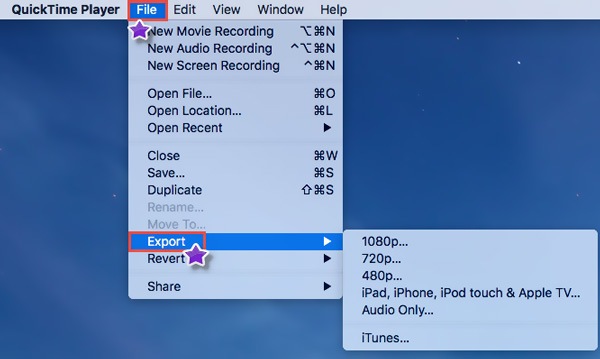
Schritt 2. Klicken Sie im QuickTime Player in der oberen Menüleiste auf „Datei“ und wählen Sie „Exportieren als“, um auf die verfügbaren Exportoptionen zuzugreifen.
Schritt 3. Wählen Sie in den Exporteinstellungen eine niedrigere Auflösung, z. B. 1080p, 720p oder 480p, je nach Ihren Komprimierungsanforderungen. Durch die Wahl einer niedrigeren Auflösung kann die MP4-Dateigröße deutlich reduziert werden.
Schritt 4. Nachdem Sie die gewünschte Auflösung ausgewählt haben, geben Sie einen neuen Dateinamen ein, wählen Sie den Zielordner aus und klicken Sie auf „Speichern“, um das komprimierte Video mit einer kleineren Dateigröße zu exportieren.
Der VLC Media Player kann nicht nur verschiedene Videoformate abspielen, sondern bietet auch eine Videokonvertierungsfunktion. Mac -Nutzer können mit VLC MP4-Videos in kleinere Dateien umwandeln , indem sie die Kodierungsmethoden und Videoparameter anpassen, um die Dateigröße zu reduzieren. Im Vergleich zu professioneller Videokomprimierungssoftware ist VLC jedoch für Anfänger möglicherweise nicht so intuitiv. ( Wie komprimiert man Videos mit VLC ?)
So reduzieren Sie die MP4-Dateigröße auf Mac kostenlos mit VLC:
Schritt 1. Starten Sie den VLC Media Player auf Ihrem Mac , klicken Sie in der oberen Menüleiste auf „Datei“ und wählen Sie „Konvertieren / Streamen“.
Schritt 2. Klicken Sie im Fenster „Medien öffnen“ auf „Hinzufügen“, um das MP4-Video zu importieren, das Sie komprimieren möchten, und wählen Sie dann aus den verfügbaren Optionen „Konvertieren“.
Schritt 2. Wählen Sie im Fenster „Konvertierungseinstellungen“ das Ausgabeprofil aus und klicken Sie auf das Einstellungssymbol, um die Komprimierungsparameter anzupassen. Passen Sie die Videobitrate und die Auflösung Ihren Bedürfnissen an, da diese Einstellungen die endgültige Dateigröße und Videoqualität direkt beeinflussen. Klicken Sie nach den Änderungen auf „Speichern“.
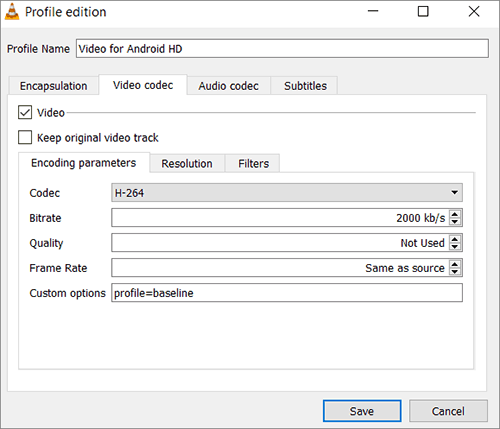
Schritt 3. Nachdem Sie das Konvertierungsprofil konfiguriert haben, klicken Sie auf „Durchsuchen“, um einen Zielordner für das komprimierte Video auszuwählen. Klicken Sie abschließend auf „Starten“, um die Konvertierung und Reduzierung der MP4-Dateigröße mit VLC zu starten.
HandBrake ist ein sehr beliebtes, kostenloses Open-Source-Videokomprimierungstool, das macOS, Windows und Linux unterstützt. Es ermöglicht Benutzern, Videocodierung, Bildrate, Auflösung und Qualitätseinstellungen anzupassen, um die MP4-Dateigröße effektiv zu reduzieren.
HandBrake eignet sich besonders gut zum Komprimieren großer HD-Videos wie Filmdateien, Bildschirmaufnahmen und Kameravideos. Da es jedoch viele fortgeschrittene Parameter und technische Einstellungen bietet, benötigen Anfänger möglicherweise etwas Zeit, um sich mit der Software vertraut zu machen.
So verkleinern Sie Ihre MP4-Videodateien auf einem Mac mit HandBrake:
Schritt 1. Öffnen Sie HandBrake auf Ihrem Mac und klicken Sie auf „Open Source“. Durchsuchen Sie Ihre Dateien, wählen Sie das MP4-Video aus, das Sie komprimieren möchten, und klicken Sie auf „Öffnen“, um es zu importieren.
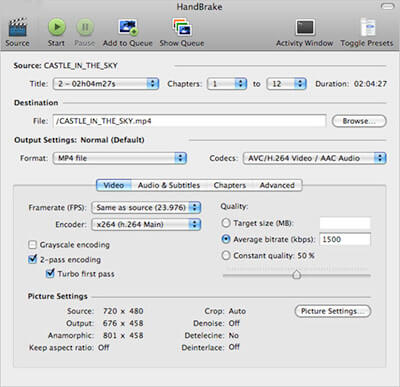
Schritt 2. Wechseln Sie zum Tab „Video“ und passen Sie Einstellungen wie „Video-Encoder“, „Bildrate“, „Qualität“ und „Encoder-Optionen“ an. Diese Einstellungen können die endgültige Dateigröße und Videoqualität erheblich beeinflussen.
Schritt 3. Für weitere Steuerungsmöglichkeiten öffnen Sie den Tab „Abmessungen“ und passen Sie die Optionen unter „Auflösung & Skalierung“ an. Um die MP4-Dateigröße effektiv zu reduzieren, achten Sie besonders auf den „Qualitätsregler“, die „Bildrate“ und die „Auflösungsgrenze“.
Schritt 3. Nachdem Sie die Einstellungen Ihren Wünschen entsprechend angepasst haben, klicken Sie oben auf „Codierung starten“, um mit der Komprimierung des Videos zu beginnen.
Wenn Sie MP4-Dateien nur gelegentlich komprimieren müssen und keine Software installieren möchten, können Sie ein Online-Videokomprimierungstool verwenden. Online-Komprimierungsplattformen funktionieren direkt in Ihrem Browser und eignen sich daher ideal für die schnelle Verarbeitung kleiner Videodateien.
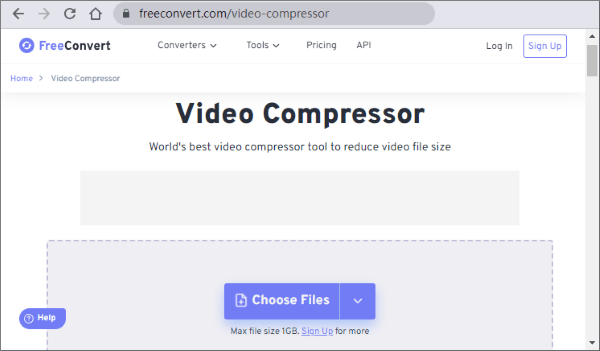
FreeConvert ist eine Online-Plattform zur Videokomprimierung. Sie müssen lediglich Ihre MP4-Datei hochladen und die gewünschten Komprimierungseinstellungen auswählen, um eine kleinere Videodatei zu erstellen. Da Online-Tools jedoch das Hochladen des Videos erfordern, kann die Komprimierungsgeschwindigkeit von Ihrer Internetverbindung abhängen. Bei großen Videos mit vertraulichen Inhalten sollten Sie zudem mögliche Datenschutzrisiken berücksichtigen.
Hier erfahren Sie, wie Sie MP4-Dateien auf Mac kostenlos online mit FreeConvert komprimieren können:
Schritt 1. Öffnen Sie den Online-Videokompressor von FreeConvert in einem Browser auf Ihrem Mac . Klicken Sie auf „Dateien auswählen“ und wählen Sie das MP4-Video aus, das Sie komprimieren möchten.
Schritt 2. Wählen Sie eine Komprimierungsstufe oder passen Sie die Videoeinstellungen an und klicken Sie dann auf „Jetzt komprimieren!“, um die Videoverarbeitung zu starten. Warten Sie, bis FreeConvert die MP4-Datei komprimiert hat.
Schritt 4. Sobald die Komprimierung abgeschlossen ist, klicken Sie auf „Herunterladen“, um die kleinere MP4-Datei auf Ihrem Mac zu speichern.
Es gibt viele Möglichkeiten, die MP4-Dateigröße auf Mac zu reduzieren. Wenn Sie die einfachste und zuverlässigste Methode suchen, die MP4-Dateigröße auf Mac zu verringern, ohne die Qualität zu beeinträchtigen, ist Video Converter Ultimate sehr empfehlenswert. Das Programm komprimiert MP4-Dateien nicht nur schnell, sondern bietet auch flexible Anpassungsmöglichkeiten für Videoparameter, Stapelverarbeitung und Videoverbesserungsfunktionen. So können Sie die Dateigröße reduzieren und gleichzeitig eine gute Videoqualität beibehalten.
Laden Sie Video Converter Ultimate herunter und installieren Sie es, um noch heute mit der Reduzierung der MP4-Dateigrößen auf Mac zu beginnen.
Verwandte Artikel:
Die 6 besten MP4-Kompressoren: Dateigröße reduzieren, ohne die Qualität zu beeinträchtigen
[9 effektive Methoden] Wie komprimiert man ein Video ganz einfach für E-Mails?
Die 6 besten Twitter-Videokompressoren | Twitter-Videos komprimieren ohne Qualitätsverlust
[Aktualisiert] Die 6 besten Discord-Videokomprimierungsprogramme im Jahr 2026




 Kostenloser Download für Mac
 Kostenloser Download für PC


