Kurz gesagt: Mit den richtigen Tools ist die Verbesserung der Videoqualität einfacher denn je. Dieser Leitfaden stellt fünf praktische Methoden zur Videooptimierung mit Video Converter Ultimate, CapCut, InShot, Clipchamp und Clideo vor. Ob KI-gestütztes Upscaling, Rauschunterdrückung, Farbkorrektur oder schnelle Online-Anpassungen – diese Methoden helfen Ihnen, unscharfe, matte oder niedrig aufgelöste Videos klarer und professioneller wirken zu lassen.
Für optimale Ergebnisse bei der Videoverbesserung bietet Video Converter Ultimate fortschrittliche KI-Funktionen zur Verbesserung der Auflösung, Rauschunterdrückung, Stabilisierung des Filmmaterials und effizienten Optimierung der Videoqualität.
Mit dem Wachstum von Kurzvideo-Plattformen, Online-Meetings und der Erstellung von Videoinhalten ist die Videoqualität zu einem wichtigen Faktor für das Seherlebnis geworden. Viele Nutzer stoßen jedoch häufig auf Probleme wie unscharfe Videos, niedrige Auflösung, blasse Farben, starkes Bildrauschen oder ruckelnde Aufnahmen. Videos von schlechter Qualität beeinträchtigen nicht nur die visuelle Wirkung, sondern können auch die Professionalität der Inhalte mindern.
Zum Glück lässt sich die Videoqualität auch bei suboptimaler Originalqualität mithilfe von Videobearbeitungsprogrammen verbessern. Dieser Artikel stellt Ihnen fünf praktische Methoden zur Verbesserung der Videoqualität vor. Lesen Sie weiter und erfahren Sie mehr!

Video Converter Ultimate ist nicht nur ein Videokonverter , sondern auch ein leistungsstarkes Tool zur Videooptimierung, das mithilfe künstlicher Intelligenz die Videoqualität verbessert. Es skaliert Videos mit niedriger Auflösung hoch, entfernt Bildrauschen, optimiert Helligkeit und Kontrast, reduziert Verwacklungen und verbessert die gesamte Bildqualität. Im Vergleich zu einfachen Videobearbeitungsprogrammen bietet es erweiterte Funktionen bei gleichzeitig einfacher Bedienung.
Dieses Tool ist besonders nützlich für ältere Videos, komprimierte Clips oder unscharfe Aufnahmen, deren Qualität verbessert werden soll. Dank der KI-gestützten Videooptimierung analysiert es Ihr Video automatisch und nimmt passende Anpassungen vor, um es schärfer und klarer zu machen.
Hauptmerkmale von Video Converter Ultimate:
So nutzen Sie KI, um die Videoqualität mit Video Converter Ultimate zu verbessern:
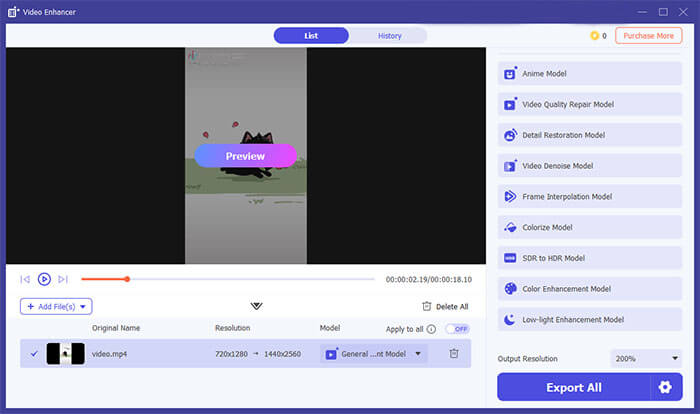
01 Starten Sie das Programm und öffnen Sie die Registerkarte „Startseite“. Klicken Sie unter der Funktion „Videoverbesserung“ auf „Dateien hinzufügen“, um das Video hochzuladen, das Sie verbessern möchten.

02 Wählen Sie ein KI-Verbesserungsmodell entsprechend Ihren Anforderungen an die Videooptimierung. Die Software bietet 11 KI-Modelle, darunter das allgemeine Verbesserungsmodell, das Video-Entrauschungsmodell, das Frame-Interpolationsmodell und das SDR-zu-HDR-Modell. Damit können Sie die Videoauflösung verbessern, Rauschen entfernen, Farben optimieren und die Gesamtqualität verbessern.
03 Sobald alle Anpassungen abgeschlossen sind, klicken Sie auf „Alle exportieren“, um das verbesserte Video zu verarbeiten und auf Ihrem Computer zu speichern.
CapCut ist eine beliebte Videobearbeitungs-App, die häufig für die Erstellung von TikTok-Videos, YouTube Shorts und Social-Media-Inhalten verwendet wird. Sie bietet verschiedene Werkzeuge zur Verbesserung der Videoqualität, darunter Schärfen, Farbanpassung, Filter, Stabilisierung und KI-gestützte Optimierungsfunktionen. CapCut unterstützt sowohl Mobilgeräte als auch Computer und ist somit eine flexible Wahl für unterschiedliche Nutzergruppen.
So verbessern Sie die Videoqualität mit CapCut PC:
Schritt 1. Öffnen Sie CapCut und wählen Sie auf dem Startbildschirm „Projekt erstellen“, um ein neues Bearbeitungsprojekt zu starten.
Schritt 2. Klicken Sie auf „Importieren“ und laden Sie das Video, das Sie verbessern möchten, von Ihrem Gerät hoch.
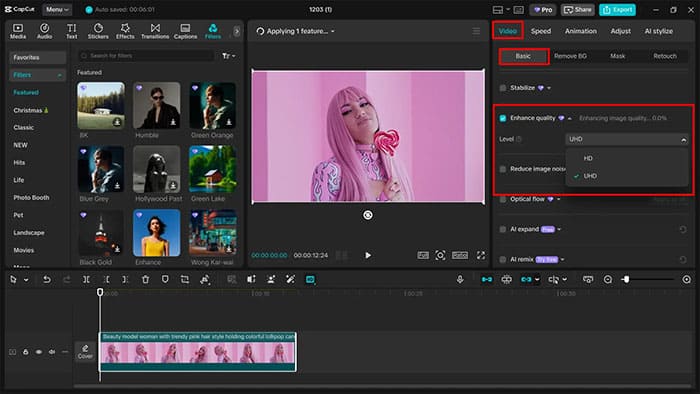
Schritt 3. Navigieren Sie zum Abschnitt „Video“ und öffnen Sie die Registerkarte „Basis“ im Bearbeitungsbereich auf der rechten Seite.
Schritt 4. Scrollen Sie durch die verfügbaren Optionen, suchen Sie nach „Qualität verbessern“ und aktivieren Sie diese Funktion, um die Klarheit Ihres Videos zu verbessern.
Schritt 5. Wählen Sie die gewünschte Verbesserungsstufe, z. B. HD oder UHD, um die Videoauflösung zu erhöhen und die visuellen Details zu verbessern.
Schritt 6. Um bessere Ergebnisse zu erzielen, aktivieren Sie die Option „Bildrauschen reduzieren“, um körnige Effekte zu beseitigen und das Filmmaterial sauberer und schärfer zu machen.
Schritt 7. Sobald die Bearbeitung abgeschlossen ist, klicken Sie oben rechts in der Benutzeroberfläche auf „Exportieren“. Passen Sie die Exporteinstellungen an, einschließlich Bitrate, Codec und Auflösung. Es werden Auflösungen bis zu 8K unterstützt.
Schritt 8. Klicken Sie erneut auf „Exportieren“, um das optimierte Video auf Ihrem Gerät zu speichern. Alternativ können Sie „Teilen“ auswählen, um das Video direkt auf Plattformen wie TikTok oder YouTube hochzuladen.
InShot ist ein beliebter mobiler Video-Editor für iPhone- und Android Nutzer. Er bietet zahlreiche Tools zur Verbesserung der Videoqualität, darunter Filter, Anpassungen, Effekte und Exportoptionen. Besonders praktisch ist er für alle, die ihre Videos direkt auf dem Smartphone optimieren möchten. Mit InShot lassen sich Farbabgleich verbessern, die Schärfe erhöhen, die Helligkeit anpassen und Videos für Social-Media-Plattformen wie Instagram, TikTok und YouTube Shorts optimieren.
So verbessern Sie die Videoqualität in InShot:
Schritt 1. Laden Sie die InShot- Anwendung herunter und installieren Sie sie auf Ihrem Gerät.
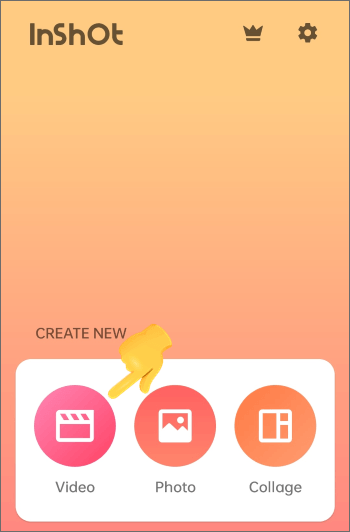
Schritt 2. Starten Sie den InShot-App-Editor und wählen Sie auf der Startseite der Anwendung die Option „Videos“ aus. Damit können Sie Videos bearbeiten und verschiedene Effekte anwenden, um die Videoqualität zu verbessern.
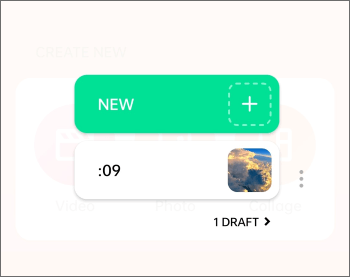
Schritt 3. Nachdem Sie die Option „Video“ ausgewählt haben, tippen Sie auf die Schaltfläche „Neu“ mit dem „+“-Symbol, um ein Video zu bearbeiten oder ein neues zu erstellen. Dadurch gelangen Sie zur Videogalerie-Anwendung.
Schritt 4. Tippen Sie in der oberen linken Ecke Ihres App-Bildschirms auf „Video“ und wählen Sie in der Benutzeroberfläche die Videoclips aus, die Sie bearbeiten möchten. Tippen Sie auf „Leer“, wenn Sie ein neues Video erstellen.
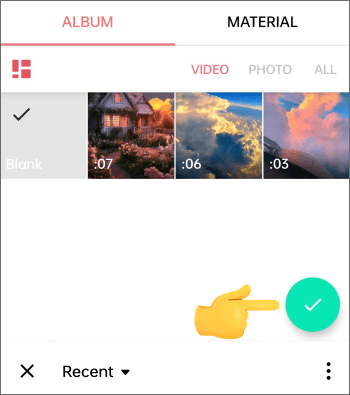
Schritt 5. Fügen Sie Ihren ausgewählten Videoclips Bearbeitungsfunktionen hinzu. Zu diesen Funktionen gehören Geschwindigkeitsregelung, Videoschneiden, Zusammenfügen, Teilen, Formatkonvertierung, Filter, Effekte, Seitenverhältnisse und mehr.
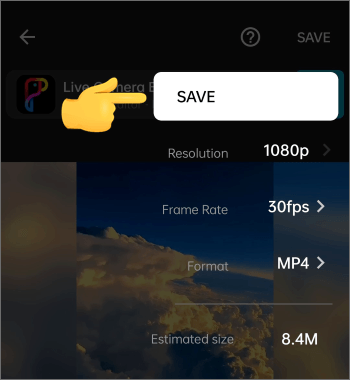
Schritt 6. Sobald die Videobearbeitung abgeschlossen ist, geben Sie dem Video einen Titel und eine Beschreibung. Wählen Sie die gewünschte Bildrate und Auflösung und klicken Sie auf „SPEICHERN“, um das optimierte Video zu speichern.
Clipchamp ist ein benutzerfreundlicher Video-Editor für Windows Nutzer und Content-Ersteller. Wenn Sie die Videoqualität in Clipchamp verbessern möchten, bietet Ihnen dieses Tool einfache, aber effektive Bearbeitungsfunktionen zur Optimierung Ihrer Videos. Sie können Helligkeit, Kontrast, Sättigung, Belichtung und weitere visuelle Einstellungen anpassen, um Ihre Videos klarer und ansprechender zu gestalten.
Als in Windows 11 integrierter Videoeditor ist Clipchamp eine praktische Wahl für Einsteiger, die ihre Videoqualität verbessern möchten, ohne zusätzliche Software installieren zu müssen. Es eignet sich für die Bearbeitung von YouTube-Videos, Social-Media-Clips, Präsentationen und persönlichen Aufnahmen. Obwohl Clipchamp keine fortschrittlichen KI-Restaurierungsfunktionen wie professionelle Videobearbeitungssoftware bietet, können die Anpassungswerkzeuge häufige Probleme der Videoqualität, wie blasse Farben, schlechte Beleuchtung und geringen Kontrast, beheben.
So verbessern Sie die Videoqualität in Clipchamp:
Schritt 1. Klicken Sie unter dem Tab „Ihre Medien“ auf die Schaltfläche „Medien importieren“, um Videos, Bilder oder Audiodateien von Ihrem Computer hochzuladen oder eine Verbindung zu OneDrive herzustellen. Sie können auch über den Tab „Aufnehmen & Erstellen“ ein Video aufnehmen und Ihre Medien anschließend per Drag & Drop in die Zeitleiste ziehen.
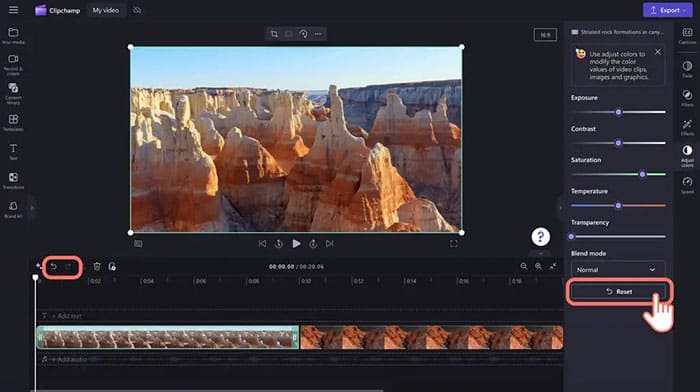
Schritt 2. Wählen Sie Ihren Videoclip in der Zeitleiste aus und öffnen Sie im Eigenschaftenfenster den Tab „Farben anpassen“. Passen Sie Belichtung, Kontrast, Sättigung, Farbtemperatur und Transparenz an, um die Videoqualität zu verbessern.
Schritt 3. Ziehen Sie die Schieberegler nach links oder rechts, um die einzelnen Einstellungen feinabzustimmen. Erhöhen Sie beispielsweise die Sättigung, um die Farben lebendiger zu gestalten, oder verringern Sie sie, um einen weicheren Look zu erzielen.
Schritt 4. Wenn Sie mit den Anpassungen nicht zufrieden sind, klicken Sie auf die Schaltfläche "Zurücksetzen", um die ursprünglichen Einstellungen wiederherzustellen, oder verwenden Sie die Schaltflächen "Rückgängig" und "Wiederherstellen", um Ihre Änderungen rückgängig zu machen.
Schritt 5. Klicken Sie auf „Wiedergabe“, um eine Vorschau Ihres optimierten Videos anzusehen. Wenn Sie fertig sind, klicken Sie auf „Exportieren“ und wählen Sie eine Auflösung. Für beste Qualität speichern Sie Ihr Video in 1080p. Abonnenten können Videos in 4K-Auflösung exportieren.
Wenn Sie Ihre Videos verbessern möchten, ohne Software herunterzuladen, ist Clideo ein praktischer Online-Videoeditor, mit dem Sie die Videoqualität direkt im Browser optimieren können. Clideo bietet Nutzern, die nach Möglichkeiten zur Online-Videoverbesserung suchen, einfache Bearbeitungswerkzeuge, um das Erscheinungsbild des Videos anzupassen, darunter Helligkeit, Kontrast, Sättigung und weitere visuelle Einstellungen.
Clideo wurde für Einsteiger entwickelt, die ihre Videos schnell und einfach verbessern möchten, bevor sie diese auf Social-Media-Plattformen, Websites oder Messenger-Apps teilen. Es unterstützt verschiedene Videoformate und ermöglicht die Online-Bearbeitung von Videos auf jedem Gerät.
So verbessern Sie die Videoqualität kostenlos mit Clideo:
Schritt 1. Rufen Sie die Clideo-Website mit dem Browser Ihres Geräts auf. Laden Sie das gewünschte Video hoch, indem Sie auf die Schaltfläche „Datei auswählen“ klicken. Sie können das Video von Ihrem Computer, Dropbox oder Google Drive hochladen.
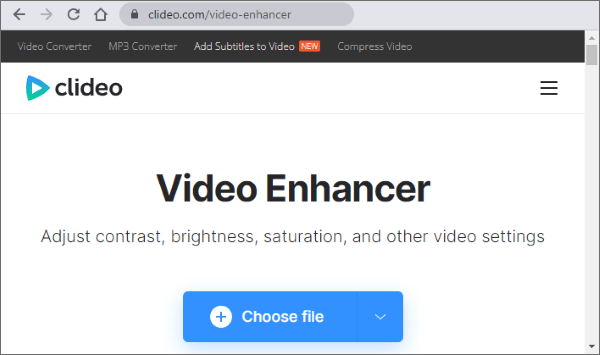
Schritt 2. Nach dem Hochladen des Videos stehen Ihnen zahlreiche Funktionen zur Videooptimierung zur Verfügung. (Sie können beispielsweise Sättigung, Kontrast, Helligkeit, Farbton, Überblendung usw. anpassen.) Wählen Sie das Ausgabedateiformat und bestätigen Sie die Änderungen mit einem Klick auf „Exportieren“. Sie können die Änderungen auch mit einem Klick auf „Alles zurücksetzen“ rückgängig machen.
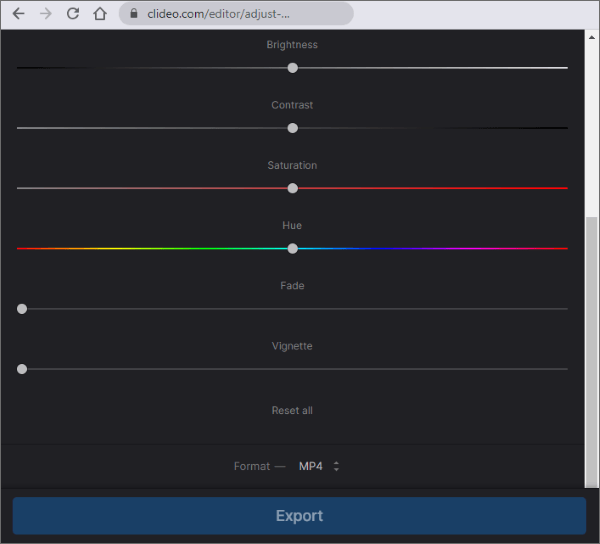
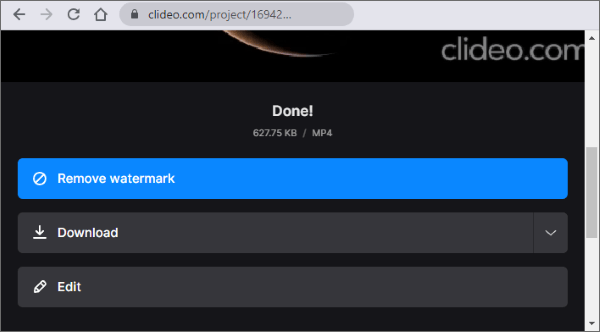
Schritt 3. Sehen Sie sich nun eine Vorschau Ihres optimierten Videos an und laden Sie es auf Ihr Gerät herunter, wenn Sie mit dem Ergebnis zufrieden sind. Klicken Sie auf „Herunterladen“, um es auf Ihrem Gerät zu speichern, oder speichern Sie es in Google Drive oder Dropbox, indem Sie auf Google Drive bzw. Dropbox klicken.
Sie wissen nun, wie Sie die Videoqualität mithilfe des in diesem Artikel beschriebenen Tools verbessern können. Wir empfehlen Ihnen jedoch, die Videobearbeitung mit Video Converter Ultimate einfacher und unterhaltsamer zu gestalten. Diese Anwendung ist benutzerfreundlich, schnell, sicher, plattformübergreifend und wird weltweit von Millionen Nutzern verwendet.
Verwandte Artikel:
7 der besten KI-Video-Upscaling-Software zur Verbesserung der Videoqualität
So verbessern Sie die Videoqualität beim Wechsel von iPhone zu Android [Alle möglichen Wege]
So verbessern Sie die Zoom-Videoqualität: 8 einfache und effektive Methoden
So erstellen Sie ganz einfach ein Split-Screen-Video: Eine umfassende Anleitung




 Kostenloser Download für PC
 Kostenloser Download für Mac


