Kurz gesagt: Dieser Leitfaden erklärt fünf Möglichkeiten, MP4-Dateien unter Windows , Mac oder online in MKV zu konvertieren. Für eine schnelle, hochwertige Stapelkonvertierung können Sie professionelle Software wie Video Converter Ultimate verwenden, oder kostenlose Tools wie VLC, HandBrake und FFmpeg für mehr manuelle Kontrolle. Wenn Sie keine Software installieren möchten, können Sie mit CloudConvert MP4-Dateien direkt im Browser in MKV konvertieren.
Wenn Sie nach der besten Methode suchen, MP4 in MKV zu konvertieren, sind Sie nicht allein. MP4 ist zwar weit verbreitet, MKV bietet jedoch mehr Flexibilität, darunter die Unterstützung mehrerer Audiospuren, Untertitel und eine bessere Anpassung des Containers. Dieser Artikel stellt Ihnen einige einfache und effiziente Methoden vor, mit denen Sie MP4 unter Windows , Mac oder mithilfe von Online-Tools problemlos in MKV konvertieren können.
Video Converter Ultimate ist ein professioneller Videokonverter für schnelle, hochwertige und verlustfreie Formatkonvertierung. Für Anwender, die MP4-Dateien mühelos in MKV konvertieren möchten, ist er eines der effizientesten Tools auf dem Markt. Er unterstützt Hardwarebeschleunigung, hochauflösende Ausgabe (bis zu 4K/8K) und erweiterte Bearbeitungsfunktionen und eignet sich daher ideal für Einsteiger und Profis.
Was kann Video Converter Ultimate für Sie tun?
Wie kann ich MP4 in MKV konvertieren, ohne Qualitätsverlust zu erleiden? Folgen Sie den unten stehenden Schritten:
01 Laden Sie die Software herunter und installieren Sie sie auf Ihrem Windows oder Mac Computer. Starten Sie das Programm und klicken Sie anschließend auf „Dateien hinzufügen“, um die MP4-Datei zu importieren, die Sie konvertieren möchten.

02 Öffnen Sie das Dropdown-Menü „Ausgabeformat“, gehen Sie zur Registerkarte „Video“, wählen Sie „MKV“ und wählen Sie den Zielordner für die konvertierte Datei.

03 Klicken Sie auf „Alle konvertieren“, um die Konvertierung zu starten. Nach Abschluss der Konvertierung finden Sie Ihre MKV-Datei im ausgewählten Ausgabeverzeichnis.

Der VLC Media Player ist ein kostenloser Open-Source-Mediaplayer, der auch grundlegende Videoformatkonvertierungsfunktionen bietet und sich daher für Gelegenheitsnutzer oder gelegentliche Konvertierungsanforderungen eignet.
So konvertieren Sie MP4-Dateien kostenlos mit VLC in MKV-Dateien:
Schritt 1. Starten Sie den VLC Media Player und gehen Sie zu „Medien“ > „Konvertieren/Speichern“.

Schritt 2. Klicken Sie im Popup-Fenster auf „Hinzufügen“, um Ihre MP4-Datei zu importieren, und wählen Sie dann „Konvertieren/Speichern“.
Schritt 3. Wählen Sie unter „Profil“ die Option „H.264 + MP3 (MP4)“. Klicken Sie auf das Schraubenschlüssel-Symbol und ändern Sie das Kapselungsformat im Tab „Kapselung“ auf „MKV“.
Schritt 4. Klicken Sie auf „Durchsuchen“, um den Zielspeicherort für die Ausgabedatei festzulegen.
Schritt 5. Klicken Sie auf „Start“, um die Konvertierung von MP4 in MKV mit dem VLC Media Player zu starten.

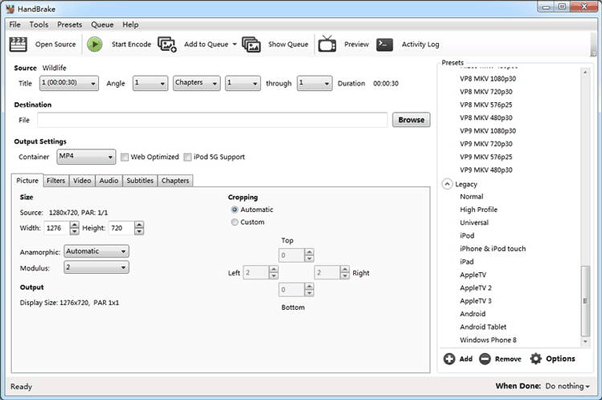
HandBrake ist ein kostenloser Open-Source-Videotranscoder, der Videos aus nahezu jedem Format in moderne, weit verbreitete Codecs konvertieren kann. Um MP4 mit HandBrake in MKV zu konvertieren, folgen Sie den unten stehenden Schritten:
Schritt 1. Klicken Sie in HandBrake oben links auf die Schaltfläche „Quelle öffnen“. Wählen Sie anschließend entweder „Ordner (Stapelscan)“ oder „Datei“, um Ihr MP4-Video zu importieren.
Schritt 2. Gehen Sie zum Tab „Zusammenfassung“ und wählen Sie im Dropdown-Menü „Format“ die Option „MKV“. Für eine bessere Ausgabequalität können Sie auch eine Voreinstellung wie „AV1 MKV 2160p60 4K“ auswählen.
Schritt 3. Klicken Sie anschließend auf „Durchsuchen“, um den Zielpfad für die Ausgabedatei festzulegen. Klicken Sie abschließend auf „Kodierung starten“, um die Videokonvertierung zu beginnen.
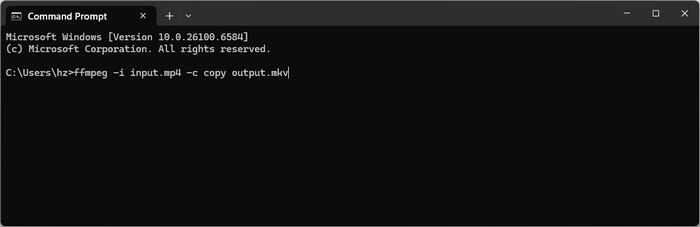
FFmpeg ist ein kostenloses Open-Source-Befehlszeilenprogramm zur Bearbeitung von Video-, Audio- und anderen Multimediadateien. Es verfügt über keine integrierte grafische Benutzeroberfläche, daher müssen Benutzer die Befehle manuell eingeben. Diese Vorgehensweise wird oft von fortgeschrittenen Benutzern bevorzugt, während sie für Anfänger schwieriger zu bedienen sein kann.
So konvertieren Sie MP4 mit FFmpeg in MKV:
Schritt 1. Stellen Sie zunächst sicher, dass FFmpeg auf Ihrem Computer installiert ist. Öffnen Sie anschließend die Eingabeaufforderung unter Windows oder das Terminal unter macOS.
Schritt 2. Geben Sie folgenden Befehl ein: "ffmpeg -i input.mp4 -c copy output.mkv". (In diesem Befehl ist "input.mp4" Ihre MP4-Quelldatei und "output.mkv" der von Ihnen gewählte MKV-Dateiname.)
Schritt 3. Drücken Sie "Enter", um die Konvertierung der MP4-Datei in MKV mit FFmpeg zu starten.
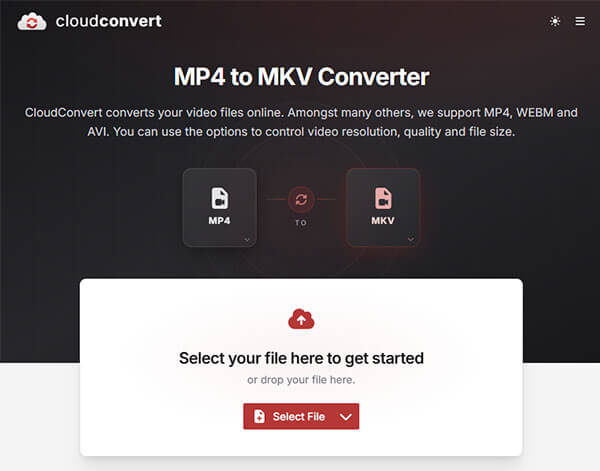
Wenn Sie dringend eine MKV-Datei benötigen und keine zusätzliche Software auf Ihrem PC installieren möchten, können Sie einen kostenlosen Online-Videokonverter verwenden. CloudConvert ist ein webbasiertes Tool, mit dem Sie MP4-Dateien direkt in Ihrem Browser in MKV konvertieren können, ohne zusätzliche Software installieren zu müssen.
Hier erfahren Sie, wie Sie MP4 kostenlos online über CloudConvert in MKV konvertieren können:
Schritt 1. Öffnen Sie die Webseite CloudConvert MP4 to MKV in Ihrem Browser.
Schritt 2. Klicken Sie auf „Datei auswählen“ und laden Sie Ihr MP4-Video von Ihrem Computer, Google Drive, Dropbox oder einer URL hoch.
Schritt 3. Wählen Sie MKV als Ausgabeformat und passen Sie gegebenenfalls Einstellungen wie Auflösung, Codec oder Audio an.
Schritt 4. Klicken Sie auf „Konvertieren“ und warten Sie, bis der Vorgang abgeschlossen ist.
Schritt 5. Laden Sie die konvertierte MKV-Datei auf Ihr Gerät herunter.
Dieser Artikel beschreibt ausführlich, wie man MP4- in MKV-Dateien konvertiert. Sie können die für Ihre Bedürfnisse und Ihre Situation passende Software auswählen. Video Converter Ultimate ist jedoch die beste Wahl, da er die schnelle, sichere und einfache Konvertierung beliebiger Mediendateien ermöglicht, ohne die Videoqualität zu beeinträchtigen.
Verwandte Artikel:
So konvertieren Sie MP4 in MP3 unter Windows 10/11: 5 einfache Methoden
5 praktische Wege, M4A in MP4 zu konvertieren, ohne Qualitätsverlust
[4 Methoden] Wie konvertiert man MP4 in MPG ohne Qualitätsverlust?
Wie konvertiert man DAT in MP4 ohne Qualitätsverlust? 3 bewährte Methoden




 Kostenloser Download für PC
 Kostenloser Download für Mac


