Kurz gesagt: Du suchst den besten MP4-Kompressor? Vergleiche 7 kostenlose und kostenpflichtige Tools, um große Videos zu verkleinern, MP4-Dateien online zu komprimieren und die Videoqualität zu erhalten. Von dem kostenlosen HandBrake bis hin zu Online-Kompressoren wie FreeConvert und VEED.io findest du die passende Lösung für Discord, große Dateien und das tägliche Teilen von Videos. Für mehr Kontrolle über Dateigröße, Auflösung und Bitrate ist Video Converter Ultimate unsere Top-Empfehlung für Desktop-Computer.
Suchen Sie nach dem besten MP4-Kompressor, um die Videodateigröße zu reduzieren, ohne dabei zu viel Qualität einzubüßen? Egal, ob Sie einen MP4- Kompressor für Discord , einen kostenlosen MP4-Kompressor für große Dateien oder einen Online-MP4-Kompressor benötigen, der direkt in Ihrem Browser funktioniert – die Wahl des richtigen Tools kann Speicherplatz sparen und das Teilen von Videos vereinfachen.
In diesem Leitfaden vergleichen wir sieben MP4-Komprimierungstools, darunter Desktop-Software, kostenlose Open-Source-Lösungen und Online-Dienste. Sie erfahren mehr über deren Funktionen, Vorteile, Nachteile und ideale Anwendungsfälle, damit Sie den besten MP4-Kompressor für Ihre Bedürfnisse finden.
Video Converter Ultimate ist ein Desktop-Tool zur Videokonvertierung und -komprimierung für Windows und Mac . Es ist eine praktische Wahl, wenn Sie einen MP4-Kompressor für große Dateien, häufige Videoexporte oder Videos benötigen, bei denen Sie die endgültige Größe und Qualität genauer kontrollieren möchten.
Die Videokomprimierungsfunktion ermöglicht die Anpassung von Dateigröße, Auflösung und Bitrate, wodurch sich Dateigröße und Bildqualität besser in Einklang bringen lassen. Vor dem Export kann eine Vorschau des Ergebnisses angezeigt werden, um zu entscheiden, ob die Komprimierungsstufe für das jeweilige Video geeignet ist.
Neben MP4 unterstützt die Software weitere gängige Videoformate, sodass Sie Videos konvertieren und gleichzeitig komprimieren können. Für Nutzer, die einen MP4-Kompressor ohne Qualitätsverlust suchen, bietet Video Converter Ultimate flexible Einstellungen, mit denen sich sichtbare Beeinträchtigungen minimieren lassen.
Die wichtigsten Funktionen von Video Converter Ultimate:
So komprimieren Sie MP4-Dateien ohne Qualitätsverlust mit Video Converter Ultimate:
01 Öffnen Sie Video Converter Ultimate und wählen Sie im Bereich „Video“ die Option „Videokompressor“. Importieren Sie die MP4-Datei, die Sie komprimieren möchten.

02 Passen Sie den Komprimierungsregler an, um die MP4-Dateigröße auf das gewünschte Niveau zu reduzieren. Sie können auch die Auflösung und die Bitrate ändern, um ein optimales Verhältnis zwischen Dateigröße und Videoqualität zu erzielen. Sehen Sie sich das Ergebnis in der Vorschau an, um zu prüfen, ob es Ihren Anforderungen entspricht.
03 Klicken Sie auf „Komprimieren“, um die MP4-Videodatei zu komprimieren. Speichern Sie die kleinere Datei nach Abschluss des Vorgangs auf Ihrem Computer.

Vorteile:
- Unterstützung für Windows und Mac bei der Desktop -Videokomprimierung .
- Bietet anpassbare Einstellungen für Dateigröße, Auflösung und Bitrate.
- Geeignet für große MP4-Dateien ohne die üblichen Upload-Beschränkungen von Browsern.
- Fügen Sie eine Vorschauoption hinzu, um ein ausgewogenes Verhältnis zwischen Dateigröße und Qualität zu gewährleisten.
- Unterstützung mehrerer Videoformate für Komprimierung und Konvertierung.
- Bietet einen komfortablen Arbeitsablauf für Benutzer, die regelmäßig Videos komprimieren.
Nachteile:
- Der vollständige Funktionsumfang ist nicht komplett kostenlos.
- Erfordert Installation und verfügbaren Speicherplatz auf Ihrem Computer.
- Weitere Einstellungen sind möglicherweise nicht erforderlich für Benutzer, die nur gelegentlich einen kurzen Clip komprimieren müssen.
- Auch aggressive Komprimierung kann die Bildqualität beeinträchtigen.
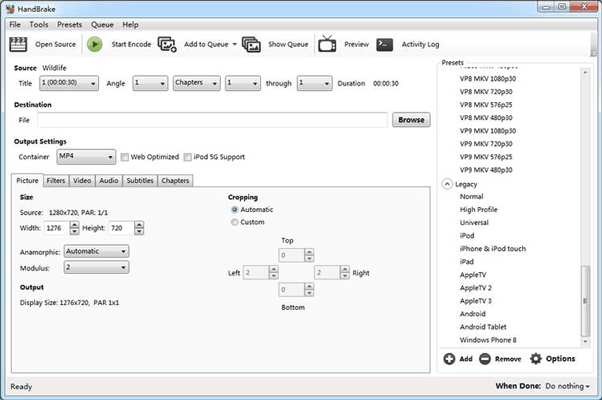
HandBrake ist ein kostenloser Open-Source-Videotranscoder für Windows , Mac und Linux. Er ist eine der besten Optionen, wenn Sie einen MP4-Kompressor ohne Abonnementgebühren suchen und mit einigen Kodierungseinstellungen vertraut sind. HandBrake unterstützt eine Vielzahl gängiger Videoquellen und kann komprimierte Videos im MP4-Format exportieren.
HandBrake bietet integrierte Voreinstellungen für verschiedene Auflösungen und Geräte sowie erweiterte Steuerungsmöglichkeiten für Videocodecs, Qualität, Bildrate und Audio. Sie können H.264 für breite Kompatibilität oder H.265 verwenden, um die Dateigröße bei vergleichbarer Bildqualität potenziell zu reduzieren. Die tatsächlichen Ergebnisse hängen vom Quellvideo und den Codierungseinstellungen ab.
Vorteile:
- Komplett kostenlos und Open Source.
Verfügbar für Windows , Mac und Linux.
- Umfassende Kontrolle über die Codierungsqualität und die Ausgabeeinstellungen ermöglichen.
- Unterstützung für MP4-Ausgabe und effiziente Codecs wie H.264 und H.265.
- Enthält Voreinstellungen, die häufige Komprimierungsaufgaben vereinfachen.
- Geeignet zum Komprimieren großer Videodateien, ohne diese auf einen Online-Dienst hochladen zu müssen.
Nachteile:
- Die Benutzeroberfläche und die Kodierungsoptionen könnten für Anfänger verwirrend sein.
- Gewährleistet keine exakte Ausgabegröße bei normalen Einstellungen für konstante Qualität.
- Das Codieren großer oder hochauflösender Videos kann beträchtliche Zeit in Anspruch nehmen.
- Bei einigen erweiterten Einstellungen ist Experimentieren erforderlich, um ein optimales Verhältnis zwischen Qualität und Dateigröße zu erzielen.
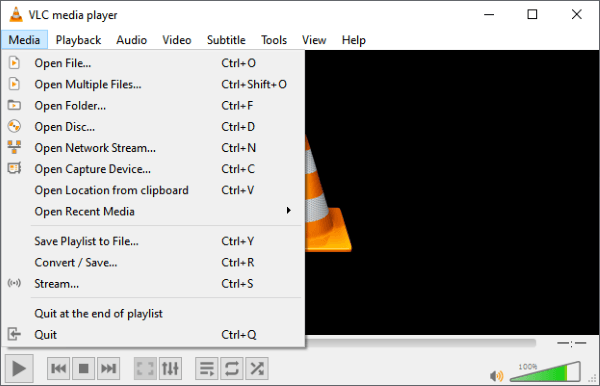
Der VLC Media Player ist ein kostenloser Open-Source-Multimedia-Player. Neben der Videowiedergabe kann er Videodateien dank seiner Konvertierungsfunktion auch neu kodieren und eignet sich daher gut zum Komprimieren von MP4-Dateien. Obwohl VLC kein dedizierter Videokompressor ist, können Sie ihn für grundlegende Komprimierungsarbeiten nutzen, ohne zusätzliche Software installieren zu müssen, sofern er bereits auf Ihrem Computer installiert ist. ( Wie komprimiert man ein Video mit VLC ?)
Vorteile:
- Kostenlos nutzbar und weit verbreitet.
- Unterstützt Windows , Mac und Linux.
- Videowiedergabe, Konvertierung und grundlegende Komprimierung in einer Anwendung vereinen.
- Es ist nicht erforderlich, private Videos auf eine Website eines Drittanbieters hochzuladen.
- Nützlich für gelegentliche MP4-Komprimierung und Formatkonvertierung.
- Konfigurierbare Codierungsparameter über Profileinstellungen anbieten.
Nachteile:
Die Steuerung der Komprimierung ist weniger intuitiv als bei dedizierten Videokompressoren.
- Kein komfortabler, integrierter Workflow zur Festlegung der Zielgröße für die direkte Komprimierung auf 10 MB oder eine andere exakte Größe.
Die Konvertierungsoberfläche kann für Erstnutzer verwirrend sein.
- Um das richtige Gleichgewicht zwischen Bitrate und Bildqualität zu finden, sind Tests erforderlich.
- Nicht die geeignetste Wahl für wiederholte Stapelkomprimierung oder fortgeschrittene Videoverarbeitung.
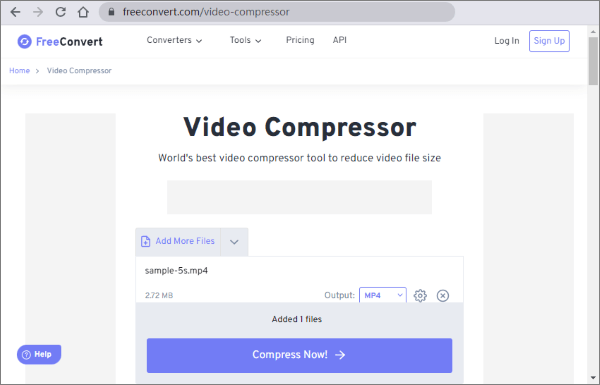
FreeConvert ist ein Online-MP4-Kompressor, mit dem Sie die Größe von Videodateien direkt im Webbrowser reduzieren können. Er eignet sich für Nutzer, die keine Desktop-Software installieren möchten oder ein Video schnell vor dem Teilen komprimieren müssen. Der Dienst unterstützt das Hochladen von Dateien von einem Gerät und verschiedenen Cloud-Speicherquellen.
Eine nützliche Funktion ist die Option zur Festlegung der Zieldateigröße. Anstatt mehrere Kodierungsparameter manuell anzupassen, können Sie einen Komprimierungsgrad angeben, um die gewünschte Ausgabegröße zu steuern. FreeConvert bietet außerdem H.264- und H.265-Kodierungsoptionen und ermöglicht die Auswahl zwischen Zieldateigröße und Zielvideoqualität.
Vorteile:
- Funktioniert im Browser ohne Desktop-Installation.
- Bieten Sie eine kostenlose Version für die Online-Videokomprimierung an.
- Unterstützung der Komprimierung anhand der Zieldateigröße.
- Bereitstellung von H.264- und H.265-Codierungsoptionen.
- Unterstützt Uploads von lokalen Geräten und verschiedenen Cloud-Diensten.
- Nützlich für gelegentliche MP4-Komprimierungs- und Dateiaustauschaufgaben.
Nachteile:
Der kostenlose Online-Kompressor hat eine maximale Dateigröße von 1 GB.
- Bei größeren Dateien ist möglicherweise ein Upgrade erforderlich.
Das Hoch- und Herunterladen großer Videos kann Zeit in Anspruch nehmen.
Die Verarbeitung hängt vom jeweiligen Dienst und Ihrer Internetverbindung ab.
- Aggressive Komprimierung kann die Bildqualität merklich verringern.
- Benutzer, die mit sensiblen Videos arbeiten, bevorzugen möglicherweise eine lokale Desktop-Lösung.
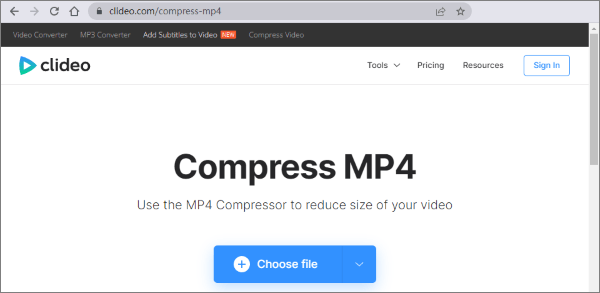
Clideo ist eine browserbasierte Videobearbeitungsplattform mit integriertem Online-Videokompressor. Sie richtet sich an Nutzer, die die Größe ihrer MP4-Dateien reduzieren möchten, ohne sich mit komplizierten Kodierungseinstellungen auseinandersetzen zu müssen. Der Workflow ist einfach: Video hochladen, vom Dienst verarbeiten lassen und das komprimierte Ergebnis herunterladen.
Als Online-MP4-Kompressor eignet sich Clideo ideal für kurze Clips, Social-Media-Videos und Aufnahmen, die zu groß für den Versand über Messenger-Dienste sind. Dank seiner intuitiven Benutzeroberfläche ist es eine gute Wahl für alle, die keine Erfahrung mit Videocodecs oder Bitrateneinstellungen haben.
Vorteile:
- Läuft im Webbrowser, ohne dass eine Desktop-Installation erforderlich ist.
- Bieten Sie einen einfachen Arbeitsablauf für Anfänger.
- Nützlich zum Komprimieren kurzer Clips für Messenger und soziale Medien.
- Erfordert nur geringe Kenntnisse der Kodierungsparameter.
- Der Zugriff ist über einen unterstützten Browser von verschiedenen Betriebssystemen aus möglich.
- Praktisch für gelegentliche Kompressionsaufgaben.
Nachteile:
- Upload-Limits und verfügbare Funktionen können vom gewählten Tarif abhängen.
- Bei kostenlosen Exporten können Beschränkungen gelten, beispielsweise durch Wasserzeichen.
Das Hochladen und Verarbeiten großer Dateien kann zeitaufwändig sein.
- Bieten eine weniger detaillierte Steuerung als fortschrittliche Desktop-Encoder.
- Möglicherweise nicht geeignet für Benutzer, die regelmäßig mehrere Gigabyte Videomaterial komprimieren müssen.
- Eine exakte Ausgabe von 10 MB kann für jedes Quellvideo nicht garantiert werden.
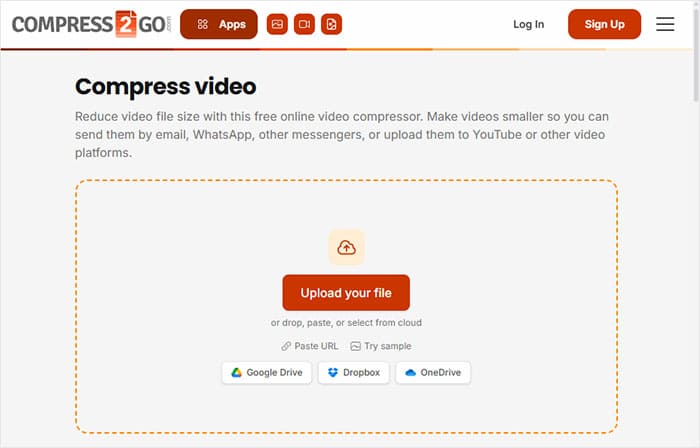
Compress2Go ist ein Online-Dateikomprimierungsdienst mit Tools zur Reduzierung der Videodateigröße. Er eignet sich für Nutzer, die MP4-Dateien kostenlos online komprimieren möchten, ohne eine Desktop-Anwendung installieren zu müssen. Der Dienst zeichnet sich durch einen einfachen Upload- und Verarbeitungsprozess aus und ist daher auch für diejenigen geeignet, die nur gelegentlich wenige Dateien komprimieren müssen.
Je nach verfügbaren Videokomprimierungseinstellungen können Sie die Ausgabegröße reduzieren, indem Sie Parameter wie Auflösung oder Komprimierungsgrad anpassen. Dies ist hilfreich, wenn Sie ein Video für E-Mails, Messenger-Apps oder Plattformen mit strengen Beschränkungen für Anhänge vorbereiten .
Vorteile:
- Online arbeiten, ohne dass eine Desktop-Installation erforderlich ist.
- Bietet eine unkomplizierte Benutzeroberfläche für grundlegende Komprimierung.
- Nützlich für gelegentliche Videoübertragungen.
- Kann dazu beitragen, die Videogröße für Messenger und E-Mails zu reduzieren.
- Eine Alternative zur Installation einer speziellen MP4-Kompressor-App bereitstellen.
- Geeignet für Benutzer, die die browserbasierte Dateiverarbeitung bevorzugen.
Nachteile:
- Die verfügbaren Upload-Größen und Funktionen können durch den aktuellen Tarif eingeschränkt sein.
- Das Hochladen und Verarbeiten großer Dateien kann länger dauern.
- Bietet möglicherweise eine weniger präzise Steuerung der Ausgabegröße als spezialisierte Desktop-Tools.
- Eine stabile Internetverbindung ist erforderlich.
- Eine sehr aggressive Komprimierung kann die Detail- und Bewegungsqualität beeinträchtigen.
- Nicht ideal für Anwender, die häufige und umfangreiche Videokomprimierung benötigen.
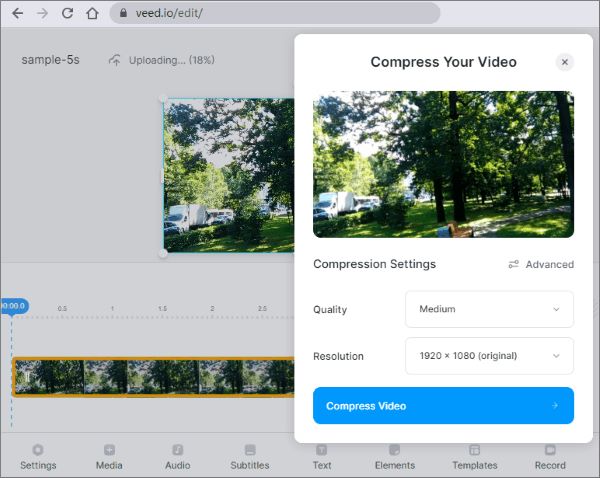
VEED.io ist eine Online-Videobearbeitungsplattform mit Videokomprimierungsfunktion. Sie richtet sich an Content-Ersteller, Marketer und Social-Media-Nutzer, die die Videogröße reduzieren möchten, ohne Desktop-Software installieren zu müssen. Neben der Komprimierung bietet VEED browserbasierte Bearbeitungsfunktionen, die hilfreich sind, wenn ein Video vor dem Teilen gekürzt oder anderweitig angepasst werden muss.
Der VEED MP4-Kompressor ist eine Überlegung wert, wenn Sie regelmäßig Videos für soziale Medien, Websites oder Messenger-Dienste erstellen. Je nach Tool und verfügbarem Tarif können Sie in den Komprimierungseinstellungen die Qualität und andere Exportparameter anpassen. Durch Reduzierung der Auflösung, der Bildrate oder der Bitrate lässt sich die endgültige Dateigröße verringern.
Vorteile:
- Läuft im Browser, ohne dass eine Desktop-Installation erforderlich ist.
- Bereitstellung einer barrierefreien Benutzeroberfläche für Videoproduzenten.
- Videokomprimierung mit anderen Bearbeitungsfunktionen kombinieren.
- Nützlich für die Erstellung von Videos für soziale Medien und die Online-Veröffentlichung.
- Kann durch Anpassen der Exporteinstellungen dazu beitragen, die MP4-Dateigröße zu reduzieren.
- Praktisch für Benutzer, die ein Video in einem Arbeitsablauf bearbeiten und komprimieren möchten.
Nachteile:
- Die verfügbaren Funktionen und Exportbeschränkungen hängen vom gewählten Tarif ab.
- Bei der kostenlosen Nutzung können Einschränkungen hinsichtlich Dateigröße, Export oder Wasserzeichen gelten.
Das Hochladen großer Dateien kann beträchtliche Zeit in Anspruch nehmen.
Für Anwender, die regelmäßig sehr große Videosammlungen verarbeiten, ist es weniger geeignet als lokale Desktop-Software.
- Um ein striktes Ziel wie beispielsweise 10 MB zu erreichen, kann es erforderlich sein, Abstriche bei Auflösung, Bildrate oder Bildqualität zu machen.
Für den Online-Workflow ist eine Internetverbindung erforderlich.
Die Wahl des besten MP4-Kompressors hängt von der Dateigröße, den Qualitätsanforderungen und dem Workflow ab. HandBrake eignet sich ideal für kostenlose, fortgeschrittene Komprimierung, während FreeConvert, Clideo, Compress2Go und VEED.io komfortable Online-Optionen bieten.
Wenn Sie einen MP4-Kompressor benötigen, der keine Qualitätseinbußen hinnehmen möchte, bietet Video Converter Ultimate die Möglichkeit, Dateigröße, Auflösung und Bitrate anzupassen, um ein optimales Verhältnis zwischen Komprimierung und Bildqualität zu erzielen. Dank seiner benutzerfreundlichen Oberfläche eignet es sich ideal zum Komprimieren großer MP4-Dateien für Discord, soziale Medien und andere Sharing-Plattformen unter Windows und Mac .
Verwandte Artikel:
[Aktualisiert 2026] Die 8 besten kostenlosen Videokompressoren, die Sie nicht verpassen sollten
So reduzieren Sie die MP4-Dateigröße auf Mac ohne Qualitätsverlust: 5 Wege
Die 6 besten Twitter-Videokompressoren | Twitter-Videos komprimieren ohne Qualitätsverlust
Die 6 besten Audiokompressoren zur Audiokomprimierung ohne Qualitätsverlust




 Kostenloser Download für PC
 Kostenloser Download für Mac


