Kurz gesagt: Auf der Suche nach dem besten Videokompressor? Dieser Leitfaden stellt 11 der besten Videokompressor-Tools für Windows , Mac , Online-Anwendungen, iPhone und Android vor. Wir vergleichen ihre Funktionen, Vor- und Nachteile sowie ihre idealen Anwendungsfälle, damit Sie die Größe Ihrer Videos reduzieren können, ohne die Qualität zu beeinträchtigen.
Da die Videoauflösungen stetig steigen – von 4K und 8K bis hin zu HDR – werden auch die Videodateien deutlich größer, was höhere Anforderungen an Speicherplatz, Dateiübertragung und Upload stellt. Egal, ob Sie als Content Creator Videos für YouTube oder TikTok produzieren oder einfach nur Videos mit Freunden und Familie teilen: Ein effizienter Videokompressor kann Ihren Workflow erheblich optimieren und gleichzeitig Qualitätsverluste minimieren.
Um Ihnen die Auswahl der richtigen Lösung zu erleichtern, haben wir einige der besten aktuell verfügbaren Videokomprimierungstools zusammengestellt und dabei drei Hauptkategorien abgedeckt: Desktop-Software, webbasierte Online-Komprimierer und mobile Apps.

Desktop-Videokompressoren sind nach wie vor die erste Wahl für hochwertige, umfangreiche und hochauflösende Videokomprimierungsaufgaben. Im Vergleich zu Online-Tools bieten Desktop-Software eine stabilere Leistung, umfangreichere Anpassungsmöglichkeiten, keine Dateigrößenbeschränkungen und einen besseren Datenschutz. Im Folgenden finden Sie die 6 besten Desktop-Videokompressoren für Windows und Mac Nutzer.
Video Converter Ultimate ist eines der leistungsstärksten und benutzerfreundlichsten Tools, wenn es darum geht, den besten Videokompressor für PC und Mac zu finden. Es ermöglicht Benutzern, große Videodateien zu komprimieren , indem sie Auflösung, Bitrate, Format und Encoder-Einstellungen anpassen und dabei eine hohe Ausgabequalität beibehalten.
Diese Software unterstützt nahezu alle Videoformate, darunter MP4, MOV, AVI, MKV und viele mehr. Sie enthält außerdem zusätzliche Werkzeuge wie Videobearbeitung, Schneiden , Zusammenfügen und Verbesserung der Videoqualität und ist somit eine umfassende Lösung zur Videoverarbeitung.
Hauptmerkmale von Video Converter Ultimate:
Hier erfahren Sie, wie Sie ein Video mithilfe der besten Videokomprimierungs-App komprimieren können, ohne an Qualität zu verlieren:
01 Wählen Sie in der Hauptoberfläche auf der Registerkarte „Video“ die Option „Videokompressor“ aus. Sie können diese auch über die Registerkarte „Weitere Tools“ aufrufen.

02 Importieren Sie das Video, das Sie komprimieren möchten, und passen Sie dann die Ausgabeeinstellungen an, einschließlich Dateigröße, Dateiname, Format, Auflösung und Bitrate.

03 Wählen Sie einen Zielordner für das komprimierte Video und klicken Sie auf „Komprimieren“, um den Vorgang zu starten.

Vorteile:
* Hochwertige Videokomprimierung mit minimalem Qualitätsverlust.
* Unterstützt eine breite Palette von Videoformaten.
* Ermöglicht die individuelle Steuerung von Auflösung, Bitrate und Dateigröße.
* Integrierte Videobearbeitungs- und Konvertierungstools.
* Benutzerfreundliche Oberfläche für Anfänger und Profis.
Nachteile:
* Kostenpflichtige Software (die kostenlose Version hat Einschränkungen).
* Installation und Systemressourcen erforderlich.
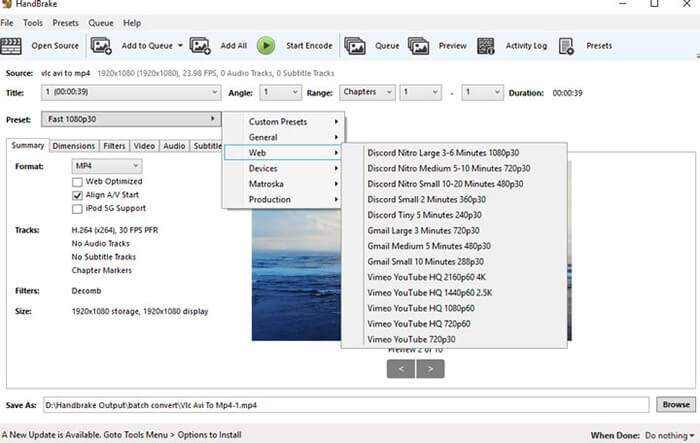
HandBrake ist eines der beliebtesten kostenlosen Tools für Videokonvertierung und -komprimierung. Es wird häufig von fortgeschrittenen Nutzern verwendet, die volle Kontrolle über die Kodierungseinstellungen wünschen. Es unterstützt Stapelverarbeitung und mehrere Ausgabeformate und ist damit ideal für Nutzer, die eine kostenlose und dennoch leistungsstarke Alternative zur herkömmlichen Videokomprimierung suchen.
Vorteile:
* Komplett kostenlos und Open Source.
* Verfügbar für Windows , Mac und Linux.
* Starke Kompressionsleistung.
* Erweiterte Codierungseinstellungen zur Optimierung.
* Unterstützung für Stapelverarbeitung.
Nachteile:
* Komplizierte Benutzeroberfläche für Anfänger.
* Zur Optimierung der Einstellungen sind technische Kenntnisse erforderlich.
* Keine integrierten Videobearbeitungsfunktionen, Fokus liegt ausschließlich auf Komprimierung und Transkodierung.
* Es gibt keinen offiziellen Kundendienst für technische Probleme.
Der VLC Media Player ist hauptsächlich als Mediaplayer bekannt, bietet aber auch grundlegende Funktionen zur Videokomprimierung und -konvertierung. Er ist eine ressourcenschonende Option für einfache Komprimierungsaufgaben und eignet sich für Nutzer, die nur gelegentlich komprimieren und keine erweiterten Einstellungen benötigen. ( Wie komprimiert man ein Video mit VLC ?)

Vorteile:
* Komplett kostenlos, ressourcenschonend und ohne Werbung oder mitgelieferte Software.
* Keine zusätzliche Installation erforderlich (die meisten Benutzer haben VLC bereits installiert).
* Unterstützt nahezu alle Videoformate und die Verarbeitung beschädigter Videodateien.
* Geringe CPU-Auslastung, läuft reibungslos auch auf leistungsschwachen Computern.
* Einfache Bedienung für grundlegende tägliche Videokomprimierungsanforderungen.
Nachteile:
* Fehlende professionelle Kompressionsparameter und präzise Qualitätskontrolle.
* Keine Stapelkomprimierungsfunktion, nur Einzeldateiverarbeitung.
* Der Kompressionseffekt ist durchschnittlich und kann zu geringfügigen Qualitätseinbußen führen.
* Es gibt keine speziellen Komprimierungsvoreinstellungen für Social-Media-Plattformen.
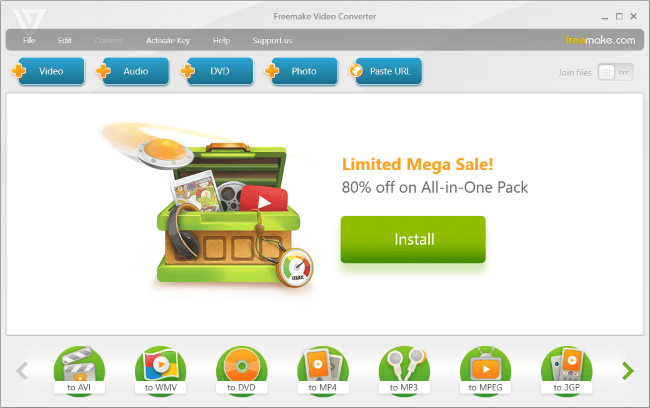
Freemake Video Converter ist einer der besten Videokomprimierer für PCs. Komprimierte Videos lassen sich direkt auf Social-Media-Plattformen wie YouTube und Facebook exportieren. Dank der übersichtlichen und benutzerfreundlichen Oberfläche können Anwender die Videokomprimierung innerhalb weniger Minuten erlernen – ganz ohne Vorkenntnisse. Mit dem Converter lassen sich außerdem Clips schneiden, zusammenfügen und drehen sowie 4K-Videos konvertieren.
Vorteile:
* Äußerst intuitive Benutzeroberfläche, perfekt für Einsteiger.
* Unterstützt über 500 Video-/Audioformate mit umfassender Kompatibilität.
* Integrierte Social-Media- und gerätespezifische Komprimierungsvoreinstellungen.
* Integrierte grundlegende Videobearbeitungsfunktionen für den täglichen Bedarf.
* Unterstützung für direktes Online-Sharing nach der Komprimierung.
* Unterstützung für die Stapelverarbeitung von Videos.
Nachteile:
* Nur kompatibel mit Windows Systemen, keine Mac /Linux-Version.
* Die kostenlose Version fügt komprimierten Videos Wasserzeichen hinzu.
* Begrenzte Komprimierungsgenauigkeit für 4K Ultra HD-Videos.
* In der kostenlosen Version werden gelegentlich Pop-up-Werbeanzeigen angezeigt.
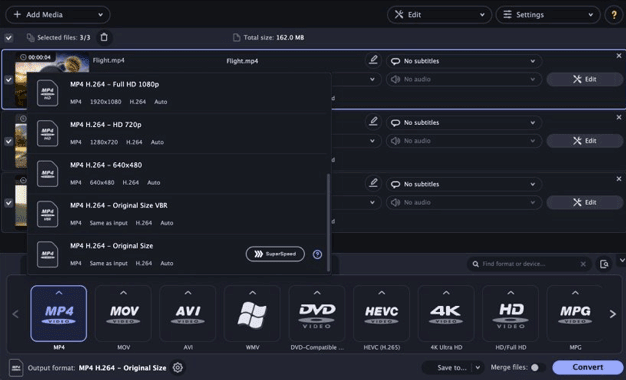
Movavi Video Converter ist ein leistungsstarker Desktop-Videokompressor für Windows und Mac , der Komprimierungsgeschwindigkeit, Qualität und Bedienbarkeit optimal vereint. Dank fortschrittlicher Hardwarebeschleunigung ermöglicht er eine ultraschnelle Videokomprimierung, die 2- bis 3-mal schneller ist als bei den meisten herkömmlichen Kompressoren. Das Tool unterstützt die Komprimierung von 4K-, Full-HD- und 360°-Panoramavideos und optimiert die Videoqualität intelligent, um Dateigröße und Bildschärfe in Einklang zu bringen.
Es bietet Hunderte optimierter Voreinstellungen für verschiedene Geräte (iPhone, Android , iPad, Spielekonsolen) und Plattformen und ermöglicht die Komprimierung per Mausklick, um sich an unterschiedliche Wiedergabe- und Upload-Anforderungen anzupassen. Nutzer können zudem Videobitrate, Auflösung, Bildrate und Codec-Parameter manuell anpassen, um eine personalisierte Komprimierung zu erzielen. Darüber hinaus integriert es einfache Videobearbeitungs- und Formatkonvertierungsfunktionen und erfüllt damit die täglichen Anforderungen der Multimedia-Verarbeitung.
Vorteile:
* Ultraschnelle Komprimierungsgeschwindigkeit mit voller Hardwarebeschleunigungsunterstützung.
* Hervorragende 4K-Videokomprimierungsqualität mit minimalem visuellen Verlust.
* Umfangreiche Geräte- und Plattformvoreinstellungen für die Ein-Klick-Bedienung.
* Duale Kompatibilität mit Windows und Mac -Systemen.
* Intuitive Benutzeroberfläche mit geringem Lernaufwand.
Nachteile:
* Die kostenlose Version hat strenge Funktionsbeschränkungen und gibt Wasserzeichen aus.
* Die Abonnementgebühr für die Premium-Version ist relativ hoch.
* Die Anzahl der Batch-Komprimierungen ist in der Testversion begrenzt.
FFmpeg ist ein professionelles Werkzeug für Entwickler und Videoingenieure. Es zählt zu den leistungsstärksten Lösungen für Videokomprimierung und -kodierung. Dank der vollständigen Kontrolle über die Komprimierungsparameter erzielen Anwender maximale Effizienz bei minimaler Dateigröße.
Vorteile:
* Extrem leistungsstarker Kompressionsmotor.
* Unterstützt nahezu alle Videoformate und Codecs.
* Vollständig anpassbare Komprimierungseinstellungen.
* Ideal für Automatisierung und Stapelverarbeitung.
* Kostenlos und Open Source.
Nachteile:
* Erforderliche Kenntnisse der Kommandozeile.
* Steile Lernkurve.
* Nicht für Anfänger geeignet.
Online-Videokomprimierungstools benötigen weder Software-Download noch Installation und ermöglichen es Nutzern, Videos direkt über den Browser auf jedem Gerät zu komprimieren. Sie eignen sich ideal für Nutzer mit gelegentlichem Komprimierungsbedarf, unzureichendem Speicherplatz oder dringenden, schnellen Komprimierungsaufgaben. Im Folgenden finden Sie die drei besten und zuverlässigsten Online-Videokomprimierungstools.
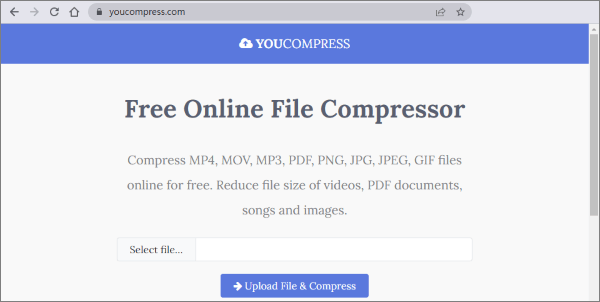
YouCompress ist eine der besten Webseiten zur Videokomprimierung, für die weder Registrierung noch Anmeldung erforderlich sind. Die Webseite unterstützt die Komprimierung von MP4 , MOV, AVI, FLV, MKV und anderen gängigen Videoformaten und hat keine strengen Dateigrößenbeschränkungen für hochgeladene Videos.
Vorteile:
* Keine Installation erforderlich.
* Sehr einfach zu bedienen.
* Automatischer Komprimierungsprozess.
* Kostenlos nutzbar.
Nachteile:
* Beschränkungen der Dateigröße.
* Keine Anpassungsmöglichkeiten.
* Geringere Kontrolle über die Ausgabequalität.
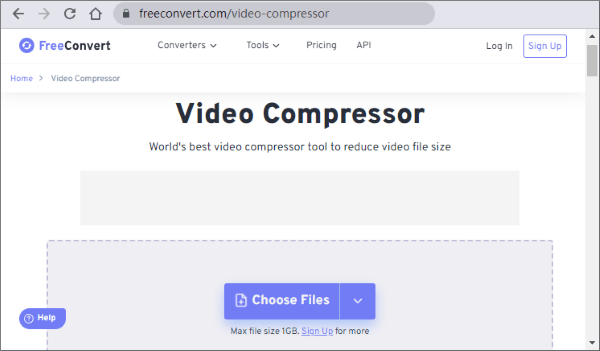
FreeConvert zählt zu den besten Online-Videokomprimierern. Er unterstützt über 1.500 Dateiformate und ermöglicht es Nutzern, Videos direkt im Browser zu komprimieren. Im Gegensatz zu vielen anderen Online-Komprimierern bietet FreeConvert erweiterte Einstellungen, darunter Codec-Auswahl, Videoauflösung, Bitrate, CRF-Wert und Zieldateigröße, wodurch Nutzer den Komprimierungsprozess besser steuern können.
Vorteile:
* Keine Softwareinstallation erforderlich.
* Unterstützt eine breite Palette von Videoformaten, darunter MP4, MOV, AVI, MKV und WebM.
* Erweiterte Komprimierungseinstellungen für Bitrate, Codec, Auflösung und Zieldateigröße.
* Funktioniert auf allen modernen Browsern und Betriebssystemen.
* Erlauben Sie das Hochladen von Dateien von Ihrem Gerät, Google Drive, Dropbox oder über eine URL.
Nachteile:
* Die Upload- und Download-Geschwindigkeit hängt von Ihrer Internetverbindung ab.
* Die kostenlose Version hat Dateigrößenbeschränkungen.
* Die Verarbeitung großer Videos kann länger dauern als bei Desktop-Software.
* Datenschutzbewusste Nutzer bevorzugen möglicherweise die Offline-Komprimierung für sensible Dateien.
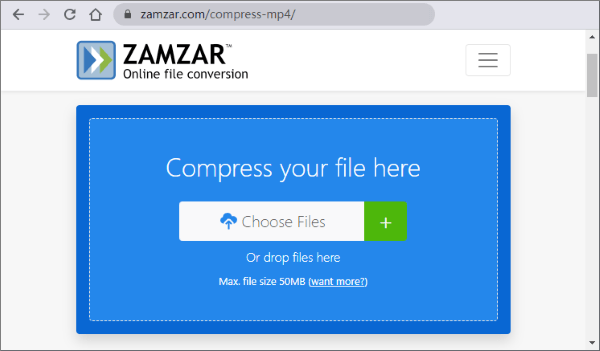
Zamzar ist eine bekannte Online-Plattform zur Dateikonvertierung, die auch Videokomprimierung unterstützt. Sie wird häufig für einfache Formatkonvertierungen und ressourcenschonende Komprimierungsaufgaben eingesetzt.
Vorteile:
* Keine Softwareinstallation erforderlich.
* Zuverlässiger und stabiler Service.
* Mehrere Qualitätsstufenoptionen für flexible Kompression.
* Unterstützung für Stapelverarbeitung und E-Mail-Benachrichtigung bei Aufgaben.
* Umfassende Formatkompatibilität, die auch seltene Videoformate abdeckt.
* Keine komplizierten Arbeitsschritte, geeignet für formale Szenarien.
Nachteile:
* Begrenzte kostenlose Nutzung.
* Nicht optimiert für intensive Komprimierungsaufgaben.
* Langsamere Verarbeitungsgeschwindigkeit.
Mobile Videokomprimierungs-Apps ermöglichen es Nutzern, Videos direkt auf Smartphones zu komprimieren und so Übertragungsprobleme zwischen Geräten zu vermeiden. Sie eignen sich ideal zum Komprimieren von Videos und zum Sparen von Speicherplatz. Im Folgenden finden Sie die besten Videokomprimierungs-Apps für iOS und Android .
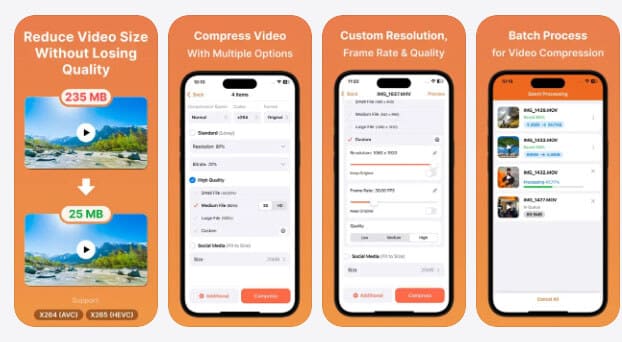
Video Compressor: Save Space ist der beste Videokompressor für iOS zum Komprimieren und Konvertieren von Videos . Er unterstützt Formate wie MP4, MKV, AVI, MOV und mehr und bietet Werkzeuge zum Komprimieren, Schneiden, Zusammenfügen und Konvertieren von Videos.
Nutzer können Einstellungen wie Auflösung (4K/1080p/720p), Bitrate und Qualität anpassen oder einfach auf voreingestellte Optionen zurückgreifen. Die App unterstützt außerdem Stapelverarbeitung und verwendet Codecs wie H.264, um die Dateigröße bei gleichbleibend hoher Qualität zu reduzieren. Eine Echtzeit-Vorschau ermöglicht den Vergleich der Ergebnisse vor und nach der Komprimierung. Die App ist benutzerfreundlich und für die alltägliche Videospeicherung und -bearbeitung konzipiert.
Vorteile:
* Unterstützt viele Videoformate und Auflösungen.
* Hohe Kompressionsrate (bis zu 90%+ Größenreduktion).
* Stapelverarbeitung und grundlegende Bearbeitungswerkzeuge sind enthalten.
* Benutzerdefinierte oder voreingestellte Komprimierungseinstellungen.
* Echtzeit-Vorschau für einfachen Vergleich.
* Einfache, benutzerfreundliche Oberfläche.
Nachteile:
* Nur kompatibel mit iOS Geräten, keine Android Version.
* Die kostenlose Version enthält gelegentlich In-App-Werbung.
* Es fehlen erweiterte Funktionen zur benutzerdefinierten Parameteranpassung.
* Bei starker Kompression kann es zu Qualitätseinbußen kommen.
* Für einige Funktionen ist ein In-App-Kauf erforderlich.
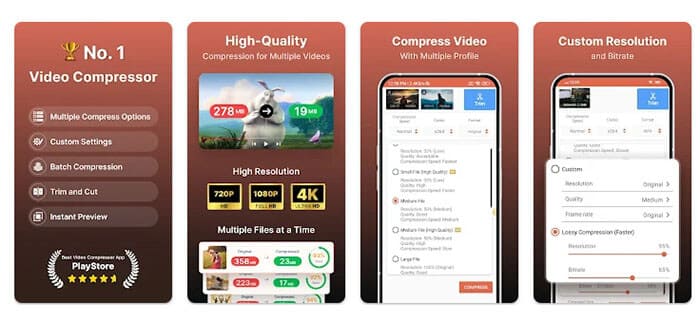
Compress Video Size Compressor ist ein mobiles Tool, das die Dateigröße von Videos auf Android Geräten reduziert und dabei die Originalqualität weitestgehend erhält. Es unterstützt viele gängige Videoformate und bietet flexible Komprimierungsoptionen für unterschiedliche Speicher- und Qualitätsanforderungen. Damit ist es die ideale Wahl für alle, die eine hochwertige Videokomprimierungs-App für Android suchen.
Vorteile:
* Unterstützt eine breite Palette von Videoformaten.
* Bieten ein gutes Gleichgewicht zwischen Kompression und Qualitätserhaltung.
* Benutzerdefinierte Einstellungen zulassen (Größe, Auflösung, Bitrate).
* Die Stapelkomprimierung spart Zeit bei mehreren Dateien.
* Option zur Auswahl zwischen schneller und hocheffizienter Codierung (H.264 / H.265).
Nachteile:
* Die Komprimierungsqualität variiert je nach Gerät.
* Die kostenlose Version enthält Pop-up-Werbung und Bannerwerbung.
* Bei einzelnen Videos in ultrahoher Auflösung können kleinere Kompressionsfehler auftreten.
* Keine integrierten erweiterten Videobearbeitungsfunktionen.
Bei der Wahl des besten Videokompressors kommt es auf Ihre Bedürfnisse an. Online-Tools eignen sich hervorragend für schnelle Aufgaben, mobile Apps sind ideal für die alltägliche Komprimierung, Desktop-Software bietet jedoch die beste Balance zwischen Qualität und Kontrolle.
Unter allen Optionen sticht Video Converter Ultimate als die umfassendste Lösung hervor. Er bietet hochwertige Komprimierung, flexible Einstellungen und zusätzliche Bearbeitungsfunktionen und ist damit eine hervorragende Wahl für Einsteiger und Profis gleichermaßen, die den besten Videokompressor für jeden Anwendungsfall suchen.
Verwandte Artikel:
[Aktualisiert 2026] Die 9 besten kostenlosen Videokompressoren, die Sie nicht verpassen sollten
[Aktualisiert] Die 6 besten Discord-Videokomprimierungsprogramme im Jahr 2026
Die 6 besten MP4-Kompressoren: Dateigröße reduzieren, ohne die Qualität zu beeinträchtigen
8MB-Videokompressor: Wie komprimiert man Videos ganz einfach auf 8 MB?




 Kostenloser Download für PC
 Kostenloser Download für Mac


