Kurz gesagt: Kompatibilitätsprobleme mit Videoformaten sind geräte- und plattformübergreifend häufig. Daher ist die Videokonvertierung unerlässlich für reibungslose Wiedergabe, Bearbeitung, Speicherung und Online-Freigabe. Sie können Videos offline mit Tools wie Video Converter Ultimate, VLC oder iMovie ( Mac ) konvertieren oder online über Plattformen wie 123APPS Video Converter, Online Convert, Aconvert und Cloudconvert. Offline-Tools bieten oft höhere Qualität und Stapelverarbeitung, während Online-Tools ohne Installation komfortabel sind. Die Wahl der richtigen Methode hängt von Ihrem Gerät, dem gewünschten Format und Ihren Konvertierungsanforderungen ab.
Mit der zunehmenden Anzahl an Geräten und Plattformen treten Kompatibilitätsprobleme zwischen verschiedenen Videoformaten immer häufiger auf. Vielleicht kennen Sie das: Ein heruntergeladenes Video lässt sich auf Ihrem Smartphone nicht abspielen, oder das Format wird beim Hochladen auf eine Social-Media-Plattform nicht unterstützt. Um Videos problemlos abspielen oder teilen zu können, ist es daher besonders wichtig zu wissen, wie man Videoformate ändert. Dieser Artikel stellt Ihnen verschiedene Methoden vor, mit denen Sie Videoformate einfach konvertieren können.
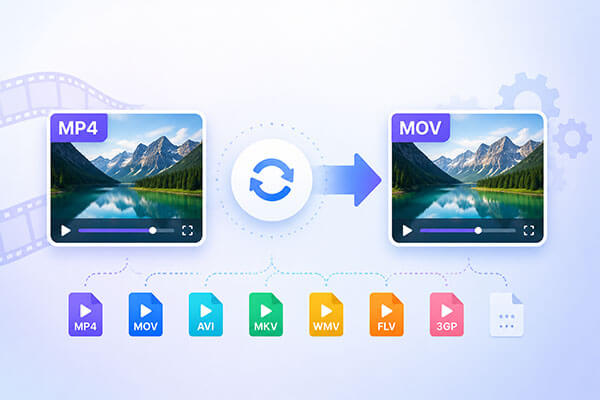
Die Konvertierung von Videodateien dient verschiedenen Zwecken und kann aus unterschiedlichen Gründen notwendig sein:
Es gibt zahlreiche Tools und Methoden, mit denen Sie Videoformate offline konvertieren können. Sie können diese nutzen, um das Videoformat mühelos zu ändern, ohne eine ständige Internetverbindung zu benötigen.
Video Converter Ultimate ist ein leistungsstarkes Videokonvertierungstool , das die schnelle Konvertierung zwischen nahezu allen gängigen Videoformaten unterstützt. Die Benutzeroberfläche ist übersichtlich und intuitiv gestaltet und daher auch für Anfänger leicht zu bedienen. Nutzer müssen lediglich Videodateien importieren, das gewünschte Ausgabeformat auswählen, bei Bedarf grundlegende Einstellungen anpassen und die Konvertierung mit einem einzigen Klick abschließen.
Die Software unterstützt nicht nur die Stapelkonvertierung, sondern erhält dabei auch die hohe Videoqualität aufrecht und bietet zusätzliche Funktionen wie Komprimierung, Schneiden und Optimierung. Sie ist das ideale Werkzeug für Anwender, die häufig mit Videoformaten arbeiten.
Hauptmerkmale von Video Converter Ultimate:
So ändern Sie das Videoformat mit Video Converter Ultimate:
01 Laden Sie Video Converter Ultimate herunter, installieren Sie es und starten Sie es auf Ihrem Computer.
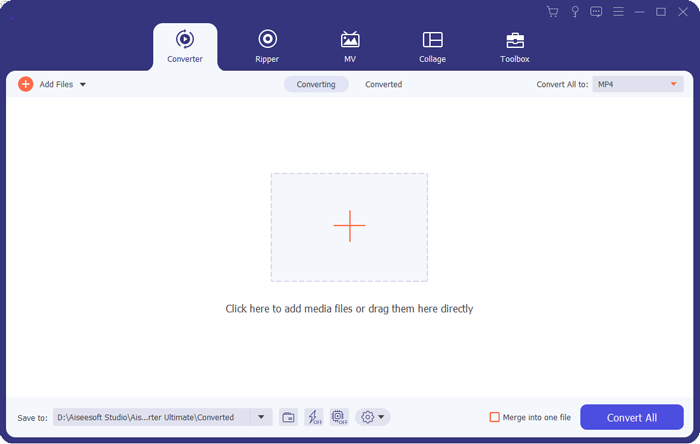
02 Klicken Sie auf „Dateien hinzufügen“ , um Mediendateien hinzuzufügen. Alternativ können Sie das Video, dessen Format Sie ändern möchten, per Drag & Drop hinzufügen, um Zeit zu sparen.
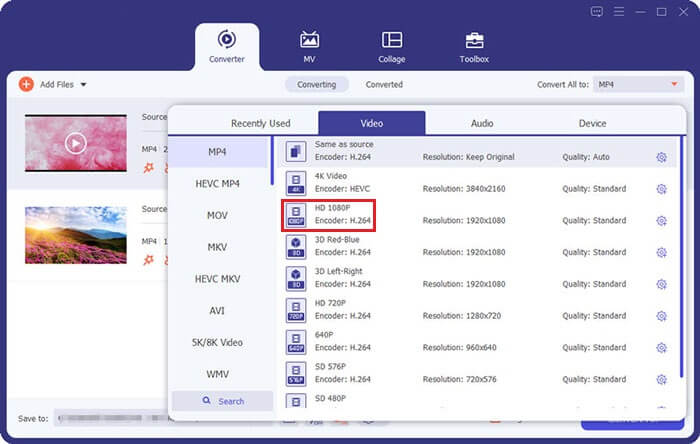
03 Klicken Sie auf die Schaltfläche „Format“ neben der Videodatei und wählen Sie eine Voreinstellung aus der Liste der verfügbaren Optionen. Klicken Sie auf das Zahnradsymbol, um die Formateinstellungen zu ändern.
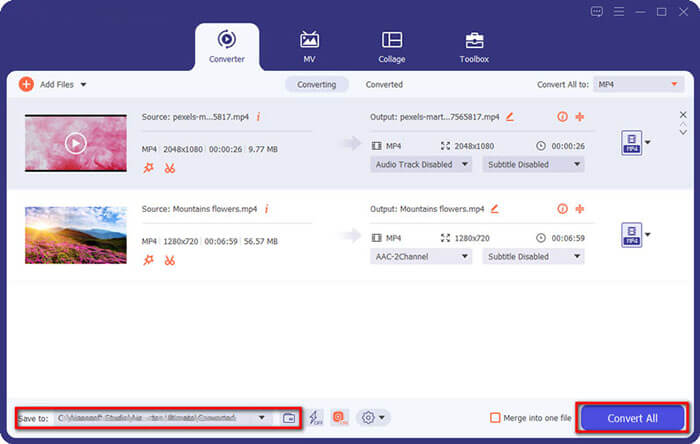
04 Wählen Sie in der unteren Leiste den Zielordner aus und klicken Sie dann auf „Alle konvertieren“ .
VLC ist ein kostenloser, quelloffener und plattformübergreifender Media-Player, der Ihnen bei der Konvertierung von Videoformaten hilft. Er funktioniert problemlos auf Mac und Windows Geräten. So ändern Sie das Videoformat mit VLC offline:
Schritt 1. Laden Sie den VLC Media Player auf Ihr Gerät herunter und führen Sie ihn aus – vorausgesetzt, Sie haben ihn noch nicht installiert.
Schritt 2. Klicken Sie im VLC-Fenster oben links auf das Menü „Medien“ und wählen Sie dann „Konvertieren/Speichern“ .

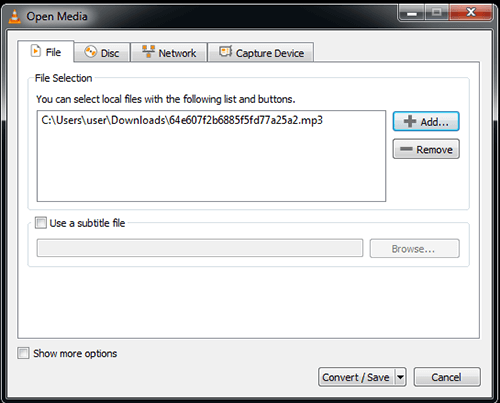
Schritt 3. Klicken Sie im daraufhin angezeigten Fenster „Medien öffnen “ auf die Schaltfläche „Hinzufügen“ , um die zu konvertierende Videodatei auszuwählen. Klicken Sie anschließend unten im Fenster auf die Schaltfläche „Konvertieren/Speichern“ .
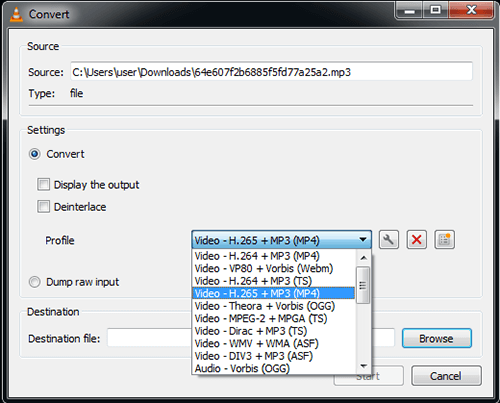
Schritt 4. Im Konvertierungsfenster können Sie das Ausgabeprofil für Ihre Videokonvertierung auswählen. Klicken Sie auf die Schaltfläche „Durchsuchen “, um den Speicherort für die konvertierte Videodatei anzugeben und ihr einen Namen zuzuweisen.
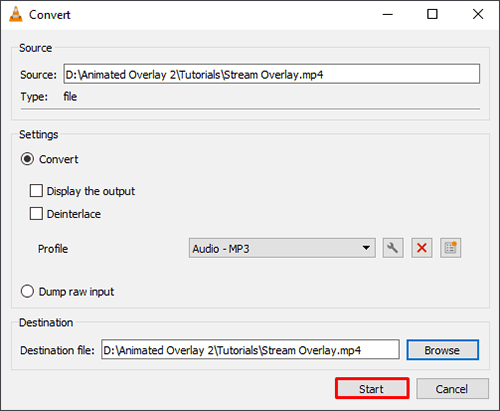
Schritt 5. Sobald Sie alle Einstellungen konfiguriert haben, klicken Sie auf die Schaltfläche „Start“ , um den Videokonvertierungsprozess zu starten.
Neben der Änderung von Videoformaten können Sie auch den folgenden Artikel lesen, um zu erfahren, wie Sie Videos mit VLC komprimieren.
So komprimieren Sie Videos mit VLC auf 4 verschiedene Arten & die beste AlternativeMac -Nutzer kennen vielleicht iMovie, eine kostenlose Videobearbeitungs-App von Apple für seine Betriebssysteme. Sie ist beliebt für ihre kreativen Möglichkeiten und vielfältigen Funktionen.
Neben der Möglichkeit, Videodateien anzusehen und zu bearbeiten, ist iMovie auch ein Experte für die Konvertierung von Videodateien in verschiedene Formate. So ändern Sie den Dateityp einer Videodatei mit iMovie auf Mac :
Schritt 1. Starten Sie iMovie auf Ihrem Mac .
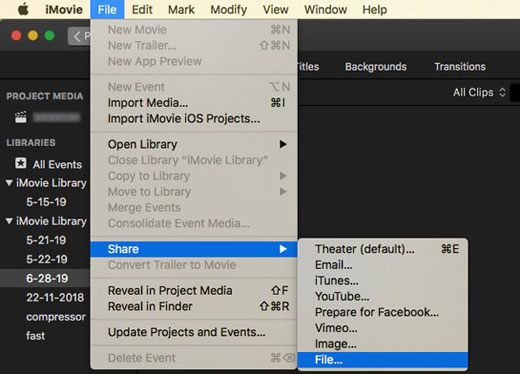
Schritt 2. Importieren Sie Ihre Videodatei. Um das Format Ihres Videos zu ändern, müssen Sie Ihr Projekt im gewünschten Format exportieren. Klicken Sie dazu auf das Menü „Datei“ oben links auf dem Bildschirm und wählen Sie „Teilen“ .
Schritt 3. Im Menü „Teilen“ sehen Sie verschiedene Freigabeoptionen. Um das Videoformat zu ändern, wählen Sie „Datei“ .
Schritt 4. In den Dateiexporteinstellungen können Sie verschiedene Optionen auswählen, darunter Videoformat, Auflösung, Qualität und mehr. Um das Format zu ändern, klicken Sie auf das Dropdown-Menü „Format“ und wählen Sie das gewünschte Format aus.
Schritt 5. Klicken Sie auf „ Weiter “ und wählen Sie einen Speicherort auf Ihrem Computer aus, um den Speicherort für das exportierte Video festzulegen. Klicken Sie anschließend auf „ Speichern “, um den Exportvorgang zu starten. iMovie konvertiert und speichert Ihr Video im ausgewählten Format.
Hinweis: Im Gegensatz zu Video Converter Ultimate ist iMovie leider recht eingeschränkt und wählerisch, was die kompatiblen Dateiformate angeht. Es unterstützt nur HDV (High Definition Video), MOV (QuickTime-Dateien), MPEG-2, AVCHD und MPEG-4 (MP4) als Importformate. Falls Ihr Video in keinem dieser Formate vorliegt, müssen Sie es möglicherweise vor dem Import in iMovie extern konvertieren.
Offline-Tools bieten den Vorteil, dass man nicht ständig eine Internetverbindung benötigt. Online-Videoformat-Konverter hingegen erfordern keinen Download oder die Installation von Software.
Mit einer funktionierenden Internetverbindung können Sie diese Online-Videokonverter nutzen, um Videoformate bequem in Ihrem Webbrowser zu ändern. Dieser Abschnitt stellt einige gängige Methoden vor, mit denen Sie Videoformate kostenlos online konvertieren können.
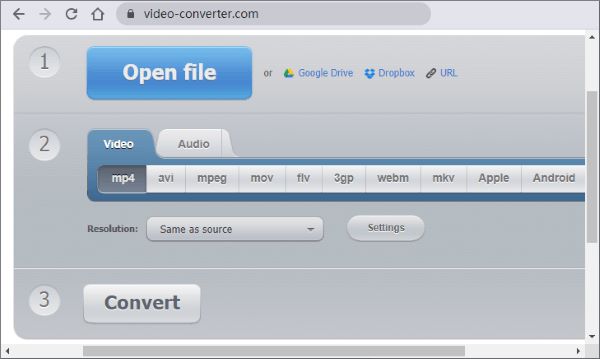
Der Video Converter von 123APPS ist ein beliebter, kostenloser Videokonverter, der direkt im Webbrowser genutzt werden kann. Sie müssen weder Software herunterladen noch ein Konto registrieren. Über 300 Videoformate werden unterstützt. Die Anzahl der konvertierbaren Videodateien ist unbegrenzt. Zusätzlich kann der Video Converter auch Audiodateien konvertieren. So ändern Sie ein Videoformat mit dem Video Converter:
Schritt 1. Öffnen Sie den Videoformatwechsler in Ihrem Browser.
Schritt 2. Klicken Sie auf „Datei öffnen“ oder wählen Sie eine der alternativen Dateiquellen (Dropbox, Drive oder URL) aus, um Ihr Video zu importieren.
Schritt 3. Wählen Sie in der oberen Leiste das gewünschte Format aus. Gehen Sie zum Dropdown-Menü, um die gewünschte Auflösung auszuwählen.
Schritt 4. Klicken Sie auf Einstellungen , um erweiterte Einstellungen anzuzeigen.
Schritt 5. Klicken Sie auf „Konvertieren“ , um das Videoformat und die Einstellungen der Datei zu ändern. Klicken Sie anschließend auf die Schaltfläche „Herunterladen “, um die konvertierte Videodatei zu speichern.
Online Convert ist ein weiterer webbasierter Videokonverter, der kaum Systemvoraussetzungen erfüllt und dennoch eine nahezu einwandfreie Qualität liefert. Neben der Videokonvertierung kann Online Convert auch Dokumente, Audiodateien, Webdienste, Geräte, Bilder, E-Books usw. konvertieren. So konvertieren Sie ein Video mit Online Convert in ein anderes Format:
Schritt 1. Öffnen Sie die Website des Dateikonverters in Ihrem Webbrowser.
Schritt 2. Wählen Sie aus der Liste der verfügbaren Tools den Videokonverter aus.
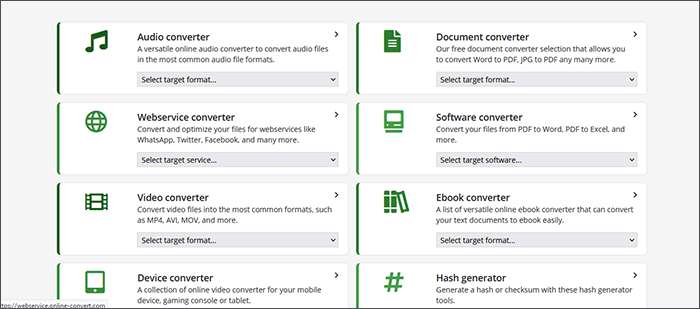
Schritt 3. Wählen Sie den gewünschten Videoformatkonvertierungstyp aus.
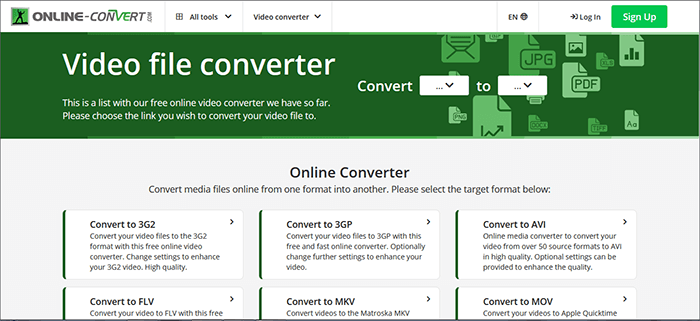
Schritt 4. Wir konvertieren beispielsweise unsere Datei in das 3G2-Format. Klicken Sie auf „Datei auswählen“ oder ziehen Sie die Videodatei, die Sie konvertieren möchten, per Drag & Drop in das Dateiverzeichnis.
Schritt 5. Sobald das Video hochgeladen ist, scrollen Sie nach unten, um die Konvertierungseinstellungen festzulegen. Klicken Sie abschließend auf „Start“ , um die Videokonvertierung zu beginnen.
Schritt 6. Klicken Sie auf „Herunterladen“ , um die konvertierte Videodatei zu speichern.
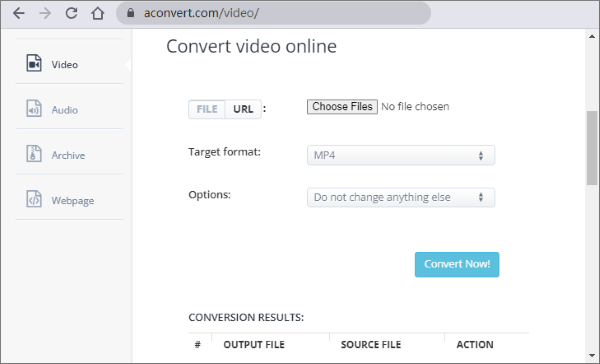
Aconvert ist ein weiteres kostenloses Online-Tool, mit dem Sie Videoformate bequem im Browser ändern können. Es verfügt über eine einfache und intuitive Benutzeroberfläche. Keine unerwünschten Werbeunterbrechungen, kein Download externer Videokonverter und keine Registrierung erforderlich. So konvertieren Sie eine Videodatei kostenlos online mit Aconvert:
Schritt 1. Öffnen Sie Aconvert in Ihrem Browser.
Schritt 2. Klicken Sie auf Durchsuchen , um Ihre Videodatei zur Formatierung auszuwählen.
Schritt 3. Klicken Sie auf Zielformat , um das gewünschte Ausgabedateiformat auszuwählen.
Schritt 4. Klicken Sie auf Optionen , um erweiterte Einstellungen wie Videogröße, Bitrate, Bildrate, Seitenverhältnis, Audio-Bitrate und Seitenverhältnis zu öffnen.
Schritt 5. Klicken Sie auf die Schaltfläche „Jetzt konvertieren“ .
Schritt 6. Klicken Sie auf das Download-Symbol , um die konvertierte Datei zu speichern.
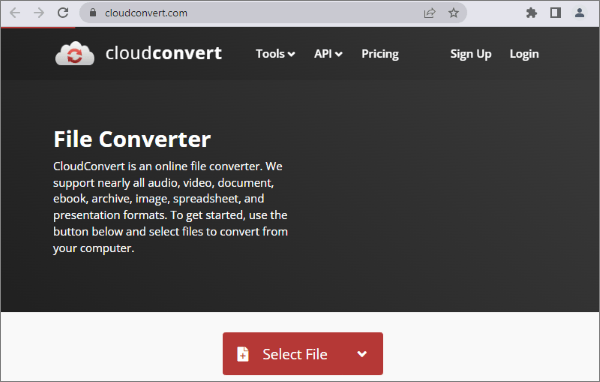
Cloudconvert ist ein Online-Dateikonverter, der Videokonvertierungen in verschiedenen Formaten ermöglicht. Sie sparen sich die Registrierung und das Herunterladen externer Programme zum Ändern von Videoformaten.
Cloudconvert unterstützt gängige Formate wie MP4, AVI, WEBM usw. Außerdem können Sie Optionen wie Videoauflösung, Dateigröße und Qualität anpassen. So formatieren Sie eine Videodatei mit Cloudconvert kostenlos online um:
Schritt 1. Rufen Sie die Online-Seite des Konverters auf.
Schritt 2. Klicken Sie auf „Datei auswählen“ , um die Videodatei hinzuzufügen, die Sie konvertieren möchten.
Schritt 3. Tippen Sie auf „Konvertieren nach“ und wählen Sie das gewünschte Videoformat aus. Sie können mehrere Videoformate gleichzeitig ändern, indem Sie auf „Weitere Dateien hinzufügen“ klicken.
Schritt 4. Klicken Sie auf „Konvertieren“ , um die Videoformatkonvertierung zu starten.
Die Konvertierung von Videodateien in verschiedene Formate verbessert die Qualität, spart Speicherplatz und erhöht die Kompatibilität. Um jedoch das optimale Verhältnis zwischen Ausgabequalität und gewünschtem Konvertierungsgrad zu erzielen, benötigen Sie einen speziellen Videokonverter. Video Converter Ultimate ist der Branchenführer für Offline-Videokonverter. Mit ihm können Sie das Videoformat mehrerer Dateien gleichzeitig ändern. Laden Sie Video Converter Ultimate herunter und installieren Sie es, um Videoformate einfach und effizient zu konvertieren.
Verwandte Artikel:
Wie konvertiert man iPhone-Videos verlustfrei in MP4? (7 Wege)
10 umfassende Methoden zur Umwandlung von Videos in Audiodateien
[Aktualisiert 2026] So konvertieren Sie M4V in MP4 – 6 einfache und schnelle Wege
[5 Methoden] Wie konvertiert man MP4 in MPG ohne Qualitätsverlust?




 Kostenloser Download für PC
 Kostenloser Download für Mac


