Kurz gesagt: Suchen Sie den besten Online-Videokompressor? Vergleichen Sie fünf kostenlose Tools – FreeConvert, Clideo, Compress2Go, VEED und YouCompress –, um MP4- und große Videos online zu komprimieren und dabei Dateigröße und Qualität optimal auszubalancieren. Wenn Sie größere Dateien verarbeiten oder mehr Kontrolle wünschen, ohne Ihre Videos hochzuladen, ist Video Converter Ultimate eine praktische Desktop-Alternative.
Große Videodateien lassen sich oft nur schwer hochladen, teilen, speichern oder per E-Mail versenden. Ein Online-Videokompressor kann die Dateigröße direkt im Browser reduzieren, ohne dass eine Desktop-Software erforderlich ist. Ob Sie eine MP4-Datei komprimieren , ein 2-GB- oder 3-GB-Video verkleinern oder einen kostenlosen Online-Videokompressor ohne Qualitätsverlust suchen möchten – es gibt verschiedene Tools, die Sie in Betracht ziehen sollten.
In diesem Leitfaden vergleichen wir fünf beliebte Online-Videokomprimierungsprogramme: FreeConvert, Clideo, Compress2Go, VEED und YouCompress. Außerdem stellen wir eine Desktop-Alternative für Nutzer vor, die mehr Kontrolle über die Videokomprimierung, größere Dateien und die lokale Verarbeitung benötigen.
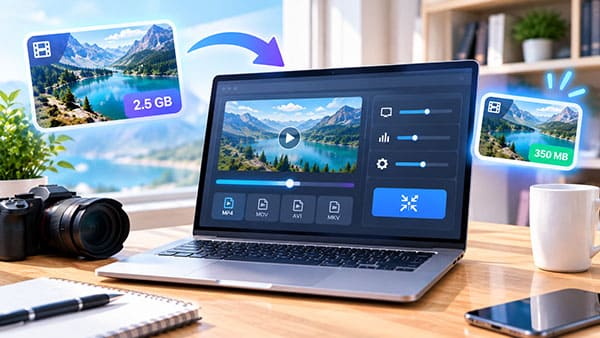
Bei der Auswahl des besten Online-Videokompressors sollten Sie mehr als nur das Komprimierungsverhältnis berücksichtigen. Maximale Dateigröße, unterstützte Formate, Ausgabequalität, Datenschutz, Anpassungsmöglichkeiten, Wasserzeichen und Downloadlimits können Ihre Benutzererfahrung beeinflussen.
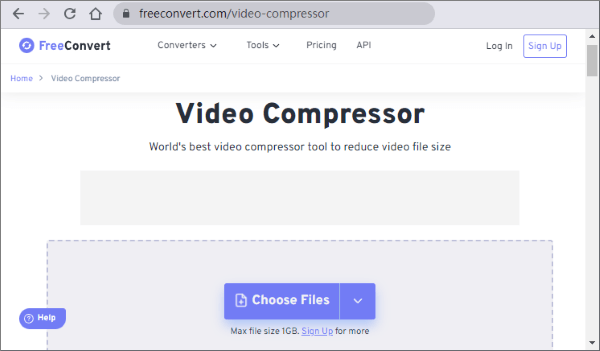
FreeConvert ist ein umfassendes Online-Videokomprimierungstool mit vielfältigen Funktionen. Es ermöglicht das Hinzufügen von Videos vom Computer, Google Drive, Dropbox, OneDrive oder sogar per URL und eignet sich daher ideal für Nutzer, die flexible Importoptionen benötigen.
Eine der herausragenden Funktionen des FreeConvert-Videokompressors ist die große Auswahl an erweiterten Komprimierungseinstellungen. So können Sie beispielsweise zwischen den Videocodecs H.264 und H.265 wählen und ein Video anhand einer Zieldateigröße oder einer Zielvideoqualität komprimieren. Diese Optionen sind besonders nützlich, wenn Sie ein großes Video auf eine bestimmte Größe, beispielsweise 25 % der Originalgröße, reduzieren möchten. Laut der offiziellen Website können normale Benutzer derzeit Dateien mit einer Größe von bis zu 1 GB hochladen.
Hauptmerkmale:
Vorteile:
* Bietet eine breite Palette an Komprimierungseinstellungen für Benutzer mit etwas Erfahrung in der Videoverarbeitung.
* Ermöglicht das Komprimieren von Videos auf eine bestimmte Zieldateigröße.
* Unterstützung mehrerer Videoformate und Dateiquellen.
* Es ist keine Installation von Desktop-Software erforderlich.
Nachteile:
* Die große Anzahl an erweiterten Einstellungen erfordert von Anfängern möglicherweise etwas Einarbeitung.
* Das Hochladen und Verarbeiten großer Videos online kann von der Geschwindigkeit Ihrer Internetverbindung abhängen.
* Die kostenlose Version hat Nutzungsbeschränkungen, unter anderem hinsichtlich der Dateigröße.
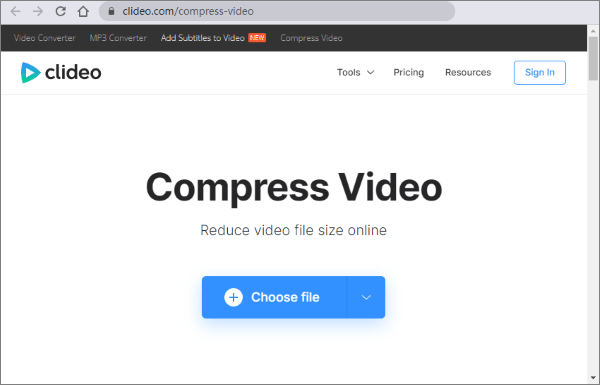
Clideo ist eine benutzerfreundliche Online-Videobearbeitungsplattform mit integriertem Videokomprimierungstool. Sie richtet sich an Nutzer, die Videos komprimieren möchten, ohne zusätzliche Software installieren zu müssen. Sie können ein Video hochladen, die Komprimierungsstufe auswählen und es direkt im Browser bearbeiten. Clideo unterstützt gängige Videoformate wie MP4, MOV, AVI, WMV und weitere. Nach der Komprimierung können Sie sich das Ergebnis vor dem Herunterladen in der Vorschau ansehen.
Clideo ist besonders nützlich, wenn die Komprimierung nur ein Schritt in Ihrem Workflow ist. Da die Plattform auch Werkzeuge zum Trimmen , Zuschneiden, Hinzufügen von Untertiteln, Ändern der Größe und für weitere Bearbeitungsaufgaben bietet, können Sie die Videobearbeitung nach der Dateigrößenreduzierung fortsetzen. Für Nutzer, die einen einfachen Online-Videokompressor ohne Qualitätsverlust suchen, ist Clideo für eine moderate Komprimierung geeignet.
Hauptmerkmale:
Vorteile:
* Einfache Benutzeroberfläche, die auch für Anfänger leicht zu bedienen ist.
* Es ist keine zusätzliche Softwareinstallation erforderlich.
* Unterstützt gängige Videoformate.
* Ermöglicht die Vorschau der Komprimierungsergebnisse vor dem Herunterladen.
* Dieselbe Plattform bietet auch andere Videotools an, darunter Trimmen, Zuschneiden und Hinzufügen von Untertiteln.
Nachteile:
* Für kostenlose Nutzer gelten Dateigrößenbeschränkungen. Derzeit beträgt die maximale Dateigröße 500 MB pro Datei, sowohl für Besucher als auch für registrierte Nutzer.
* Von kostenlosen Nutzern exportierte Videos können ein Clideo-Wasserzeichen enthalten.
* Für erweiterte Komprimierungs- und Bearbeitungsfunktionen ist ein Pro-Upgrade erforderlich.
* Das Hochladen und Verarbeiten großer Videos kann länger dauern.
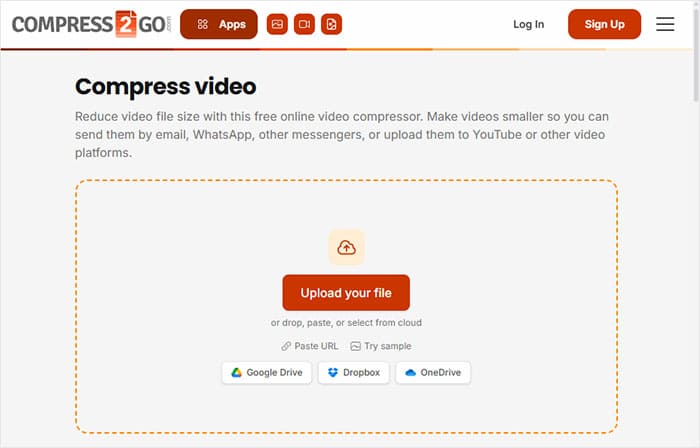
Compress2Go ist eine browserbasierte Plattform zur Dateikomprimierung , die Videos, Bilder, PDF-Dateien und weitere Inhaltstypen unterstützt. Der Videokomprimierer ermöglicht es Nutzern, eine Zieldateigröße festzulegen oder die Komprimierungseinstellungen automatisch anhand des Videos bestimmen zu lassen. Einer der größten Vorteile von Compress2Go ist die einfache Bedienung: Webseite öffnen, Video hochladen, Komprimierungseinstellungen auswählen und Ergebnis herunterladen. Eine Registrierung ist nicht erforderlich, und der gesamte Vorgang findet im Browser statt.
Hauptmerkmale:
Vorteile:
* Sehr einfach zu bedienen.
* Es ist keine Softwareinstallation erforderlich.
* Ermöglicht die Auswahl einer bestimmten Dateigröße.
* Unterstützung mehrerer Plattformen.
* Kann neben Videos auch andere Dateitypen verarbeiten.
Nachteile:
* Die Beschränkung der Dateigröße für kostenlose Nutzer ist relativ restriktiv und beträgt derzeit 50 MB.
* Für große 1080p- oder 4K-Videos ist es nicht sehr geeignet.
* Die verfügbaren Videokomprimierungseinstellungen sind relativ begrenzt.
* Bei der Verarbeitung einer großen Anzahl großer Dateien in Stapeln kann ein Upgrade des Dienstes erforderlich sein.
VEED ist nicht nur ein Online-Videokompressor, sondern auch eine umfassende Online-Videobearbeitungsplattform. Es kombiniert Videokomprimierung mit Funktionen wie Schneiden, Untertiteln und Transkription und ist somit eine geeignete Option für Nutzer, die ihre Videos nach der Komprimierung weiter bearbeiten möchten.
Das Komprimierungstool von VEED optimiert automatisch Videoqualität und Dateigröße. Nutzer können Qualität und Auflösung anpassen und die geschätzte Dateigröße in Echtzeit anzeigen lassen. Es unterstützt gängige Formate wie MP4, MOV, AVI, MKV, WEBM, WMV und GIF. Um die Dateigröße zu reduzieren, können Sie das Video direkt komprimieren. Für weitere Bearbeitungen wie das Schneiden von Clips, das Hinzufügen von Untertiteln oder andere Funktionen stehen Ihnen die weiteren Tools von VEED zur Verfügung.
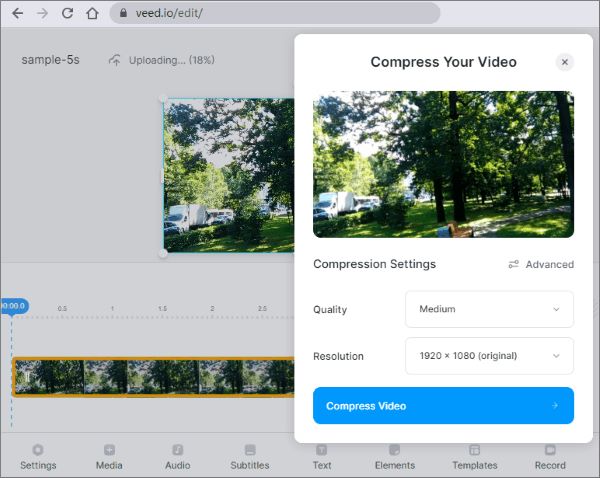
Hauptmerkmale:
Vorteile:
* Videokomprimierungs- und Bearbeitungsfunktionen effektiv kombinieren.
* Unterstützt viele gängige Videoformate.
* Ermöglicht die individuelle Anpassung von Videoauflösung und -qualität.
* Bieten Sie ein relativ großzügiges Limit für kostenlose Komprimierung an.
* Geeignet für Social-Media-Nutzer und Online-Content-Ersteller.
Nachteile:
* Die große Funktionsvielfalt mag für Nutzer, die lediglich Videos komprimieren möchten, kompliziert erscheinen.
* Die kostenlose und die kostenpflichtige Version bieten unterschiedliche Funktionen.
* Das Hochladen großer Dateien hängt weiterhin von Ihrer Internetverbindungsgeschwindigkeit ab.
* Einige erweiterte Bearbeitungsfunktionen erfordern einen kostenpflichtigen Tarif.
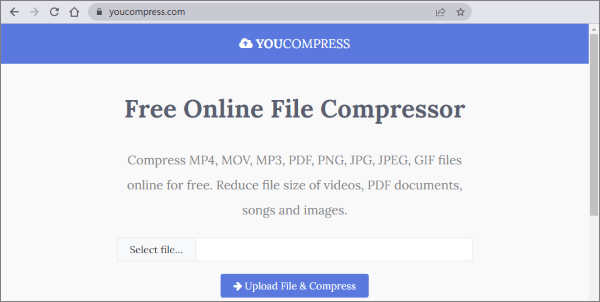
YouCompress ist ein einfacher Online-Komprimierungsdienst für Nutzer, die ihre Videodateigröße reduzieren möchten, ohne sich mit komplizierten Einstellungen auseinandersetzen zu müssen. Er unterstützt Formate wie MP4, MOV und AVI und kann direkt im Webbrowser genutzt werden. Im Gegensatz zu komplexeren Plattformen setzt YouCompress vor allem auf Einfachheit. Einfach das Video hochladen, verarbeiten lassen und anschließend die komprimierte Version herunterladen.
Hauptmerkmale:
Vorteile:
* Sehr einfach zu bedienen.
* Vollständig online, keine Softwareinstallation erforderlich.
* Kostenlos nutzbar.
* Es werden keine Wasserzeichen hinzugefügt.
* Unterstützung mehrerer Betriebssysteme und mobiler Geräte.
* Verwenden Sie gemäß der offiziellen Website HTTPS/SSL-verschlüsselte Verbindungen.
Nachteile:
* Bietet vergleichsweise wenige Videokomprimierungseinstellungen.
* Nicht geeignet für Benutzer, die eine präzise Kontrolle über Auflösung, Bitrate oder Codecs benötigen.
* Das Hochladen großer Videos online kann immer noch beträchtliche Zeit in Anspruch nehmen.
* Die Videobearbeitungsfunktionen sind eingeschränkt.
Wenn Sie häufig große Videos komprimieren oder mehr Kontrolle über den Komprimierungsprozess wünschen, sind Online-Tools möglicherweise nicht immer die beste Lösung. In diesem Fall können Sie eine Desktop -Videokomprimierungssoftware in Betracht ziehen. Video Converter Ultimate ist ein Videobearbeitungsprogramm für Windows und Mac . Neben Videokonvertierung und -bearbeitung bietet es auch ein spezielles Videokomprimierungstool.
Es komprimiert Videos bei gleichbleibend hoher Bildqualität und ermöglicht die Anpassung von Einstellungen wie der Ausgabedateigröße. Gängige Videoformate wie MP4, MOV, AVI, MKV und WMV werden unterstützt, ebenso wie HD-, 4K- und sogar 8K-Videos. Die Software bietet zudem Stapelverarbeitung und GPU-Beschleunigung für bestimmte Videoverarbeitungsaufgaben.
Hauptmerkmale von Video Converter Ultimate:
So komprimieren Sie ein Video mit Video Converter Ultimate:
01 Starten Sie Video Converter Ultimate und wählen Sie im Bereich „Video“ die Option „Videokompressor“. Laden Sie das Video hoch, das Sie komprimieren möchten.

02. Verschieben Sie den Komprimierungsregler, um die gewünschte Ausgabedateigröße festzulegen. Sie können auch die Auflösung und die Bitrate anpassen und sich anschließend eine Vorschau des Ergebnisses ansehen, um sicherzustellen, dass die Videoqualität Ihren Anforderungen entspricht.
03 Klicken Sie auf „Komprimieren“, um zu beginnen. Sobald der Vorgang abgeschlossen ist, speichern Sie das komprimierte Video auf Ihrem Computer.

Frage 1: Ist es sicher, Videos online zu komprimieren?
Online-Videokomprimierung kann sicher sein, wenn Sie einen seriösen Anbieter mit transparenten Sicherheits- und Datenschutzrichtlinien nutzen. Prüfen Sie vor dem Hochladen einer Datei, ob die Website HTTPS verwendet, wie lange hochgeladene Dateien gespeichert werden und ob sie automatisch gelöscht werden.
Bei sensiblen privaten oder geschäftlichen Videos bietet die lokale Desktop-Komprimierung möglicherweise mehr Kontrolle, da die Originaldatei nicht auf einen Online-Dienst hochgeladen werden muss.
Frage 2: Wie wähle ich einen Videokompressor online aus?
Bei der Auswahl eines Online-Videokompressors sollten Sie folgende Faktoren berücksichtigen:
Frage 3: Wird die Videoqualität durch einen Online-Videokompressor verringert?
Das ist möglich, aber der Qualitätsverlust hängt von den Komprimierungseinstellungen ab. Eine Reduzierung der Auflösung, der Bitrate oder der Gesamtdatenrate verringert in der Regel die Dateigröße, aber eine übermäßige Komprimierung kann zu Unschärfe oder sichtbaren Artefakten führen.
Wenn Ihnen die Qualität wichtig ist, sollten Sie nicht sofort die aggressivste Komprimierungseinstellung wählen. Reduzieren Sie stattdessen die Auflösung oder Bitrate schrittweise und sehen Sie sich die Ausgabe vor dem Herunterladen in der Vorschau an.
Frage 4: Wie kann ich ein Online-Video komprimieren, ohne die Qualität wesentlich zu beeinträchtigen?
Wenn Sie ein Video komprimieren und dabei den Qualitätsverlust minimieren möchten, versuchen Sie es mit den folgenden Methoden:
1. Zuerst die unnötige Auflösung reduzieren.
Wenn das Originalvideo beispielsweise in 4K vorliegt, Sie es aber nur auf einer gängigen Social-Media-Plattform hochladen möchten, sollten Sie es in 1080p exportieren.
2. Vermeiden Sie es, sofort ein zu aggressives Verdichtungsverhältnis zu verwenden.
Wenn Sie die Videogröße deutlich reduzieren müssen, testen Sie schrittweise verschiedene Einstellungen, um ein geeignetes Gleichgewicht zwischen Dateigröße und Qualität zu finden.
3. Wählen Sie einen effizienteren Videocodec.
Einige Tools unterstützen H.265/HEVC, wodurch kleinere Dateien bei gleichbleibender visueller Qualität erzeugt werden können.
4. Sehen Sie sich das Video vor dem Herunterladen in der Vorschau an.
Wenn das Tool eine Vorschaufunktion bietet, überprüfen Sie zuerst das komprimierte Video und passen Sie die Einstellungen gegebenenfalls an.
5. Bewahren Sie das Originalvideo auf.
Es wird empfohlen, vor der Komprimierung eine Kopie der Originaldatei zu speichern, damit Sie die Einstellungen anpassen und die Datei bei Bedarf später erneut komprimieren können.
Wenn Sie die Größe kleiner oder mittelgroßer Videos schnell reduzieren möchten, ohne Software zu installieren, ist ein Online-Videokompressor eine praktische Lösung. FreeConvert, Clideo, Compress2Go, VEED und YouCompress decken unterschiedliche Anforderungen an die Online-Komprimierung ab.
Wenn Sie jedoch häufig mit großen, 4K- oder 8K-Videos arbeiten oder eine flexiblere Kontrolle über die Komprimierungseinstellungen benötigen, sollten Sie Video Converter Ultimate in Betracht ziehen. Es bietet Funktionen zur lokalen Videokomprimierung, -konvertierung und -bearbeitung, mit denen Sie die Ausgabequalität besser steuern und gleichzeitig die Dateigröße reduzieren können.
Verwandte Artikel:
So komprimieren Sie Videos für den YouTube-Upload [Offline- und Online-Tools]
Wie komprimiert man Videos für Facebook Messenger? 3 einfache Wege
So komprimieren Sie Videos für E-Mails: 5 einfache Wege zur Größenreduzierung
[Aktualisiert 2026] Die 8 besten kostenlosen Videokompressoren, die Sie nicht verpassen sollten




 Kostenloser Download für PC
 Kostenloser Download für Mac


