Kurz gesagt: Sie möchten Videos komprimieren, ohne an Qualität einzubüßen? Dieser Leitfaden zeigt Ihnen 8 einfache Möglichkeiten, die Videogröße unter Windows , Mac , online, Android und iPhone zu reduzieren. Vergleichen Sie kostenlose Tools wie VLC, HandBrake, QuickTime Player, Clideo und FreeConvert oder nutzen Sie Video Converter Ultimate, um Dateigröße, Auflösung und Bitrate anzupassen. Befolgen Sie diese einfachen Schritte, um große Videos zum Teilen, Hochladen oder Speicherplatzsparen zu verkleinern und dabei die Bildqualität zu erhalten.
Große Videodateien können viel Speicherplatz belegen, ewig zum Hochladen brauchen und die Anhangsbeschränkungen von Plattformen wie Discord, E-Mail und sozialen Medien überschreiten. Egal, ob Sie eine 4K-Aufnahme teilen, ein MP4-Video hochladen oder Speicherplatz auf Ihrem Smartphone freigeben möchten – wenn Sie lernen, wie Sie Videodateien komprimieren, wird der Vorgang deutlich einfacher.
In diesem Leitfaden stellen wir Ihnen 8 praktische Methoden zur Videokomprimierung online oder offline vor, erklären, wie Sie die Videogröße reduzieren können, ohne an Qualität einzubüßen, und helfen Ihnen bei der Auswahl des richtigen Tools für Ihre Bedürfnisse.
Unter Videokomprimierung versteht man den Prozess der Reduzierung des von einer Videodatei belegten Speicherplatzes durch Änderung des Codierungsverfahrens oder Entfernung unnötiger Daten, wobei die ursprüngliche Video- und Audioqualität so weit wie möglich erhalten bleibt.
Es gibt zwei Hauptarten der Videokomprimierung:
Wenn Sie häufig mit großen Videos arbeiten und die Komprimierung genauer steuern möchten, ist Video Converter Ultimate eine praktische Desktop-Lösung. Das Programm enthält einen Videokompressor und Konvertierungstools, mit denen Sie die Ausgabeeinstellungen anpassen können, um die Dateigröße zu reduzieren und gleichzeitig die Videoqualität für Ihren Verwendungszweck zu erhalten.
Im Gegensatz zu einfachen Online-Kompressoren ist Desktop-Software besonders nützlich, wenn Sie große Dateien verarbeiten, Ausgabeparameter anpassen oder mehrere Videos komprimieren müssen, ohne sie wiederholt auf eine Website hochzuladen.
Hauptmerkmale von Video Converter Ultimate:
So reduzieren Sie die Videogröße ohne Qualitätsverlust:
01 Starten Sie das Programm und navigieren Sie zur Registerkarte "Video", wählen Sie dann "Video Compressor" aus.

02 Importieren Sie das Video, dessen Größe Sie reduzieren möchten, und passen Sie die verfügbaren Ausgabeeinstellungen an, einschließlich Dateigröße, Dateiname, Format, Auflösung und Bitrate.
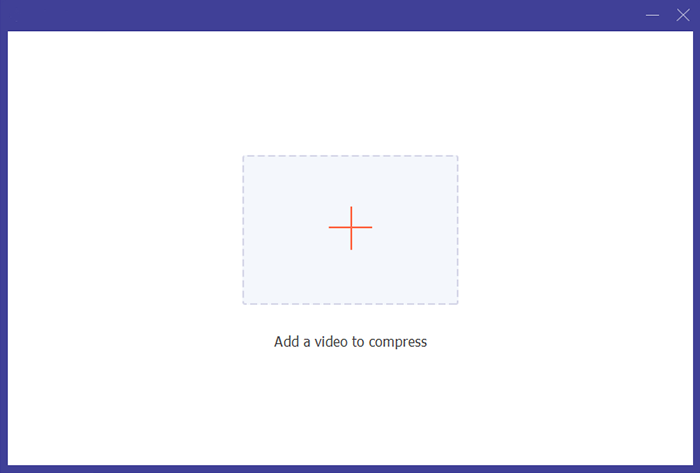
03 Wählen Sie einen Ordner zum Speichern des komprimierten Videos aus und klicken Sie dann auf „Komprimieren“, um den Vorgang zu starten.

QuickTime Player ist eine in macOS integrierte Anwendung, mit der Videos in verschiedenen Auflösungen exportiert werden können. Er ist eine praktische Option, wenn Sie die Videogröße kostenlos reduzieren möchten, ohne eine zusätzliche Anwendung herunterladen zu müssen.
Obwohl QuickTime Player keinen speziellen Schieberegler für die Zielgröße der Komprimierung bietet, kann das Exportieren eines Videos in einer niedrigeren Auflösung dazu beitragen, die Dateigröße zu reduzieren.
Hier erfahren Sie, wie Sie Videos auf Mac kostenlos mit QuickTime Player komprimieren können:
Schritt 1. Öffnen Sie den QuickTime Player auf Ihrem Mac .
Schritt 2. Klicken Sie auf „Datei“ > „Datei öffnen“ und wählen Sie das Video aus, das Sie komprimieren möchten.
Schritt 3. Sobald das Video geöffnet ist, klicken Sie auf „Datei“ > „Exportieren als“.
Schritt 4. Wählen Sie eine verfügbare Auflösung, z. B. 1080p, 720p oder 480p, abhängig vom Quellvideo und Ihrer macOS-Version.
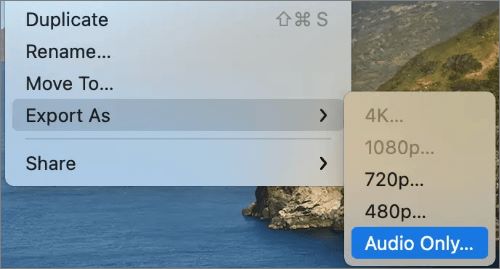
Schritt 5. Wählen Sie einen Dateinamen und einen Zielordner aus und klicken Sie dann auf „Speichern“, um die komprimierte Version zu exportieren.
Schritt 6. Warten Sie, bis der Export abgeschlossen ist, und überprüfen Sie die resultierende Dateigröße und Wiedergabequalität.
Der VLC Media Player ist vor allem als kostenloser Mediaplayer bekannt, bietet aber auch eine Konvertierungsfunktion, mit der Sie Videos kostenlos komprimieren können. Durch die Wahl eines effizienteren Ausgabeformats oder die Anpassung der Videobitrate und -auflösung lassen sich große Dateien verkleinern.
VLC ist eine gute Wahl, wenn Sie es bereits installiert haben und nicht für einen separaten Videokompressor bezahlen möchten.
So reduzieren Sie die Videogröße unter Windows kostenlos mit VLC :
Schritt 1. Öffnen Sie den VLC Media Player auf Ihrem Computer.
Schritt 2. Klicken Sie unter Windows auf „Medien“ > „Konvertieren/Speichern“.
Schritt 3. Klicken Sie auf „Hinzufügen“, um das Video zu importieren, das Sie komprimieren möchten, und wählen Sie dann „Konvertieren/Speichern“.
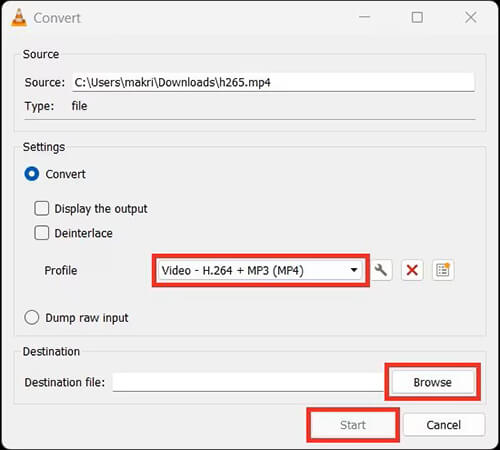
Schritt 4. Wählen Sie unter „Profil“ ein geeignetes Videoformat aus, z. B. „Video - H.264 + MP3 (MP4)“, sofern verfügbar.
Schritt 5. Klicken Sie auf das Einstellungs- oder Bearbeitungssymbol des Profils. Öffnen Sie die Videocodec-Einstellungen und verringern Sie gegebenenfalls die Bitrate oder die Auflösung.
Schritt 6. Wählen Sie die Zieldatei aus und stellen Sie sicher, dass der Dateiname die entsprechende Erweiterung enthält, z. B. .mp4.
Schritt 7. Klicken Sie auf „Start“, um mit der Videokonvertierung zu beginnen.
Schritt 8. Sobald die Konvertierung abgeschlossen ist, öffnen Sie die Ausgabedatei, um deren Größe und Wiedergabequalität zu überprüfen.
HandBrake ist ein kostenloser Open-Source-Videotranscoder für Windows , Mac und Linux. Er zählt zu den flexibelsten Optionen für alle, die MP4-Videodateien komprimieren oder die Größe anderer unterstützter Videoformate reduzieren möchten.
Im Gegensatz zum QuickTime Player bietet HandBrake detaillierte Kontrolle über Kodierungsqualität, Videoabmessungen, Bildrate und Ausgabeformat. Es kann Ihnen auch helfen, eine kleinere Dateigröße anzustreben, wobei die genaue Ausgabegröße variieren kann.
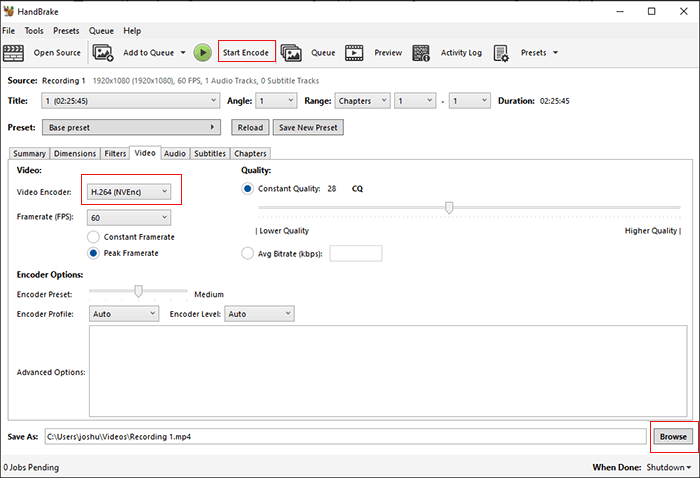
So verwenden Sie HandBrake, um die Videogröße zu reduzieren:
Schritt 1. Laden Sie HandBrake von der offiziellen Website herunter und installieren Sie es. Starten Sie anschließend das Programm.
Schritt 2. Klicken Sie auf „Quelle öffnen“, um das Video zu importieren, das Sie komprimieren möchten.
Schritt 3. Wählen Sie unter dem Reiter „Zusammenfassung“ die Option „MP4“ als Ausgabeformat aus.
Schritt 4. Öffnen Sie die Registerkarte "Dimensionen" und verringern Sie gegebenenfalls die Auflösung, z. B. durch Konvertierung von 4K in 1080p.
Schritt 5. Gehen Sie zum Reiter „Video“ und wählen Sie einen Encoder, z. B. H.264 oder H.265 (HEVC).
Schritt 6. Passen Sie die Einstellung „Konstante Qualität“ an. Ein höherer RF-Wert führt im Allgemeinen zu einer kleineren Datei mit geringerer Qualität. Alternativ können Sie, falls verfügbar, die Dateigröße über die Option „Durchschnittliche Bitrate“ direkter steuern.
Schritt 7. Wählen Sie den Ausgabeordner und klicken Sie auf „Codierung starten“, um die Komprimierung zu beginnen.
Schritt 8. Sobald die Codierung abgeschlossen ist, überprüfen Sie die Ausgabedateigröße und die Videoqualität.
Wer keine Software installieren möchte, kann Videos online mit einem Browser-Tool komprimieren. Online-Kompressoren sind praktisch für gelegentliche Aufgaben, insbesondere wenn man die Videogröße auf einem Computer reduzieren muss, auf dem keine spezielle Bearbeitungssoftware installiert ist.
Kostenlose Angebote können jedoch Beschränkungen hinsichtlich Dateigröße, Videolänge, Verarbeitungsgeschwindigkeit oder verfügbarer Funktionen mit sich bringen. Das Hochladen großer Videos hängt zudem von Ihrer Internetverbindung ab. Lesen Sie daher die Datenschutzbestimmungen, bevor Sie sensible Aufnahmen an einen Online-Dienst senden.
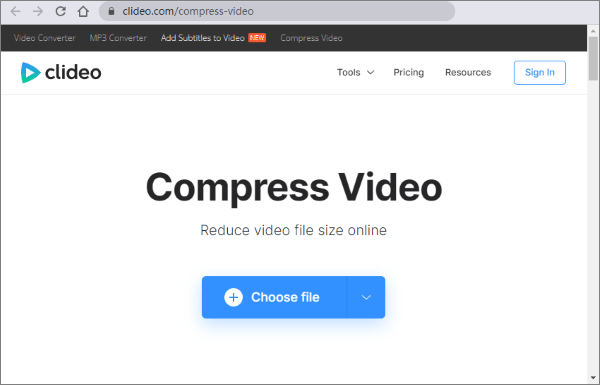
Clideo ist ein browserbasierter Videobearbeitungsdienst mit integriertem Videokomprimierungstool. Sie können ein Video hochladen, eine verfügbare Komprimierungsoption auswählen und die bearbeitete Datei herunterladen, ohne eine Desktop-Anwendung installieren zu müssen.
So verwenden Sie Clideo zum Komprimieren von Videos:
Schritt 1. Öffnen Sie die offizielle Website von Clideo und navigieren Sie zum Video Compressor Tool.
Schritt 2. Klicken Sie auf „Datei auswählen“ und laden Sie das Video von Ihrem Computer oder einem unterstützten Cloud-Speicherdienst hoch.
Schritt 3. Lassen Sie Clideo das Video mit den verfügbaren Komprimierungseinstellungen verarbeiten.
Schritt 4. Sehen Sie sich das Ergebnis in der Vorschau an und vergleichen Sie die Qualität mit dem Original.
Schritt 5. Laden Sie das komprimierte Video herunter, wenn das Ergebnis Ihren Anforderungen entspricht und Ihr aktueller Tarif dies zulässt.
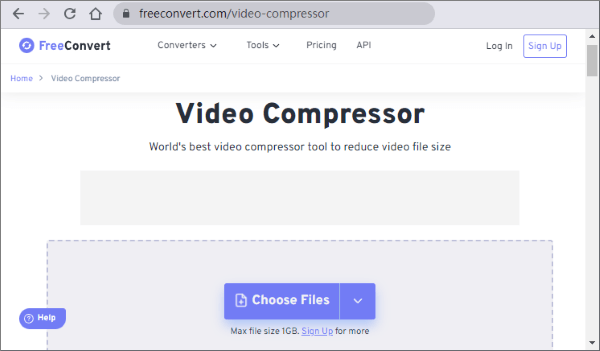
FreeConvert ist eine weitere browserbasierte Option für alle, die die Videogröße online kostenlos reduzieren möchten. Der Videokompressor bietet Einstellungen, mit denen Benutzer den Komprimierungsgrad steuern und, sofern unterstützt, eine gewünschte Dateigröße festlegen können.
Das ist besonders nützlich, wenn man ein Video zum Teilen verkleinern muss, aber keine Software installieren möchte.
So reduzieren Sie die Videogröße online kostenlos mit FreeConvert:
Schritt 1. Besuchen Sie die offizielle FreeConvert-Website und öffnen Sie das Video-Komprimierungstool.
Schritt 2. Klicken Sie auf „Dateien auswählen“ und laden Sie Ihr Video von Ihrem Computer oder einem unterstützten Cloud-Dienst hoch.
Schritt 3. Passen Sie die Zieldateigröße, die Videoqualität oder andere verfügbare Einstellungen gemäß den von der Website bereitgestellten Optionen an.
Schritt 4. Starten Sie den Komprimierungsprozess und warten Sie, bis die Website die Verarbeitung des Videos abgeschlossen hat.
Schritt 5. Laden Sie das komprimierte Video herunter und überprüfen Sie die Bild-, Ton- und Wiedergabequalität.
Große Videos können schnell den Speicher Ihres Smartphones füllen oder die Dateigrößenbeschränkungen von Messenger-Apps und sozialen Medien überschreiten. Zum Glück benötigen Sie keinen Computer, um sie zu verkleinern. Mit einer speziellen Videokomprimierungs-App können Sie die Videogröße direkt auf Ihrem Android Smartphone oder iPhone reduzieren und die komprimierte Version zum Teilen speichern.
Nachfolgend sind zwei mobile Apps aufgeführt, mit denen sich Videodateien unterwegs einfach komprimieren lassen.
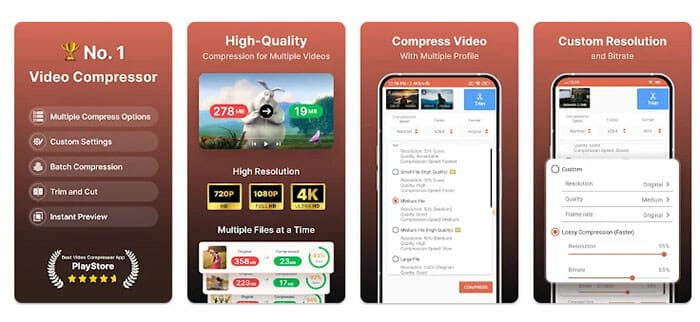
Compress Video Size Compressor ist eine Android App, mit der Nutzer die Dateigröße von Videos direkt auf ihrem Smartphone reduzieren können. Sie ist ideal, wenn Sie ein großes Video komprimieren möchten, bevor Sie es über Messenger-Apps teilen, online hochladen oder Speicherplatz sparen.
Hier erfahren Sie , wie Sie Videos auf Android mit dem Videogrößenkomprimierer komprimieren :
Schritt 1. Öffnen Sie Compress Video Size Compressor und wählen Sie das Video aus, das Sie verkleinern möchten.
Schritt 2. Wählen Sie eine Komprimierungsvoreinstellung, die ein ausgewogenes Verhältnis zwischen Videoqualität und Dateigröße bietet.
Schritt 3. Passen Sie gegebenenfalls die Auflösung, die Bitrate, die Bildrate oder den Codec (x264 oder x265) an.
Schritt 4. Geben Sie eine Zieldateigröße in MB ein, wenn Sie ein bestimmtes Upload-Limit einhalten müssen.
Schritt 5. Überprüfen Sie Ihre Einstellungen, starten Sie die Komprimierung und speichern oder teilen Sie das komprimierte Video.
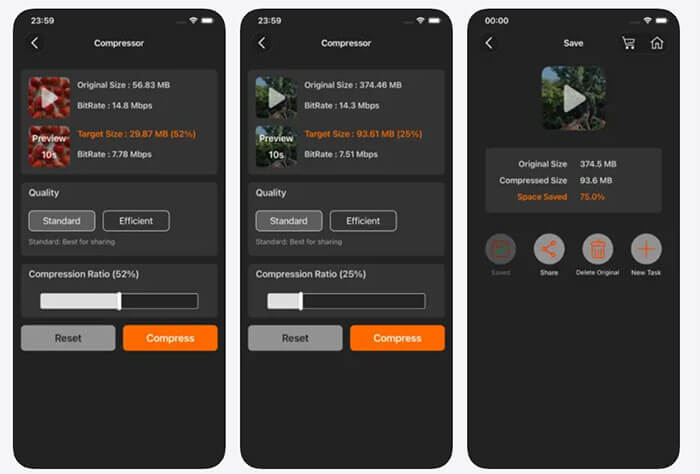
Video Compress – Videos verkleinern ist eine iOS App, mit der Sie vorhandene Videos verkleinern können, ohne einen Computer zu benötigen. Sie ist nützlich, wenn Sie die Größe einer Aufnahme reduzieren möchten, bevor Sie sie verschicken, hochladen oder Speicherplatz auf Ihrem iPhone freigeben .
So reduzieren Sie die Videogröße auf dem iPhone mit Video Compress – Videos verkleinern:
Schritt 1. Öffnen Sie „Video Compress – Videos verkleinern“ auf Ihrem iPhone und wählen Sie das Video aus, das Sie verkleinern möchten. Die App zeigt die ursprüngliche Dateigröße und Bitrate an.
Schritt 2. Wählen Sie eine Komprimierungsvoreinstellung, z. B. „Standard“ oder „Effizient“. Passen Sie anschließend den Komprimierungsregler an, um die Dateigröße zu reduzieren. Sehen Sie sich die voraussichtliche Ausgabegröße in der Vorschau an, bevor Sie fortfahren.
Schritt 3. Tippen Sie auf „Komprimieren“ und warten Sie, bis der Vorgang abgeschlossen ist. Überprüfen Sie die resultierende Dateigröße und tippen Sie dann auf „Speichern“ oder „Teilen“, um das komprimierte Video auf Ihrem iPhone zu speichern oder an andere zu senden.
Zusammenfassend lässt sich sagen, dass es viele Möglichkeiten gibt, Videos unter Windows , Mac , online, auf Android und iPhones zu komprimieren und die Dateigröße zu reduzieren. QuickTime Player, VLC und HandBrake sind nützliche kostenlose Optionen, während Clideo und FreeConvert die direkte Komprimierung von Videos im Browser ermöglichen. Für mobile Nutzer bieten sich die Apps „Compress Video Size Compressor“ für Android und „Video Compress – Shrink Videos“ für iPhones an, mit denen Videos unterwegs einfach verkleinert werden können.
Wenn Sie jedoch eine komfortablere Möglichkeit zur Steuerung von Ausgabegröße, Auflösung und anderen Komprimierungseinstellungen wünschen, ist Video Converter Ultimate einen Versuch wert. Mit diesem Programm können Sie große Videodateien komprimieren, um sie zu teilen, hochzuladen oder Speicherplatz zu sparen, und dabei gleichzeitig eine gute Bildqualität beibehalten. Wählen Sie die Methode, die Ihren Bedürfnissen am besten entspricht, und sehen Sie sich das komprimierte Video immer in der Vorschau an, bevor Sie das Original löschen.
Verwandte Artikel:
So komprimieren Sie Videos für den YouTube-Upload [Offline- und Online-Tools]
Wie komprimiert man Videos für Instagram? [Computer, Online & Mobiltelefon]
3 effektive Methoden, um Videos für das Web einfach und schnell zu komprimieren
6 effektive Methoden, um Videos für Discord zu komprimieren, ohne die Qualität zu beeinträchtigen.




 Kostenloser Download für PC
 Kostenloser Download für Mac


