Kurz gesagt: Sie möchten die Videogröße reduzieren, ohne dabei zu viel Qualität einzubüßen? Dieser Leitfaden erklärt Ihnen sechs praktische Methoden zur Videokomprimierung mit VLC, darunter Transkodierung, Auflösungsreduzierung, Bitratenanpassung, Änderung der Kodierungseinstellungen, Audiooptimierung und Clip-Trimming. Falls Ihnen VLC zu kompliziert erscheint, entdecken Sie eine einfachere Alternative, die Videos schneller komprimiert und Ihnen anpassbare Einstellungen für Größe, Qualität und Format bietet.
Große Videodateien können schnell viel Speicherplatz belegen, Uploads verlangsamen und das Teilen erschweren. Wenn Sie nach einer kostenlosen Möglichkeit suchen, die Videogröße zu reduzieren , bietet der VLC Media Player eine einfache Lösung ohne teure Software. Diese Anleitung zeigt Ihnen, wie Sie Videos mit VLC komprimieren und dabei eine akzeptable Qualität beibehalten. Ob Sie Videos für E-Mails, Website-Uploads, Social-Media-Beiträge oder zum Sparen von Speicherplatz komprimieren möchten – VLC bietet verschiedene integrierte Optionen zur Reduzierung der Dateigröße. Sehen wir uns Schritt für Schritt an, wie Sie Videos mit VLC komprimieren.
Um die Größe eines Videos mit VLC zu reduzieren, können Sie die folgenden 6 einfachen Methoden ausprobieren.
Transkodierung ist eine der einfachsten Methoden, Videos in VLC zu komprimieren. Dabei wird das Originalvideo in ein effizienteres Format oder einen effizienteren Codec umgewandelt . Beispielsweise kann die Konvertierung einer großen AVI- oder MOV-Datei in eine mit H.264 kodierte MP4-Datei die Dateigröße deutlich reduzieren, ohne die Videoqualität zu beeinträchtigen.
So komprimieren Sie Videos mit dem VLC Media Player:
Schritt 1. Öffnen Sie den VLC Media Player und gehen Sie zu „Medien“ > „Konvertieren/Speichern“. Klicken Sie auf „Hinzufügen“, um die Videodatei zu importieren, die Sie komprimieren möchten, und wählen Sie dann „Konvertieren/Speichern“, um fortzufahren.
Schritt 2. Wählen Sie ein Ausgabeprofil, z. B. „Video – H.265 + MP3 (MP4)“ oder „Video – H.264 + MP3 (MP4)“, je nach Ihren bevorzugten Komprimierungseinstellungen.
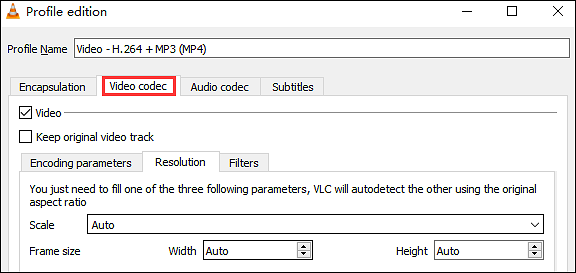
Hinweis: Falls Sie den gewünschten Videocodec nicht finden, klicken Sie auf das Schraubenschlüssel-Symbol neben der Option „Profil“, um die Profileinstellungen zu öffnen. Wechseln Sie anschließend zum Tab „Videocodec“, um weitere Codec-Optionen zu erkunden und die Codierungsparameter anzupassen.
Schritt 3. Klicken Sie auf „Durchsuchen“, um einen Zielordner für das komprimierte Video auszuwählen, und klicken Sie dann auf „Starten“. VLC beginnt automatisch mit der Konvertierung und Komprimierung des Videos.

Die Videoauflösung ist einer der wichtigsten Faktoren, die die Dateigröße beeinflussen. Hochauflösende Videos wie 4K oder 1080p enthalten in der Regel große Datenmengen. Durch Reduzierung der Auflösung lässt sich die Dateigröße effektiv verringern. Bei der Videokomprimierung mit VLC können Sie die Ausgaberesolution über die Profileinstellungen anpassen.
So komprimieren Sie Videos im VLC Media Player:
Schritt 1. Öffnen Sie den VLC Media Player und klicken Sie auf „Medien“ > „Konvertieren/Speichern“. Klicken Sie auf „Hinzufügen“, um die zu komprimierende Videodatei zu importieren, und klicken Sie dann auf „Konvertieren/Speichern“, um fortzufahren.
Schritt 2. Wählen Sie ein Ausgabeprofil, z. B. „Video – H.264 + MP3 (MP4)“, und klicken Sie auf das „Schraubenschlüssel“-Symbol neben der Profiloption, um die Einstellungen zu bearbeiten.
Schritt 3. Gehen Sie zum Tab „Videocodec“, dann zu „Auflösung“ und aktivieren Sie die Option „Skalierung“. Geben Sie einen kleineren Skalierungswert ein, z. B. 0,5, um die Videoauflösung zu halbieren.
Schritt 4. Klicken Sie auf „Speichern“, um die neuen Einstellungen anzuwenden, und wählen Sie dann einen Zielordner aus, indem Sie auf „Durchsuchen“ klicken.
Schritt 5. Klicken Sie auf „Start“, um die Videokomprimierung zu starten. VLC konvertiert das Video und erstellt eine kleinere Datei mit reduzierter Auflösung.
Die Videobitrate bestimmt die Datenmenge, die pro Sekunde zum Speichern von Videoinformationen benötigt wird. Eine höhere Bitrate führt in der Regel zu einer besseren Videoqualität, erzeugt aber auch eine größere Dateigröße. Durch Reduzierung der Bitrate lässt sich die Gesamtdateigröße verringern.
So komprimieren Sie große Videodateien mit VLC:
Schritt 1. Öffnen Sie den VLC Media Player und klicken Sie auf „Medien“ > „Konvertieren/Speichern“. Klicken Sie auf „Hinzufügen“, um die Videodatei zu importieren, die Sie komprimieren möchten, und klicken Sie dann auf „Konvertieren/Speichern“.
Schritt 2. Wählen Sie ein Ausgabeprofil, z. B. „Video – H.264 + MP3 (MP4)“, und klicken Sie auf das „Schraubenschlüssel“-Symbol neben der Option „Profil“, um die Einstellungen zu bearbeiten.
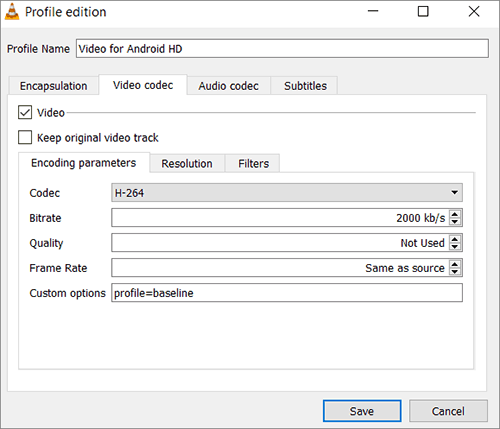
Schritt 3. Wechseln Sie zum Tab „Videocodec“ und suchen Sie die Option „Bitrate“. Geben Sie einen niedrigeren Wert ein, z. B. reduzieren Sie die Bitrate von 5000 kb/s auf 2000–3000 kb/s, je nach Ihren Anforderungen an die Videoqualität.
Schritt 4. Klicken Sie auf „Speichern“, um die neuen Bitrateneinstellungen anzuwenden, und wählen Sie dann einen Zielordner aus, indem Sie auf „Durchsuchen“ klicken.
Schritt 5. Klicken Sie auf „Start“, um die Konvertierung zu beginnen. VLC komprimiert das Video durch Kodierung mit reduzierter Bitrate und speichert die kleinere Datei am gewählten Speicherort.
Eine weitere Möglichkeit, die Videodateigröße in VLC zu reduzieren, ist die Anpassung der Videocodierungsparameter. Die Codierungseinstellungen bestimmen, wie Videodaten verarbeitet und komprimiert werden. Durch Ändern von Optionen wie Codec, Bildrate, Bitrate und anderen Codierungseinstellungen können Sie Videos verkleinern und gleichzeitig eine akzeptable Bildqualität beibehalten. VLC ermöglicht es Benutzern, diese Parameter über die Profileinstellungen anzupassen und so den Komprimierungsprozess genauer zu steuern.
So komprimieren Sie eine Videodatei mit VLC:
Schritt 1. Öffnen Sie den VLC Media Player und wählen Sie „Medien“ > „Konvertieren/Speichern“. Klicken Sie auf „Hinzufügen“, um die zu komprimierende Videodatei zu importieren, und klicken Sie dann auf „Konvertieren/Speichern“, um fortzufahren.

Schritt 2. Wählen Sie ein Ausgabeprofil, z. B. „Video – H.264 + MP3 (MP4)“ oder „Video – H.265 + MP3 (MP4)“, und klicken Sie auf das „Schraubenschlüssel“-Symbol, um die Profileinstellungen anzupassen.
Schritt 3. Öffnen Sie den Tab „Videocodec“ und passen Sie die Codierungsparameter an, darunter Videocodec, Bitrate, Bildrate und Auflösung. Für eine bessere Komprimierungseffizienz können Sie fortschrittliche Codecs wie H.265/HEVC wählen, die die Dateigröße im Vergleich zu H.264 reduzieren und gleichzeitig eine ähnliche Videoqualität beibehalten.
Schritt 4. Klicken Sie auf „Speichern“, um die benutzerdefinierten Codierungseinstellungen anzuwenden, und wählen Sie dann einen Zielordner aus, indem Sie auf „Durchsuchen“ klicken.
Schritt 5. Klicken Sie auf „Start“, um die Videokomprimierung zu starten. VLC wird das Video anhand Ihrer ausgewählten Parameter neu codieren und eine kleinere Ausgabedatei erzeugen.
Neben der Anpassung der Videoeinstellungen zur Reduzierung der Dateigröße in VLC können Sie auch Audioparameter wie Audiocodec, Bitrate und Abtastrate ändern. Diese Einstellungen tragen dazu bei, die Gesamtdateigröße weiter zu optimieren.
Bedenken Sie jedoch, dass Audioeinstellungen die Videodateigröße in der Regel deutlich weniger beeinflussen als Videocodierungsparameter. Wenn Ihnen eine hohe Videoqualität wichtig ist und Sie bereit sind, die Audioqualität leicht zu reduzieren, kann die Anpassung der Audioparameter eine sinnvolle Option sein.
So komprimieren Sie die Videodateigröße mit VLC:
Schritt 1. Öffnen Sie den VLC Media Player und gehen Sie zu „Medien“ > „Konvertieren/Speichern“. Klicken Sie auf „Hinzufügen“, um die Videodatei zu importieren, die Sie komprimieren möchten, und klicken Sie dann auf „Konvertieren/Speichern“.
Schritt 2. Wählen Sie ein Ausgabeprofil, z. B. „Video – H.264 + MP3 (MP4)“, und klicken Sie auf das „Schraubenschlüssel“-Symbol neben der Option „Profil“, um die Einstellungen anzupassen.
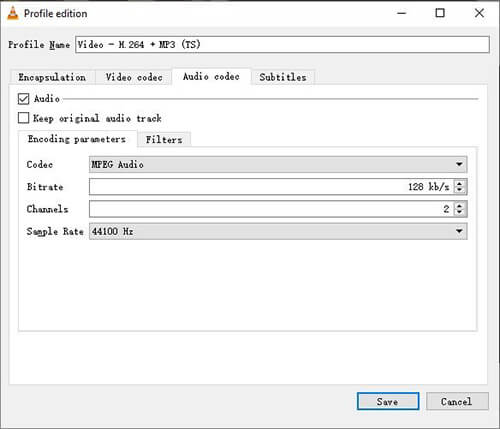
Schritt 3. Öffnen Sie den Tab „Audio-Codec“ und passen Sie die Audio-Codierungseinstellungen an. Sie können einen effizienteren Audio-Codec auswählen, die Bitrate reduzieren oder die Abtastrate verringern, um die Audiodateigröße zu verringern.
Schritt 4. Klicken Sie auf „Speichern“, um die neuen Audioeinstellungen anzuwenden, und anschließend auf „Durchsuchen“, um einen Zielordner für das komprimierte Video auszuwählen.
Schritt 5. Klicken Sie auf „Start“, um die Konvertierung zu beginnen. VLC wird das Video mit den geänderten Audioparametern neu codieren und eine kleinere Datei erstellen.
Eine weitere Möglichkeit, die Videogröße zu reduzieren, besteht darin, unnötige Teile zu entfernen. Obwohl der VLC Media Player das Trimmen oder Schneiden von Videos nicht direkt unterstützt, können Sie mit seiner Aufnahmefunktion nur die wichtigen oder benötigten Abschnitte des Videos erfassen. Dadurch lässt sich die Videodateigröße mit VLC reduzieren, ohne die Videoqualität zu beeinträchtigen.
So komprimieren Sie Videodateien mit VLC:
Schritt 1. Öffnen Sie den VLC Media Player und importieren Sie das Video, das Sie komprimieren möchten. Gehen Sie im oberen Menü auf „Ansicht“ > „Erweiterte Einstellungen“, um die Aufnahmesymbolleiste zu aktivieren, die dann am unteren Rand des Wiedergabefensters erscheint.
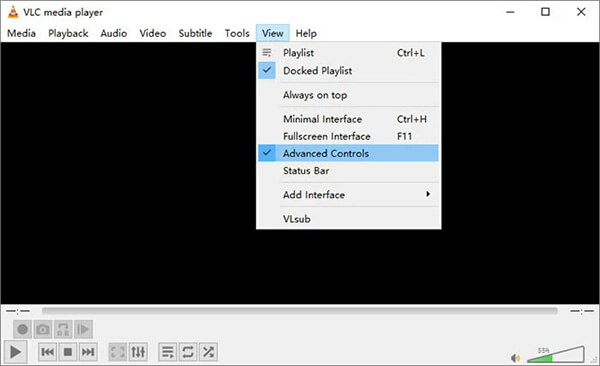
Schritt 2. Spielen Sie das Video ab oder ziehen Sie den Fortschrittsbalken, um den Startpunkt des Abschnitts zu finden, den Sie behalten möchten.
Schritt 3. Klicken Sie auf die rote Schaltfläche „Aufnahme“, um die Aufnahme des ausgewählten Videoausschnitts zu starten. Sobald die Wiedergabe das Ende erreicht hat, klicken Sie erneut auf die Schaltfläche „Aufnahme“, um die Aufnahme zu beenden. VLC speichert den zugeschnittenen Clip automatisch als neue Videodatei in Ihrem Standard-Videoordner, wodurch die Gesamtdateigröße reduziert wird.
Obwohl VLC Videos kostenlos komprimieren kann, ist der Komprimierungsprozess nicht immer leicht verständlich. Benutzer müssen Codecs, Bitrate, Auflösung und Kodierungsparameter manuell anpassen, was für Anfänger verwirrend sein kann. Zudem bietet VLC keine spezielle Komprimierungsvorschau, sodass die endgültige Dateigröße vor der Verarbeitung schwer abzuschätzen ist.
Für eine einfachere und effizientere Reduzierung der Videogröße ist Video Converter Ultimate eine leistungsstarke Alternative zu VLC. Es bietet einen speziellen Videokompressor , mit dem Benutzer große Videodateien mit wenigen Klicks verkleinern und dabei gleichzeitig eine hohe Qualität beibehalten können.
Mit diesem Tool können Sie Videogröße, Auflösung, Bitrate und Ausgabeformat direkt vor der Komprimierung anpassen. Die integrierte Vorschaufunktion hilft Ihnen, das Ergebnis vor dem Export zu überprüfen und so das optimale Verhältnis zwischen Qualität und Dateigröße zu finden.
Hauptmerkmale von Video Converter Ultimate:
So komprimieren Sie ein Video ohne Qualitätsverlust mit Video Converter Ultimate:
01 Starten Sie das Programm und wählen Sie auf der Hauptoberfläche unter dem Menüpunkt „Video“ die Option „Video Compressor“ aus.

02 Fügen Sie die Videodatei hinzu, die Sie komprimieren möchten, und passen Sie dann die Ausgabeeinstellungen Ihren Bedürfnissen an, einschließlich Dateigröße, Dateiname, Format, Auflösung und Bitrate.

03 Wählen Sie einen Ordner zum Speichern des komprimierten Videos aus und klicken Sie dann auf „Komprimieren“, um die Videodateigröße zu reduzieren. Nach Abschluss des Vorgangs wird das komprimierte Video am gewählten Speicherort gespeichert.

Der VLC Media Player bietet verschiedene Möglichkeiten zur Videokomprimierung, darunter Transkodierung, Auflösungsreduzierung, Bitratenanpassung, Änderung der Kodierungseinstellungen, Modifizierung der Audioparameter und das Herausschneiden unerwünschter Teile. Obwohl diese Methoden kostenlos sind, erfordern sie unter Umständen technisches Wissen und eine sorgfältige Konfiguration, um die gewünschten Ergebnisse zu erzielen.
Wenn Sie eine schnellere und einfachere Lösung zum Reduzieren der Videogröße bei gleichzeitig guter Videoqualität suchen, ist Video Converter Ultimate die bessere Wahl. Mit seinen speziellen Komprimierungswerkzeugen, flexiblen Einstellungen und der einfachen Benutzeroberfläche hilft Ihnen das Programm, große Videos effizient für die Speicherung, das Teilen und das Hochladen in Online-Medien zu komprimieren.
Verwandte Artikel:
So reduzieren Sie die MP4-Dateigröße ohne Qualitätsverlust [7 einfache Wege]
So komprimieren Sie Videos für den YouTube-Upload [Offline- und Online-Tools]
Die 6 besten Online-Videokompressoren | Videos kostenlos komprimieren
Was bewirkt das Komprimieren einer Datei? Wie komprimiert man eine Datei?

 Video- & Audio-Tipps
So komprimieren Sie Videos mit VLC auf 6 verschiedene Arten & die beste Alternative
Video- & Audio-Tipps
So komprimieren Sie Videos mit VLC auf 6 verschiedene Arten & die beste Alternative




 Kostenloser Download für PC
 Kostenloser Download für Mac
