Zusammenfassung: Dieser Artikel stellt 14 der besten Bildschirmaufnahmeprogramme für unterschiedliche Anwendungsbereiche vor, darunter Tutorials, Gameplay-Videos, Online-Meetings und professionelle Videoproduktion. Er behandelt einsteigerfreundliche Tools wie Movavi Screen Recorder, ClipChamp und ScreenRec sowie fortgeschrittene Lösungen wie OBS Studio, Camtasia und Bandicam für Profis und Gamer. Der Artikel vergleicht die Funktionen, Vorteile und Nachteile jedes Tools, um Nutzern die Auswahl des passenden Programms zu erleichtern. Besonders hervorzuheben ist Coolmuster Screen Recorder als schlanke und stabile Windows -Lösung mit HD-Aufnahme, einfacher Bedienung und zuverlässiger Leistung im Alltag.
Bildschirmaufnahmen sind heutzutage ein unverzichtbares Werkzeug für Content-Ersteller, Pädagogen, Gamer und andere Berufstätige. Ob Tutorials, Gameplay-Highlights, Online-Meetings oder Werbevideos – die Wahl der richtigen Bildschirmaufnahmesoftware steigert die Qualität Ihrer Inhalte und optimiert Ihren Workflow.
Im Folgenden finden Sie eine umfassende Übersicht der 14 besten Bildschirmaufnahmeprogramme mit detaillierten Einführungen, Vor- und Nachteilen, um Ihnen eine fundierte Entscheidung zu ermöglichen.
Coolmuster Screen Recorder ist ein schlankes und benutzerfreundliches Bildschirmaufnahmeprogramm, das speziell für Windows Nutzer entwickelt wurde . Als eine der besten Optionen für Bildschirmaufnahmesoftware ermöglicht es die Aufnahme des gesamten Bildschirms oder eines ausgewählten Bereichs mit stabiler Leistung und flüssiger HD-Videoausgabe. Es eignet sich ideal für die Aufzeichnung von Online-Meetings, Tutorials, Präsentationen, Gameplay und Streaming-Videos.
Darüber hinaus verfügt es über eine integrierte Screenshot-Funktion, mit der sich wichtige Momente während der Aufnahme sofort festhalten lassen. Dank der übersichtlichen Benutzeroberfläche und des unkomplizierten Workflows ist es besonders einsteigerfreundlich und ideal für Anwender, die ein einfaches und zuverlässiges Werkzeug für die tägliche Aufnahme benötigen.
Hauptmerkmale von Coolmuster Screen Recorder:
So zeichnen Sie mit Coolmuster Screen Recorder den Bildschirm Ihres Windows Computers auf :
01 Starten Sie Coolmuster Screen Recorder und wählen Sie entweder den Aufnahmemodus „Vollbild“ oder „Benutzerdefiniert“.

02 Wählen Sie Ihre bevorzugte Audioquelle, indem Sie „Systemton“ oder „Mikrofon“ aktivieren. Sie können auch beides deaktivieren, um stumm aufzunehmen.

03 Klicken Sie auf die orangefarbene Schaltfläche „REC“ und wählen Sie dann „Aufnahme starten“. Die Aufnahme startet nach einem kurzen Countdown automatisch.

04 Klicken Sie nach Abschluss der Aufnahme auf „Aufnahme beenden“. Ihr Video wird lokal im MP4-Format gespeichert und kann über die Option „Kopieren“ schnell geteilt werden.

Video-Tutorial:
Vorteile:
- Einfache und intuitive Benutzeroberfläche, leicht für Anfänger.
- Unterstützung für Vollbild- und benutzerdefinierte Bereichsaufnahmen.
- Stabile HD-Aufnahme mit reibungsloser Wiedergabe.
- Integrierte Screenshot-Funktion für schnelle Aufnahmen.
- Leichtgewichtig und für Windows Systeme optimiert.
- Gut geeignet für Tutorials, Meetings und die Erstellung einfacher Inhalte.
Nachteile:
- Unterstützt nur Windows (keine macOS-Version).
- System-Audio und Mikrofon können nicht gleichzeitig aufgenommen werden.
- Es fehlen fortgeschrittene Videobearbeitungsfunktionen.
Aiseesoft Screen Recorder ist eine funktionsreiche und benutzerfreundliche Bildschirmaufnahmesoftware für Windows und macOS. Sie unterstützt Vollbild-, Fenster- oder benutzerdefinierte Bereichsaufnahmen und ermöglicht gleichzeitig die Aufnahme von System- und Mikrofon-Audio. Die Software arbeitet stabil und liefert gestochen scharfe Bilder, wodurch sie sich ideal für die Aufnahme von Tutorial-Videos, Demonstrationen oder Online-Videos eignet. Dank integrierter Screenshot- und Anmerkungsfunktionen ist die Nachbearbeitung besonders komfortabel. Aiseesoft Screen Recorder ist daher eine benutzerfreundliche Wahl für Einsteiger und Fortgeschrittene.

Vorteile:
- Wasserzeichenfreie Ausgaben für alle aufgezeichneten Inhalte und Screenshots.
- Intuitive Benutzeroberfläche mit Hotkeys für schnelles Starten/Stoppen.
- Unterstützung für die Aufnahme von Mikrofon- und Systemaudio.
- Stabile Leistung auch bei Langzeitaufnahmen.
- Sehr einfach zu bedienen, auch für Anfänger.
- Werbefreie Benutzeroberfläche für ein ablenkungsfreies Erlebnis.
- Verfügbar für Windows und Mac -Computer.
Nachteile:
- Die kostenlose Version erlaubt nur den Export der ersten 3 Minuten der Aufnahmen.
- Eingeschränkte erweiterte Bearbeitungsfunktionen.
Die Einstellungen für die Webcam-Parameter sind relativ einfach.
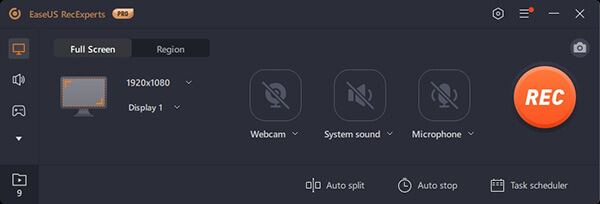
EaseUS RecExperts ist eine vielseitige All-in-One-Bildschirmaufzeichnungssoftware für Windows und Mac , ideal für Gamer, Lehrkräfte und Geschäftsleute. Sie unterstützt Aufnahmen mit hohen Bildraten von bis zu 144 FPS und eignet sich daher perfekt für die Aufzeichnung flüssiger Spielabläufe und schneller Bewegungen.
Die Software bietet verschiedene Aufnahmemodi, darunter Vollbild, benutzerdefinierter Bereich, Spielmodus und reine Webcam-Aufnahme. Systemaudio, Mikrofon- und Webcam-Aufnahmen können synchronisiert werden. Ein integrierter Video-Editor ermöglicht das Schneiden, Zusammenfügen und Hinzufügen von Anmerkungen, sodass keine Drittanbieter-Software benötigt wird. EaseUS RecExperts zeichnet sich durch seine geringe CPU-Auslastung aus und gewährleistet so auch bei langen Aufnahmen eine stabile Leistung.
Vorteile:
- Die integrierte KI-Rauschunterdrückung kann Rauschen sowohl aus Video- als auch aus Audiodateien entfernen.
- Integrierter Editor für grundlegende Nachbearbeitungen nach der Aufnahme.
- Benutzerfreundliche Oberfläche, geeignet für Anfänger und Profis.
- Bietet einen kostenlosen Tarif mit grundlegenden Aufnahmefunktionen an.
- Kompatibel mit Windows 7-11 und macOS 10.13 oder höher.
Nachteile:
- Erweiterte Funktionen wie die geplante Aufnahme erfordern ein Premium-Abonnement.
- Bei der kostenlosen Version können gelegentlich Pop-up-Benachrichtigungen erscheinen.
- Die Exportformatoptionen sind weniger umfangreich als bei einigen Mitbewerbern.
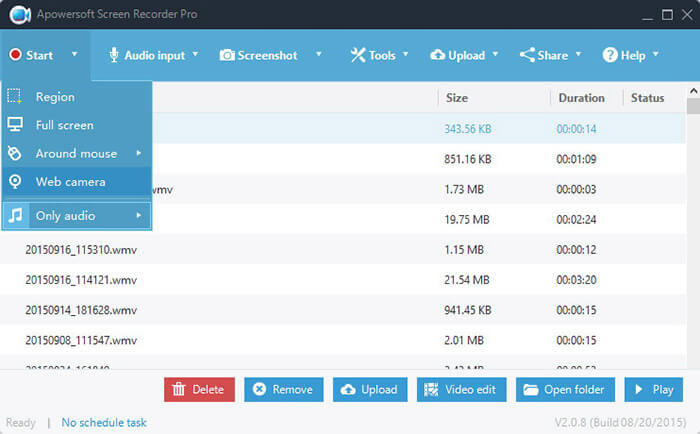
Apowersoft Screen Recorder Pro ist ein funktionsreiches Tool für professionelle Anwender, die hochwertige Aufnahmen und flexible Anpassungsmöglichkeiten benötigen. Es unterstützt Vollbild-, Bereichs-, Fenster- und Spielaufnahmen und nutzt eine fortschrittliche Kodierungstechnologie, die ein optimales Verhältnis zwischen Bildqualität und Dateigröße gewährleistet.
Die Software ermöglicht die Echtzeitbearbeitung während der Aufnahme, inklusive des Hinzufügens von Text, Pfeilen, Hervorhebungen und Formen – ideal für die Erstellung von Tutorials. Sie unterstützt zahlreiche Ausgabeformate (MP4, AVI, WMV, FLV usw.) und bietet Hardwarebeschleunigung für eine schnellere Codierung bei gleichzeitig reduzierter CPU-Auslastung. Zusätzlich ermöglicht sie geplante Aufnahmen, Webcam-Overlays und reine Audioaufnahmen für Podcasts oder Voiceovers.
Vorteile:
- Echtzeit-Anmerkungswerkzeuge für dynamische Tutorials.
- Hardwarebeschleunigung für schnelle und effiziente Codierung.
- Unterstützt zeitgesteuerte Aufnahmen für zeitkritische Inhalte.
- Multiformat-Ausgabe mit anpassbarer Bitrate und Auflösung.
- Plattformübergreifende Kompatibilität mit Windows und Mac .
Nachteile:
- Die kostenlose Testversion enthält Wasserzeichen und eine begrenzte Aufnahmezeit.
- Die Benutzeroberfläche kann für Erstnutzer unübersichtlich wirken.
Das Premium-Abonnement ist im Vergleich zu Alternativen relativ teuer.
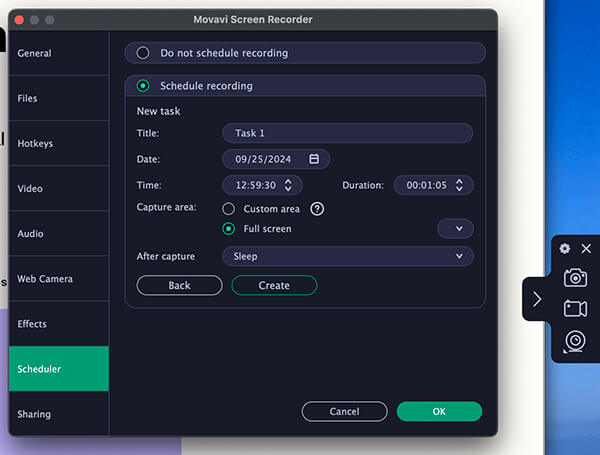
Movavi Screen Recorder ist eine schlanke und dennoch leistungsstarke Bildschirmaufnahme-App, die einfache Bedienung mit allen wichtigen Aufnahmefunktionen vereint. Sie ist mit Windows und Mac kompatibel und bietet intuitive Steuerelemente zum Aufnehmen des gesamten Bildschirms, benutzerdefinierter Bereiche oder bestimmter Anwendungen. Die Software unterstützt HD-Aufnahmen mit bis zu 1080p und 60 FPS und sorgt so für gestochen scharfe Bilder bei Tutorials und Gameplay-Videos. Sie enthält grundlegende Bearbeitungswerkzeuge zum Schneiden von Aufnahmen , Hinzufügen von Untertiteln und Anpassen der Audiopegel. Movavi bietet außerdem eine benutzerfreundliche Oberfläche mit anpassbaren Hotkeys und einem schwebenden Bedienfeld für den schnellen Zugriff während der Aufnahme.
Vorteile:
- Leichtes Design mit minimalen Auswirkungen auf die Systemleistung.
- Intuitive Benutzeroberfläche, ideal für Anfänger.
- Integrierter Basis-Editor für die schnelle Nachbearbeitung.
- Unterstützt 60 FPS-Aufnahme für flüssige Videos.
- Preisgünstige Premium-Pakete im Vergleich zu professionellen Suiten.
Nachteile:
- Die kostenlose Version fügt den Aufnahmen ein Wasserzeichen hinzu.
- Es fehlen fortgeschrittene Funktionen wie Chroma-Key oder Mehrspurbearbeitung.
- Begrenzte Ausgabeformate im Vergleich zu Apowersoft oder Camtasia.
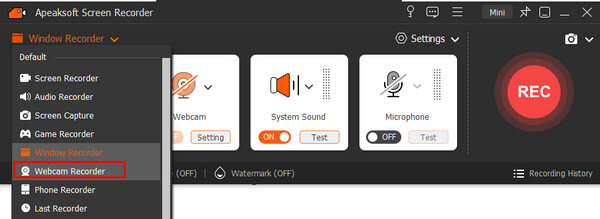
Apeaksoft Screen Recorder ist eine vielseitige Bildschirmaufnahmesoftware, die speziell für Content-Ersteller, Lehrkräfte und professionelle Anwender entwickelt wurde, die zuverlässige und qualitativ hochwertige Aufnahmen benötigen. Sie unterstützt die Aufnahme des gesamten Bildschirms, benutzerdefinierter Bereiche, Webcams und externer Geräte und ermöglicht die Synchronisierung von Systemaudio und Mikrofon für umfassende Aufnahmen. Die Software bietet Echtzeit-Bearbeitungsfunktionen wie das Hinzufügen von Anmerkungen und Hervorhebungen sowie das Schneiden von Clips zur Optimierung von Lehrvideos. Dank der Unterstützung mehrerer Ausgabeformate und einfacher Freigabeoptionen eignet sie sich ideal für die plattformübergreifende Verbreitung von Inhalten. Apeaksoft ist sowohl mit Windows als auch mit Mac kompatibel und verfügt über eine übersichtliche Benutzeroberfläche, die den Aufnahmeprozess vereinfacht.
Vorteile:
- Flexible Aufnahmeoptionen für Bildschirme, Webcams und externe Geräte.
- Echtzeit-Anmerkungswerkzeuge für interaktive Tutorials.
- Hochwertige Ausgabe mit anpassbarer Auflösung und Bildrate.
- Benutzerfreundliche Oberfläche mit einfacher Bedienung.
- Unterstützt mehrere Ausgabeformate für plattformübergreifende Kompatibilität.
Nachteile:
- Die kostenlose Testversion ist zeitlich begrenzt und enthält Wasserzeichen.
- Die erweiterten Bearbeitungsfunktionen sind im Vergleich zu Premium-Tools eingeschränkt.
Die Reaktionszeit des Kundensupports kann langsam sein.
OBS Studio ist eine kostenlose Open-Source -Videoaufzeichnungssoftware, die bei Streamern, Content-Erstellern und fortgeschrittenen Nutzern gleichermaßen beliebt ist. Sie unterstützt Windows , Mac und Linux und bietet leistungsstarke Funktionen für Aufnahmen und Live-Streaming. Die Software ermöglicht die Aufnahme mehrerer Quellen, sodass Nutzer Webcam-Aufnahmen, Text, Bilder und verschiedene Bildschirminhalte auf unterschiedlichen Ebenen übereinanderlegen können. Sie beinhaltet einen leistungsstarken Audiomixer zum Anpassen der Lautstärke von Systemaudio, Mikrofon und anderen Quellen sowie Filter für Farbkorrektur, Chroma Key und Rauschunterdrückung. OBS Studio ist hochgradig anpassbar und unterstützt Hotkeys, Übergänge und Plugins von Drittanbietern zur Funktionserweiterung.

Vorteile:
- Komplett kostenlos und Open Source, ohne Wasserzeichen oder Einschränkungen.
- Erweiterte Funktionen für Mehrquellenaufzeichnung und Live-Streaming.
- Umfangreiche Anpassungsmöglichkeiten durch Filter, Übergänge und Plugins.
- Plattformübergreifende Kompatibilität ( Windows / Mac / Linux).
- Leistungsstarker Audiomixer für professionelle Klangsteuerung.
Nachteile:
- Steile Lernkurve für Anfänger aufgrund der komplexen Benutzeroberfläche.
- Kein integrierter Videoeditor; für die Nachbearbeitung sind Tools von Drittanbietern erforderlich.
- Ressourcenintensiv auf leistungsschwachen Computern.
Camtasia ist eine Premium-Software für Bildschirmaufzeichnung und Videobearbeitung, die speziell für professionelle Anwender entwickelt wurde, die hochwertige Tutorials, Präsentationen und Schulungsvideos erstellen möchten. Die von TechSmith entwickelte Software ist mit Windows und Mac kompatibel und bietet einen nahtlosen Workflow von der Aufnahme bis zur Bearbeitung. Camtasia unterstützt Vollbild-, Bereichs- und Fensteraufnahmen und zeichnet Cursorbewegungen, Tastatureingaben und Systemaudio auf. Die leistungsstarke Bearbeitungssuite umfasst Anmerkungen, Übergänge, Animationen, interaktive Quizze und Hotspots, mit denen Anwender ansprechende und professionelle Inhalte erstellen können. Zudem bietet Camtasia eine integrierte Medienbibliothek mit Stockmaterialien und unterstützt den Export in verschiedene Formate, darunter YouTube, Vimeo und LMS-Plattformen.

Vorteile:
- All-in-One-Lösung für Aufnahme und erweiterte Bearbeitung.
- Interaktive Elemente (Quizze, Hotspots) für E-Learning-Inhalte.
- Integrierte Medienbibliothek mit Stockfotos, Musik und Vorlagen.
- Benutzerfreundliche Oberfläche trotz fortschrittlicher Funktionen.
- Hervorragender Kundenservice und regelmäßige Updates.
Nachteile:
- Hoher einmaliger Kaufpreis im Vergleich zu abonnementbasierten Tools.
- Ressourcenintensiv auf älteren oder leistungsschwachen Computern.
- Überdimensioniert für Benutzer, die nur grundlegende Aufnahmefunktionen benötigen.
Bandicam ist eine schlanke und leistungsstarke Bildschirmaufnahme-App, die speziell für Gamer und Nutzer entwickelt wurde, die Wert auf hohe Videoqualität und geringe CPU-Auslastung legen. Sie unterstützt Windows und Mac und bietet Aufnahmemodi für Bildschirme, Spiele (DirectX/OpenGL) und externe Geräte (Webcams, HDMI-Eingänge). Die Software zeichnet mit bis zu 480 FPS für flüssiges Gameplay auf und nutzt fortschrittliche Komprimierungstechnologie, die für klare Bilder bei gleichzeitig überschaubaren Dateigrößen sorgt. Zu den Funktionen gehören Echtzeit-Zeichenwerkzeuge, Webcam-Overlay und die Möglichkeit, Aufnahmen zu planen. Bandicam ist bekannt für seine Stabilität, selbst bei langen Gaming-Sessions, und unterstützt die Ausgabe in den Formaten MP4, AVI und WebM.

Vorteile:
- Unterstützung für extrem hohe Bildwiederholraten (bis zu 480 FPS) für Spielaufnahmen.
- Geringe CPU-Auslastung, um die Spielleistung nicht zu beeinträchtigen.
- Echtzeit-Zeichenwerkzeuge zum Hervorheben in Aufnahmen.
- Unterstützt die Aufzeichnung mit externen Geräten (Webcams, HDMI).
- Einfache Benutzeroberfläche mit leicht zu erlernenden Steuerelementen.
Nachteile:
- Die kostenlose Version fügt ein Wasserzeichen hinzu und begrenzt die Aufnahmen auf 10 Minuten.
- Unterstützt nur Windows .
- Grundlegende Bearbeitungsmöglichkeiten; es fehlen fortgeschrittene Nachbearbeitungswerkzeuge.
ScreenRec ist ein benutzerfreundlicher, cloudbasierter Bildschirmrekorder für Windows und Mac , ideal für schnelle Aufnahmen und einfaches Teilen. Er unterstützt Vollbild-, Bereichs- und Fensteraufnahmen und zeichnet Systemaudio, Mikrofon und Webcam-Aufnahmen auf. Nach der Aufnahme generiert die Software automatisch einen teilbaren Link – perfekt für die Zusammenarbeit im Team und schnelles Feedback. ScreenRec bietet 1080p-HD-Aufnahmen mit anpassbarer Videoqualität für ein optimales Verhältnis zwischen Bildschärfe und Dateigröße. Unterstützt werden die Formate MP4 und WebM, wobei WebM aufgrund seiner geringen Dateigröße ideal für die Online-Freigabe ist.

Vorteile:
- Aufnahme mit einem Klick und automatisch teilbare Links.
- 1080p HD-Aufnahme mit anpassbaren Qualitätseinstellungen.
- Cloud-Integration für einfache Speicherung und Freigabe.
- Keine Wasserzeichen auf den Aufnahmen (auch nicht in der kostenlosen Version).
- Leicht und schnell, mit minimalen Auswirkungen auf das System.
Nachteile:
- Die kostenlose Version beschränkt einzelne Aufnahmen auf 5 Minuten.
- Es fehlen erweiterte Funktionen wie Anmerkungs- oder Bearbeitungswerkzeuge.
- Für 4K-Aufnahmen und unbegrenzte Aufnahmezeit ist ein Premium-Abonnement erforderlich.
Loom ist ein browserbasiertes Programm zur Bildschirmaufzeichnung, das sich auf die asynchrone Videokommunikation für Teams und Unternehmen spezialisiert hat. Es unterstützt die gleichzeitige Aufzeichnung von Bildschirmen, Webcams oder beidem und bietet KI-gestützte Funktionen zur Verbesserung der Inhaltsqualität. Zu den wichtigsten KI-Tools gehören die automatische Entfernung von Füllwörtern (wie „äh“ und „ähm“), die Echtzeit-Transkription in über 100 Sprachen und die Korrektur des Blickkontakts (sodass es so aussieht, als würden Sie in die Kamera schauen). Loom bietet eine benutzerfreundliche Oberfläche mit Funktionen für die Teamzusammenarbeit, wie Kommentare, Reaktionen und individuell anpassbare Vorlagen für ein einheitliches Branding. Es ist kompatibel mit Windows , Mac und Chromebooks und kann über einen Browser oder eine Desktop-App genutzt werden.

Vorteile:
- KI-gestützte Funktionen (Entfernung von Füllwörtern, Transkription, Augenkorrektur).
- Nahtlose Teamzusammenarbeit mit Kommentaren und Reaktionen.
- Browserbasierte und Desktop-App-Optionen für maximale Flexibilität.
- Markeneigene Vorlagen für professionelle Teaminhalte.
- Kostenloser Tarif für den grundlegenden persönlichen Gebrauch verfügbar.
Nachteile:
- Erweiterte Funktionen (4K-Export, lange Aufnahmen) erfordern ein Abonnement.
- Benötigt eine Internetverbindung für cloudbasierte Funktionen.
- Im Vergleich zu spezialisierten Videobearbeitungsprogrammen sind die erweiterten Bearbeitungsmöglichkeiten eingeschränkt.
Screen Studio ist ein Premium- Bildschirmaufnahmetool für Mac Nutzer, die Wert auf elegantes Design und professionelle Ergebnisse legen. Es bietet hochwertige 4K-Aufnahmen mit erweiterten Funktionen wie Cursor-Hervorhebung, Klick-Effekten und individuell anpassbaren Aufnahmebereichen. Die Software enthält einen integrierten Editor zum Schneiden, Hinzufügen von Übergängen und Anpassen der Audiopegel sowie Unterstützung für die Bild-in-Bild-Webcam-Einblendung. Screen Studio ist bekannt für seine intuitive Benutzeroberfläche und die nahtlose Integration in Mac Ökosystem und eignet sich daher ideal für Content-Ersteller und professionelle Anwender, die professionelle, visuell ansprechende Aufnahmen ohne komplexe Einrichtung wünschen.

Vorteile:
- Elegante, benutzerfreundliche Oberfläche, optimiert für Mac .
- 4K-Aufnahme mit Cursor-Hervorhebung und Klick-Effekten.
- Integrierter Editor für grundlegende Nachbearbeitungen nach der Aufnahme.
- Nahtlose Integration in Mac -Ökosystem.
- Hochwertige Ausgabe bei minimaler Dateigröße.
Nachteile:
- Premiumpreise ohne kostenlosen Tarif.
- Weniger erweiterte Funktionen als Camtasia oder OBS Studio.
ShareX ist ein kostenloses Open-Source-Tool für Windows , mit dem man Bildschirmaufnahmen erstellen und Screenshots anfertigen kann. Es richtet sich an fortgeschrittene Nutzer und Content-Ersteller, die Wert auf umfassende Anpassungsmöglichkeiten legen. ShareX unterstützt verschiedene Aufnahmemodi, darunter Vollbild-, Bereichs-, Fenster- und Scrollaufnahmen, und ermöglicht die Aufzeichnung von Audio und Webcam-Bildern. Die Software bietet zahlreiche Nachbearbeitungswerkzeuge wie Bildbearbeitung, Videoschnitt und OCR-Texterkennung. ShareX beinhaltet außerdem erweiterte Funktionen wie geplante Aufnahmen, anpassbare Hotkeys und die automatische Freigabe auf über 80 Plattformen (Cloud-Speicher, soziale Medien usw.). Dank der vielfältigen Anpassungsmöglichkeiten durch Plugins und Skripte ist ShareX besonders bei technisch versierten Nutzern beliebt.

Vorteile:
- Komplett kostenlos und Open Source ohne Einschränkungen.
- Umfangreiche Anpassungsmöglichkeiten über Hotkeys, Plugins und Skripte.
- Integrierte Bearbeitungs- und OCR-Tools.
- Automatisches Teilen auf mehreren Plattformen.
- Leichtgewichtig mit geringem Systemressourcenverbrauch.
Nachteile:
- Nur Windows -Kompatibilität.
Die Benutzeroberfläche ist für Anfänger überfordernd.
- Eingeschränkte Videobearbeitungsfunktionen im Vergleich zu Premium-Tools.
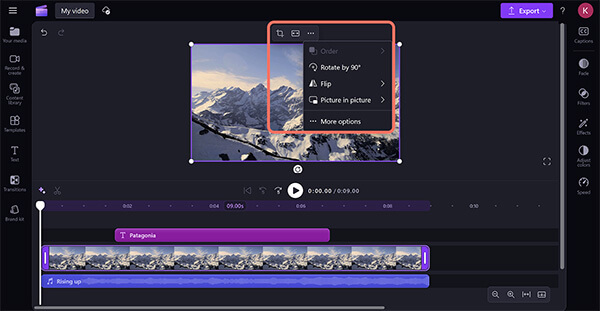
ClipChamp ist ein kostenloser, benutzerfreundlicher Bildschirmrekorder und Videoeditor von Microsoft, der in Windows 11 integriert und für Mac Nutzer über Webbrowser verfügbar ist. Er unterstützt die Aufnahme des gesamten Bildschirms, einzelner Fenster oder Browser-Tabs, optional mit Webcam- und Audioaufnahme. Die Software enthält einen integrierten Editor mit grundlegenden Werkzeugen zum Schneiden, Hinzufügen von Untertiteln, Greenscreen-Effekten und KI-gestütztem Sprechercoaching (zur Verbesserung der Sprachverständlichkeit). ClipChamp bietet allen Nutzern wasserzeichenfreie Exporte mit Unterstützung für hohe Ausgabequalität. Es ist ideal für Anfänger, Studenten und Profis, die ein einfaches, zugängliches Werkzeug für schnelle Aufnahmen und grundlegende Bearbeitungen benötigen.
Vorteile:
- Kostenlos nutzbar ohne Wasserzeichen oder Aufnahmebeschränkungen.
- Integrierter Editor mit KI-gestützten Werkzeugen.
- Integriert in Windows 11 für einfachen Zugriff.
- Webbasierte Version für Mac und geräteübergreifende Nutzung.
- Benutzerfreundliche Oberfläche für Anfänger.
Nachteile:
- Erweiterte Funktionen (4K-Export, Premium-Vorlagen) erfordern ein Abonnement.
Die webbasierte Version benötigt eine stabile Internetverbindung.
- Im Vergleich zu professionellen Softwarepaketen sind die erweiterten Bearbeitungsmöglichkeiten eingeschränkt.
Die Wahl der besten Bildschirmaufzeichnungssoftware hängt von Ihren spezifischen Bedürfnissen ab:
Für Anwender, die eine einfache und stabile Lösung ausschließlich Windows suchen, ist Coolmuster Screen Recorder eine praktische Wahl für alltägliche Bildschirmaufzeichnungsaufgaben.
Verwandte Artikel:
Ausführlicher Test: Die 7 besten Bildschirmrekorder für Android
5 Methoden: So funktioniert die Bildschirmaufnahme auf Android [Problemlose Anleitung]
Ein umfassender Testbericht zu AZ Screen Recorder und 4 der besten Alternativen
Die 11 besten TechSmith Snagit-Alternativen im Jahr 2026: Ausführliche Testberichte






 Kostenloser Download für PC
 Kostenloser Download für Mac


