Wenn Sie einen zuverlässigen Bildschirmrekorder für MP4 suchen, möchten Sie wahrscheinlich Tutorials, Gameplay, Online-Meetings oder Software-Demos in einem weit verbreiteten Format aufzeichnen. MP4 ist das beliebteste Ausgabeformat, da es ein gutes Verhältnis von Qualität und Dateigröße bietet und sich daher ideal zum Teilen und Bearbeiten eignet. In diesem Leitfaden stellen wir die besten Bildschirmrekorder für MP4-Videos für verschiedene Plattformen vor, darunter PC, Mac und Online-Optionen.
Coolmuster Screen Recorder ist ein MP4-Bildschirmrekorder für PCs, der sich durch einfache Bedienung und effiziente Aufnahmen auszeichnet und sich daher besonders für Einsteiger eignet. Er unterstützt sowohl Vollbild- als auch benutzerdefinierte Bereichsaufnahmen und kann System- oder Mikrofon-Audio aufzeichnen. Aufnahmen lassen sich direkt im MP4-Format exportieren und somit später bequem bearbeiten oder auf Plattformen hochladen. Die Benutzeroberfläche ist übersichtlich und intuitiv gestaltet und erfordert kaum Einarbeitungszeit.
Hauptmerkmale von Coolmuster Screen Recorder:
Hier erfahren Sie, wie Sie mit Coolmuster Screen Recorder Ihren Bildschirm unter Windows aufzeichnen :
01 Öffnen Sie Coolmuster Screen Recorder und wählen Sie Ihren Aufnahmebereich, entweder „Vollbild“ oder „Benutzerdefiniert“.

02 Wählen Sie Ihre Audioquelle. Schalten Sie „Systemton“ und „Mikrofon“ je nach Bedarf ein oder aus, oder deaktivieren Sie beide für stumme Aufnahmen.

03 Klicken Sie auf die orangefarbene „REC“-Taste und anschließend auf „Aufnahme starten“, wenn Sie dazu aufgefordert werden. Vor Beginn der Aufnahme wird ein kurzer Countdown angezeigt.

04 Klicken Sie nach der Aufnahme auf „Aufnahme beenden“. Ihr Video wird lokal verarbeitet und kann als MP4-Datei im gewünschten Ordner gespeichert werden. Mit der Schaltfläche „Kopieren“ können Sie das Video schnell duplizieren und teilen.

Video-Tutorial:
Vorteile:
* Einfache und benutzerfreundliche Oberfläche, ideal für Anfänger.
* Stabile MP4-Ausgabe mit guter Videoqualität.
* Unterstützt flexible Aufnahmemodi: Vollbild und benutzerdefinierter Bereich.
* Kann Systemaudio und Mikrofoneingang erfassen.
* Geringe CPU-Auslastung für reibungslose Leistung.
Nachteile:
* Fehlende Videobearbeitungsfunktionen.
* Die kostenlose Version fügt ein Wasserzeichen hinzu.
* Nur für Windows .
Aiseesoft Screen Recorder ist ein leistungsstarker, plattformübergreifender MP4-Bildschirmrekorder für Windows und Mac . Er eignet sich sowohl für den professionellen als auch für den täglichen Gebrauch und zeichnet Bildschirmaktivitäten in hoher Qualität auf. Die Dateien werden in den gängigen Formaten MP4, MOV, AVI und weiteren gängigen Formaten gespeichert.
Als funktionaler MP4-Bildschirmrekorder unterstützt er Echtzeit-Bildschirmaufnahmen, Webcam-Overlay, Dual-Audio-Aufnahme (Systemton und Mikrofon) sowie geplante Aufnahmen und eignet sich somit ideal für Live-Streams, Online-Kurse und längere Meetings. Zusätzlich bietet er Screenshot-Funktionen und Echtzeit-Zeichenwerkzeuge, um wichtige Informationen während der Aufnahme zu markieren.

Vorteile:
* Unterstützung von geplanten Aufnahme- und automatischen Stoppfunktionen für die unbeaufsichtigte Aufzeichnung.
* Liefert verlustfreie MP4-Videoausgabe mit einstellbarer Auflösung und Bildrate.
* Integrierte Anmerkungswerkzeuge für Echtzeitmarkierungen während der Aufnahme.
* Funktioniert reibungslos sowohl auf Windows als auch auf Mac Betriebssystemen.
* Unterstützt gleichzeitige Bildschirm- und Webcam-Aufnahme.
Nachteile:
* Die kostenlose Testversion fügt exportierten MP4-Videos Wasserzeichen hinzu.
* Erweiterte Funktionen erfordern eine kostenpflichtige Registrierung.
* Geringfügig höhere CPU-Auslastung bei 4K-High-Frame-Aufnahmen.
OBS Studio ist ein bekanntes, kostenloses Open-Source-Tool zur Bildschirmaufnahme im MP4-Format und zum Live-Streaming. Dieser leistungsstarke Bildschirmrekorder ist komplett kostenlos – ohne versteckte Kosten, Wasserzeichen oder Aufnahmezeitbegrenzung. Er unterstützt anpassbare MP4-Codierung, Aufnahmen mit hohen Bildraten (bis zu 60 fps und mehr) sowie die Aufnahme mehrerer Szenen gleichzeitig.
Kompatibel mit Windows , Mac und Linux, ermöglicht es Nutzern die freie Anpassung von Videobitrate, Auflösung und Audioparametern und unterstützt das Mischen mehrerer Audio- und Videoquellen für professionelle MP4-Aufnahmen. Es ist nicht nur ein hervorragender MP4-Bildschirmrekorder für tägliche Aufnahmen, sondern auch eine Top-Wahl für Live-Streaming und die Videonachbearbeitung.

Vorteile:
- 100% kostenlos und Open Source, keine Wasserzeichen, keine Zeitbegrenzungen, keine In-App-Käufe.
- Unterstützung für MP4-Aufnahmen in Ultra-HD-Qualität und professionelle Parameteranpassung.
- Kompatibel mit Windows , Mac und Linux-Systemen.
- Leistungsstarkes Szenen- und Quellenmanagement für die Aufzeichnung und das Streaming mehrerer Szenarien.
- Umfangreiche Community-Plugins zur Erweiterung der Aufnahme- und Bearbeitungsfunktionen.
Nachteile:
- Komplizierte Benutzeroberfläche mit steiler Lernkurve für Anfänger.
- Falsche Parametereinstellungen können zu Verzögerungen oder beschädigten MP4-Dateien führen.
- Komplexe Erstkonfiguration.
Bandicam ist ein beliebter, ressourcenschonender Bildschirmrekorder im MP4-Format für Windows 10/11, der besonders bei Gamern Anklang findet. Er nutzt Hardwarebeschleunigung, um qualitativ hochwertige Videos mit minimalen Leistungseinbußen aufzunehmen. Er ist optimiert für Spielaufnahmen und Langzeitaufnahmen.

Vorteile:
- Extrem niedrige CPU- und GPU-Auslastung, keine Verzögerungen bei Langzeitaufnahmen.
- Hervorragende Spielaufzeichnungsoptimierung mit Unterstützung für hohe Bildraten.
- MP4-Videos effektiv komprimieren , um Speicherplatz zu sparen, ohne Qualitätsverlust.
- Einfache Bedienung mit speziellen Spiel- und Bildschirmaufnahmemodi.
- Unterstützung für Echtzeit-Anmerkungen und Hervorhebung von Mauseffekten.
Nachteile:
- Nur für Windows verfügbar, keine Mac oder Online-Version.
- Die kostenlose Version fügt auffällige Wasserzeichen hinzu und hat eine begrenzte Aufnahmezeit.
- Relativ einfaches Ausgabeformat im Vergleich zu Multifunktionsrekordern.
Die Xbox Game Bar ist ein in Windows integriertes Tool und ein praktischer, kostenloser MP4-Bildschirmrekorder für Windows 10/11. Sie ermöglicht es Benutzern, schnell Gameplay oder App-Aktivitäten mithilfe von Tastenkombinationen aufzuzeichnen, ohne zusätzliche Software installieren zu müssen.

Vorteile:
- Komplett kostenlos und integriert, kein Download von Software von Drittanbietern erforderlich.
- Kostenlos und einfach zu starten mit simplen Tastenkombinationen.
- Alle aufgezeichneten MP4-Videos sind ohne Wasserzeichen.
- Leichtgewichtig und ressourcenschonend.
- Perfekt kompatibel mit Windows 10 und Windows 11 Systemen.
Nachteile:
- Keine Unterstützung für Mac oder andere Betriebssysteme, nur Windows .
- Keine Funktion zum Benutzerdefinierten Aufnahmebereich, nur Vollbild- oder App-Fensteraufnahme.
- Keine integrierten Bearbeitungs- oder Anmerkungswerkzeuge.
- Begrenzte erweiterte Parametereinstellungen für professionelle Aufnahmen.
QuickTime Player ist das offizielle, in Mac integrierte MP4-Bildschirmaufzeichnungsprogramm für Apple-Geräte und bietet Mac Nutzern die komfortabelste native Möglichkeit zur Bildschirmaufnahme im MP4-Format. Es ist auf allen Mac Computern vorinstalliert und erfordert weder einen zusätzlichen Download noch eine Zahlung. Mit nur einem Klick können Nutzer den gesamten Bildschirm oder einzelne Bildschirmbereiche aufzeichnen.
Es unterstützt Mikrofon-Audioaufnahmen und eignet sich somit für alltägliche Aufnahmebedürfnisse wie Online-Kurse, Bildschirmpräsentationen und kurze Videoaufnahmen. Als völlig kostenloser Bildschirmvideorekorder (MP4) für Mac bietet es eine übersichtliche Benutzeroberfläche und einfache Bedienung per Mausklick und ist daher auch für Einsteiger geeignet.

Vorteile:
- Offizielles, in Mac integriertes Tool, 100% kostenlos, sicher und virenfrei.
- Einfache Ein-Klick-Aufnahmefunktion ohne Lernaufwand.
- Keine Wasserzeichen und keine zeitliche Begrenzung der Aufnahme für den Basisgebrauch.
- Hochgradig kompatibel mit allen Mac -Systemversionen.
Nachteile:
- Nur für Mac Geräte verfügbar, keine Windows Version.
- Es fehlen erweiterte Funktionen wie geplante Aufnahmen und Webcam-Overlay.
- Keine Echtzeit-Anmerkungs- oder Nachbearbeitungswerkzeuge.
ScreenRec ist ein schlanker MP4-Bildschirmrekorder, der sich auf schnelle Aufnahmen und Cloud-Sharing konzentriert. Nach der Aufnahme generiert er automatisch einen teilbaren Link und eignet sich daher ideal für die Zusammenarbeit aus der Ferne und die Online-Kommunikation.

Vorteile:
- Leichtgewichtiges Programm mit extrem niedrigem Systemressourcenverbrauch.
- Die kostenlose Version hat keine Wasserzeichen und keine Begrenzung der Aufnahmezeit.
- Unterstützung für Cloud-Speicherung und Freigabe von MP4-Aufnahmen mit nur einem Klick.
- Plattformübergreifende Unterstützung für Windows und Mac .
- Einfache Benutzeroberfläche, geeignet für die schnelle tägliche Aufzeichnung.
Nachteile:
- Es fehlen erweiterte Bearbeitungs- und Parameteranpassungsfunktionen.
- Der Cloud-Speicherplatz ist für kostenlose Nutzer begrenzt.
- Keine Unterstützung für 4K-Hochauflösungsaufnahmen.
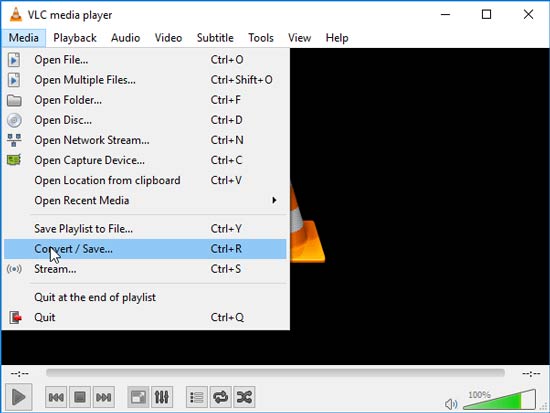
Der VLC Media Player ist ein bekannter, kostenloser und plattformübergreifender Mediaplayer, der auch eine praktische Bildschirmaufnahmefunktion bietet und somit als komplett kostenloser MP4-Bildschirmrekorder für Windows , Mac und Linux dient. Die meisten Nutzer kennen ihn nur als Videoplayer, aber er kann auch Desktop-Aktivitäten aufzeichnen und die Dateien ohne zusätzliche Plugins im MP4-Format speichern.
Als multifunktionaler MP4-Bildschirmrekorder unterstützt er Vollbildaufnahmen und benutzerdefinierte Aufnahmeparameter – ohne Wasserzeichen, ohne Zeitbegrenzung und ohne Pop-up-Werbung. Er ist eine hervorragende Alternative für Nutzer, die keine separate Aufnahmesoftware installieren möchten und lediglich grundlegende MP4-Bildschirmaufnahmefunktionen benötigen.
Vorteile:
- 100% kostenlos, werbefrei, ohne Wasserzeichen, ohne Aufnahmezeitbegrenzung.
- Plattformübergreifende Kompatibilität mit Windows , Mac und Linux.
- Unterstützung mehrerer Video- und Audioformate mit stabilem MP4-Export.
- Vollständig Open Source und sicher in der Anwendung.
Nachteile:
Die Aufnahmefunktion ist durch umständliche Bedienungsschritte versteckt.
- Keine benutzerdefinierten Aufnahmebereiche und keine Echtzeit-Anmerkungsfunktionen.
- Keine integrierten Bearbeitungswerkzeuge, nur eine einfache Aufnahmefunktion.
- Instabile Aufnahmeleistung bei hohen Bildraten.
Camtasia ist eine professionelle All-in-One- Software für MP4-Bildschirmaufzeichnung und Videobearbeitung , die von Dozenten, Kursentwicklern und kommerziellen Videoproduzenten häufig eingesetzt wird. Als hochwertiger MP4-Bildschirmrekorder, kompatibel mit Windows und Mac , unterstützt er gestochen scharfe Bildschirmaufnahmen, Webcam-Aufnahmen und Mehrkanal-Audioaufnahmen. Alle Projekte lassen sich im hochwertigen MP4-Format exportieren.
Anders als herkömmliche Aufnahmeprogramme integriert es leistungsstarke Nachbearbeitungsfunktionen, darunter Clip-Trimming, Übergangseffekte, Hinzufügen von Untertiteln, Animationserstellung und Audiomischung, sodass Benutzer Aufnahmen und professionelle Videoproduktion in einer einzigen Software durchführen können.

Vorteile:
- Integration professioneller Aufnahmefunktionen und umfassender Videobearbeitungsfunktionen.
- Liefert MP4-Videoausgabe in ultrahoher Qualität mit vielfältigen Auflösungsoptionen.
- Unterstützung für benutzerdefinierte Vorlagen, Animationen und die Erstellung von Untertiteln.
- Stabile Aufnahmeleistung ohne Bildverlust oder Qualitätsverzerrung.
- Geeignet für die Erstellung professioneller Kurse, Tutorials und kommerzieller Videos.
Nachteile:
- Sehr hohe offizielle Lizenzgebühr, nicht geeignet für Gelegenheitsnutzer.
- Die kostenlose Testversion ist in ihrer Nutzung eingeschränkt und mit Wasserzeichen versehen.
- Komplexe Bearbeitungsfunktionen erfordern Zeit zum Erlernen und Beherrschen.
- Belegen große Systemspeicher- und Arbeitsspeicherressourcen.
- Benötigt einen relativ leistungsstarken Computer.
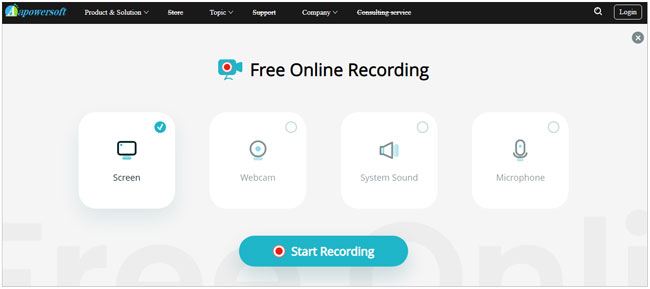
Apowersoft Free Online Screen Recorder ist das beliebteste browserbasierte MP4-Bildschirmaufnahmetool. Es ermöglicht Nutzern, Bildschirmvideos aufzunehmen, ohne zusätzliche Software installieren zu müssen. Als reine MP4-Aufnahmeplattform ist es mit allen gängigen Browsern unter Windows und Mac kompatibel und unterstützt Vollbild-, benutzerdefinierte Bereichs- und fensterspezifische Aufnahmen sowie die gleichzeitige Aufnahme von Webcam und Audio. Alle aufgenommenen Videos können direkt im Standard-MP4-Format exportiert werden. Nutzer können die Dateien außerdem mit einem Klick in der Cloud speichern oder online teilen. Dieses praktische Online-Tool erfüllt optimal die Anforderungen von Nutzern, die keine Software lokal installieren möchten und daher nur temporäre und ressourcenschonende Aufnahmen benötigen.
Vorteile:
- Kein Download und keine Installation erforderlich, direkt im Browser ausführen.
- 100% kostenlose Kernaufnahmefunktionen, keine Wasserzeichen für Basisexporte.
- Browser- und systemübergreifende Kompatibilität für Windows und Mac .
- Unterstützung für Echtzeit-Anmerkungen und schnellen MP4-Export.
- Ideal für temporäre Aufnahmen und Notfall-Bildschirmaufnahmen.
Nachteile:
- Abhängig von der Netzwerkverbindung kann eine instabile Netzwerkverbindung zu Aufzeichnungsfehlern führen.
- Begrenzte Aufnahmeauflösung und Bildrate im Vergleich zu Desktop-Software.
- Erweiterte Bearbeitungs- und Stapelexportfunktionen erfordern kostenpflichtige Upgrades.
- Bei längeren Aufnahmen kann es zu Rucklern kommen.
Hoffentlich hat Ihnen dieser Leitfaden geholfen, den besten MP4-Bildschirmrekorder für Mac und Windows zu finden. Alle Programme sind hervorragend und bieten zahlreiche Funktionen. Wenn Sie Wert auf Einfachheit und Benutzerfreundlichkeit legen, ist Coolmuster Screen Recorder eine gute Wahl. Er bietet ein ausgewogenes Verhältnis von Benutzerfreundlichkeit, Stabilität und MP4-Ausgabe und ist damit eines der idealen Bildschirmaufnahmeprogramme für den täglichen Gebrauch.
Verwandte Artikel:
Die beste Bildschirmaufnahmesoftware 2026: Die 13 besten Tools im Test
[Testbericht 2026] Die 10 besten Bildschirmrekorder für Android
Apowersoft Screen Recorder Testbericht 2026: Funktionen, Preise, Vor- und Nachteile
Ein umfassender Testbericht zu AZ Screen Recorder und 4 der besten Alternativen






 Kostenloser Download für PC
 Kostenloser Download für Mac


