Kurz gesagt: Sie möchten MP4-Videos komprimieren, ohne dabei zu viel Qualität einzubüßen? Dieser Leitfaden zeigt Ihnen fünf einfache Möglichkeiten, die MP4-Dateigröße unter Windows und Mac zu reduzieren oder MP4 kostenlos online zu komprimieren. Vergleichen Sie Desktop-, integrierte und Online-Tools und erfahren Sie, wie Sie Videogröße, Auflösung und Bitrate anpassen. Für eine komfortablere Komprimierung mit individuell anpassbaren Einstellungen empfehlen wir Video Converter Ultimate.
Große MP4-Videos können schnell Ihren Speicherplatz belegen, ewig zum Hochladen brauchen und beim Teilen lästig werden. Kommt Ihnen das bekannt vor? Die gute Nachricht: Sie müssen Ihre Lieblingsclips weder löschen noch sich mit unscharfen Videos abfinden. Mit dem richtigen MP4-Kompressor können Sie große Videodateien ganz einfach verkleinern, das Teilen beschleunigen und wertvollen Speicherplatz freigeben.
Egal ob Sie Windows oder Mac verwenden oder einfach nur MP4-Dateien kostenlos online komprimieren möchten, dieser Leitfaden zeigt Ihnen verschiedene einfache Möglichkeiten, die MP4-Dateigröße zu reduzieren und gleichzeitig die bestmögliche Videoqualität zu erhalten.

Wenn Sie MP4-Dateien komprimieren möchten, ohne dabei die Qualität wesentlich zu beeinträchtigen, ist Video Converter Ultimate eine praktische Option für Windows und Mac Nutzer. Das Programm bietet einen speziellen Videokompressor , mit dem Sie die Zieldateigröße anpassen und die Ausgabeeinstellungen individuell gestalten können, ohne einen komplizierten Kodierungsablauf manuell konfigurieren zu müssen.
Im Gegensatz zu einfachen Konvertern, die nur wenige voreingestellte Auflösungen bieten, ermöglicht dieses Tool die Anpassung verschiedener Parameter, um ein optimales Verhältnis zwischen Dateigröße und Videoqualität zu erzielen. Es ist besonders nützlich, wenn Sie eine große MP4-Datei zum Teilen, Hochladen oder Speichern auf einem Gerät mit begrenztem Speicherplatz komprimieren müssen.
Hauptmerkmale von Video Converter Ultimate:
Um die MP4-Dateigröße zu reduzieren, ohne die Qualität zu beeinträchtigen, befolgen Sie die folgenden Schritte:
01 Öffnen Sie Video Converter Ultimate, gehen Sie zur Registerkarte "Video" und wählen Sie "Video Compressor", um auf das Komprimierungstool zuzugreifen.

02 Fügen Sie die MP4-Datei hinzu, die Sie komprimieren möchten. Passen Sie die Zieldateigröße an und optimieren Sie weitere Ausgabeeinstellungen wie Dateiname, Format, Auflösung und Bitrate, um ein ausgewogenes Verhältnis zwischen Dateigröße und Videoqualität zu erzielen.
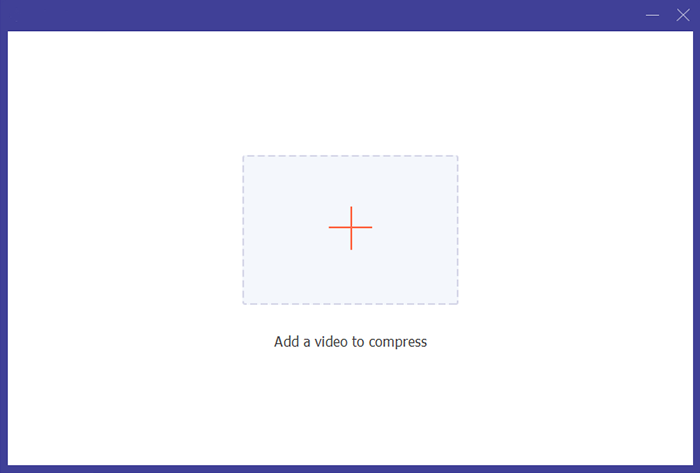
03 Wählen Sie einen Ausgabeordner für das komprimierte MP4-Video. Klicken Sie auf „Komprimieren“, um die MP4-Dateigröße zu reduzieren und das komprimierte Video auf Ihrem Computer zu speichern.

Der VLC Media Player ist ein beliebter, kostenloser Open-Source-Mediaplayer, der auch Videokonvertierung unterstützt. Wenn Sie VLC bereits verwenden, können Sie die integrierte Konvertierungsfunktion nutzen, um die MP4-Dateigröße zu reduzieren, ohne eine zusätzliche Anwendung installieren zu müssen.
VLC ist besonders nützlich für Windows -Nutzer, die die Größe von MP4-Dateien reduzieren möchten, ohne einen separaten Komprimierungs-Applikator zu benötigen. Die Benutzeroberfläche ist jedoch weniger intuitiv als die spezialisierter Komprimierungsprogramme, und Sie müssen möglicherweise mit den Codec- und Bitrateneinstellungen experimentieren, um das gewünschte Ergebnis zu erzielen.
So reduzieren Sie die MP4-Dateigröße mit VLC:
Schritt 1. Öffnen Sie den VLC Media Player auf Ihrem Computer. Klicken Sie anschließend unter Windows auf „Medien“ > „Konvertieren/Speichern“.
Schritt 2. Klicken Sie auf „Hinzufügen“, um das MP4-Video auszuwählen, das Sie komprimieren möchten, und klicken Sie dann auf „Konvertieren / Speichern“.
Schritt 3. Wählen Sie im Konvertierungsfenster ein Ausgabeprofil, z. B. ein MP4-kompatibles H.264-Videoprofil. Klicken Sie auf die Profileinstellungen oder das Bearbeitungssymbol, falls Sie die Codierungsparameter anpassen möchten.
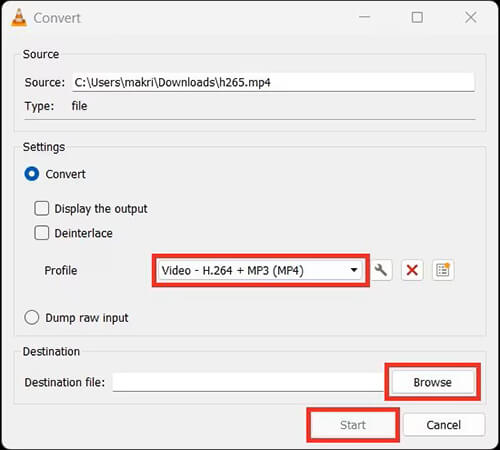
Schritt 4. Öffnen Sie die Video-Codec-Einstellungen und passen Sie gegebenenfalls die Bitrate oder Auflösung an. Eine niedrigere Video-Bitrate führt in der Regel zu einer kleineren Datei, allerdings kann eine zu starke Reduzierung Kompressionsartefakte verursachen. Überprüfen Sie auch die Audio-Bitrateneinstellungen, falls die Audiodateien einen wesentlichen Anteil an der Dateigröße haben.
Schritt 6. Wählen Sie den Zielordner aus und geben Sie einen Namen für die Ausgabedatei mit der Dateiendung .mp4 ein.
Schritt 7. Klicken Sie auf „Start“, um die Konvertierung zu beginnen. Sobald VLC die Konvertierung abgeschlossen hat, überprüfen Sie die resultierende MP4-Datei, um sicherzustellen, dass sie korrekt abgespielt wird und Ihren Größenanforderungen entspricht.
HandBrake ist ein kostenloser Open-Source-Videotranscoder für Windows , macOS und Linux. Er eignet sich hervorragend, wenn Sie MP4-Videodateien komprimieren möchten, indem Sie den Encoder, die Qualitätsstufe, die Auflösung oder andere Codierungseinstellungen ändern.
Im Gegensatz zu einem einfachen Dateigrößenregler bietet HandBrake detaillierte Kontrolle über die Videocodierung. Dadurch eignet es sich zum Verkleinern großer Aufnahmen, zum Reduzieren der Videogröße vor dem Hochladen und zum Konvertieren von MP4-Dateien mit hoher Bitrate in speichereffizientere Versionen.
HandBrake eignet sich besonders für Nutzer, die einen kostenlosen MP4-Kompressor wünschen und sich nicht daran stören, einige technische Einstellungen zu erlernen.
So komprimieren Sie MP4-Videos mit HandBrake auf eine kleinere Dateigröße:
Schritt 1. Laden Sie HandBrake von der offiziellen Website herunter und installieren Sie es auf Ihrem Computer.
Schritt 2. Starten Sie das Programm und klicken Sie auf „Datei“ oder „Quellcode öffnen“, um das MP4-Video zu laden, das Sie komprimieren möchten.
Schritt 3. Wählen Sie unter dem Reiter „Zusammenfassung“ die Option „MP4“ als Ausgabeformat aus, falls diese noch nicht ausgewählt ist.
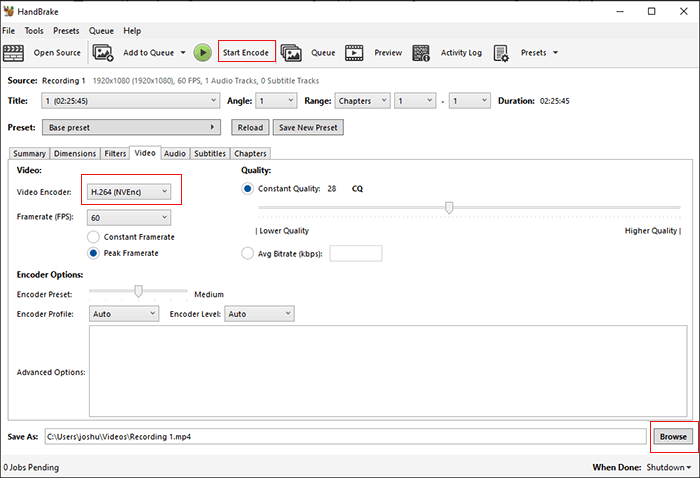
Schritt 4. Öffnen Sie den Tab „Video“ und wählen Sie einen Encoder, z. B. „H.264“ oder „H.265“. H.265 liefert in manchen Fällen eine kleinere Datei bei vergleichbarer Bildqualität, allerdings variieren Kodierungsgeschwindigkeit und Gerätekompatibilität.
Schritt 5. Passen Sie die Qualitätseinstellung an. Die Funktion „Konstantqualität“ von HandBrake ist nützlich, wenn Sie eine gleichbleibende Bildqualität beibehalten, aber gleichzeitig die Größe der Ausgabedatei variieren möchten. Eine stärkere Komprimierung kann die Dateigröße reduzieren, aber auch die Qualität beeinträchtigen.
Schritt 6. Falls die Videoauflösung höher ist als benötigt, öffnen Sie den Tab „Abmessungen“ und reduzieren Sie die Ausgabeauflösung. Überprüfen Sie gegebenenfalls auch die Audioeinstellungen, um die Dateigröße weiter zu reduzieren.
Schritt 7. Wählen Sie einen Zielordner und geben Sie einen Dateinamen für das komprimierte Video ein.
Schritt 8. Klicken Sie auf „Kodierung starten“ und warten Sie, bis der Vorgang abgeschlossen ist. Überprüfen Sie die Größe und Qualität der Ausgabedatei, bevor Sie die Originaldatei löschen oder ersetzen.
Wenn Sie einen Mac verwenden und keine zusätzliche Software installieren möchten, ist QuickTime Player ein praktischer Einstieg. Diese in macOS integrierte Anwendung kann Videos in verschiedenen Auflösungen exportieren und Ihnen so helfen, die MP4-Dateigröße zu reduzieren, wenn eine niedrigere Ausgabeauflösung ausreicht.
QuickTime Player ist kein dedizierter MP4-Kompressor und bietet keinen universellen Schieberegler für die Zielgröße. Durch den Export eines Videos in einer niedrigeren Auflösung lässt sich jedoch dessen Größe reduzieren, wodurch er sich für einfache Komprimierungsaufgaben eignet.
Wenn Sie nach einer Möglichkeit suchen, die MP4-Dateigröße auf Mac kostenlos zu reduzieren, sollten Sie QuickTime Player ausprobieren, bevor Sie eine andere Anwendung herunterladen.
So reduzieren Sie die MP4-Dateigröße auf Mac mit QuickTime Player:
Schritt 1. Öffnen Sie den QuickTime Player auf Ihrem Mac .
Schritt 2. Klicken Sie auf „Datei“ > „Datei öffnen“ und wählen Sie das Video aus, dessen Größe Sie reduzieren möchten.
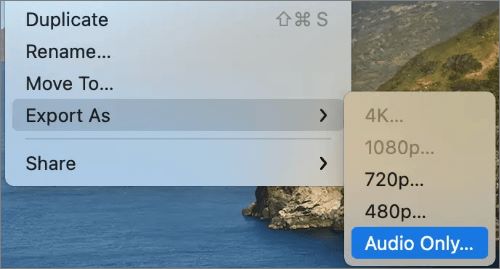
Schritt 3. Nachdem sich das Video geöffnet hat, klicken Sie auf „Datei“ > „Exportieren als“ und überprüfen Sie die verfügbaren Auflösungsoptionen.
Schritt 4. Wählen Sie gegebenenfalls eine niedrigere Auflösung. Beispielsweise kann der Export eines 4K-Videos in 1080p die Videodatenmenge erheblich reduzieren, wobei die genaue Dateigrößenreduzierung von der Quelle und den Exporteinstellungen abhängt.
Schritt 5. Geben Sie einen Dateinamen ein und wählen Sie den Zielordner. Speichern Sie das exportierte Video.
Schritt 6. Warten Sie, bis der Export abgeschlossen ist, und überprüfen Sie dann die Größe der neuen Datei sowie die Wiedergabequalität.
Wenn Sie keine Desktop-Software installieren möchten, ist ein Online-MP4-Kompressor eine weitere Option. FreeConvert bietet ein browserbasiertes Videokomprimierungstool, mit dem Sie ein Video hochladen, die verfügbaren Komprimierungseinstellungen anpassen und die kleinere Datei herunterladen können.
Diese Methode ist praktisch, wenn Sie MP4-Dateien nur gelegentlich kostenlos online komprimieren möchten. Die Online-Komprimierung hat jedoch ihre Grenzen. Das Hoch- und Herunterladen großer Videos kann Zeit in Anspruch nehmen, und die verfügbaren Dateigrößenbeschränkungen hängen vom jeweiligen Tarif und den Einstellungen des Anbieters ab. Bedenken Sie außerdem den Datenschutz, bevor Sie sensibles Material hochladen.
So komprimieren Sie MP4-Videos kostenlos online mit FreeConvert:
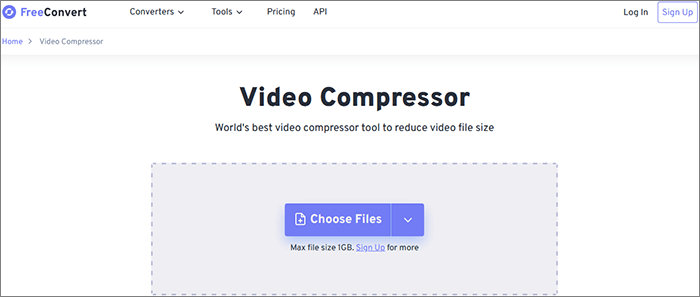
Schritt 1. Öffnen Sie die Webseite von FreeConvert Video Compressor in Ihrem Browser.
Schritt 2. Klicken Sie auf die Schaltfläche „Dateien auswählen“ und laden Sie das MP4-Video hoch, das Sie komprimieren möchten. Sie können ein Video von Ihrem Computer auswählen oder eines aus einem unterstützten Cloud-Speicherdienst importieren.
Schritt 3. Klicken Sie nach dem Hochladen auf das Zahnradsymbol „Einstellungen“, um die Komprimierungsoptionen anzupassen. Je nach verfügbaren Einstellungen können Sie den Videocodec, die Komprimierungsmethode oder die Zieldateigröße anpassen, um die Ausgabedatei zu verkleinern.
Schritt 4. Klicken Sie auf „Jetzt komprimieren“, um die Verarbeitung zu starten. Warten Sie, bis FreeConvert die Komprimierung Ihres MP4-Videos abgeschlossen hat.
Schritt 5. Sobald die Konvertierung abgeschlossen ist, klicken Sie auf „Herunterladen“, um die komprimierte MP4-Datei auf Ihrem Computer zu speichern.
Das Komprimieren von MP4-Videos muss nicht kompliziert sein. VLC Media Player und HandBrake sind gute kostenlose Alternativen für Nutzer, die mehr Kontrolle über die Videokodierung wünschen; QuickTime Player bietet eine komfortable Option für die grundlegende Komprimierung auf Mac , und FreeConvert ermöglicht die Online-Komprimierung von MP4-Dateien ohne Softwareinstallation.
Wenn Sie jedoch regelmäßig die MP4-Dateigröße reduzieren und gleichzeitig Ausgabegröße, Auflösung und Bitrate kontrollieren müssen, empfehlen wir Video Converter Ultimate . Dank des integrierten Videokompressors und der anpassbaren Einstellungen lassen sich kleinere MP4-Dateien zum Teilen, Hochladen oder Speicherplatzsparen erstellen, ohne die Bildqualität zu beeinträchtigen.
Verwandte Artikel:
Wie komprimiert man Videos für Facebook Messenger? 3 einfache Wege
So komprimieren Sie Videos für den YouTube-Upload [Offline- und Online-Tools]
Wie komprimiert man Videos auf Android ? 7 schnelle Methoden, die Sie nicht verpassen sollten
Die 5 besten Online-Videokompressoren | Videos kostenlos komprimieren

 Video- & Audio-Tipps
5 einfache Möglichkeiten zum Komprimieren von MP4-Dateien unter Windows / Mac / online




 Kostenloser Download für PC
 Kostenloser Download für Mac

