TL;DR:
Dieser Artikel stellt 8 der besten Videokonverter-Software für Windows (kostenlos und kostenpflichtig) vor, die Benutzern bei der Formatkompatibilität helfen:
Unter ihnen wird Video Converter Ultimate aufgrund seiner Unterstützung für mehr als 1.000 Formate, der schnellen GPU-beschleunigten Konvertierung, der 4K- bis 8K-Videounterstützung und der integrierten Bearbeitungs- und KI-Verbesserungswerkzeuge als beste Wahl hervorgehoben.
Da Videoformate immer vielfältiger werden, stoßen viele Nutzer auf Probleme wie Wiedergabefehler, Geräteinkompatibilität oder übermäßig große Dateien. In solchen Fällen ist ein hochwertiger Videokonverter besonders wichtig. Ob Sie Videos in Formate wie MP4, MOV oder AVI konvertieren, komprimieren, bearbeiten oder die Videoqualität verbessern möchten – die Wahl des richtigen Tools kann die Effizienz deutlich steigern.
Welche Videokonverter-Software für Windows ist also die beste und empfehlenswerteste? Dieser Artikel bietet einen detaillierten Überblick über 8 beliebte Windows -Videokonverter-Tools, damit Sie das für Ihre Bedürfnisse passende Programm finden.
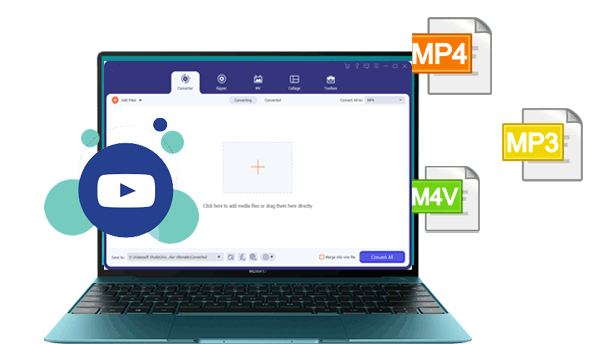
Unter den zahlreichen Videokonvertierungstools Windows ist Video Converter Ultimate dank seiner umfassenden Formatkompatibilität und der vielen Zusatzfunktionen seit Langem eine beliebte Wahl. Es ist nicht nur ein Videokonverter, sondern eine komplette Videobearbeitungslösung. Die Software unterstützt über 1.000 Video- und Audioformate, darunter gängige Formate wie MP4, MOV, AVI, MKV, WMV, FLV, M4V, MP3 und AAC, und kann auch 4K-, 5K- und sogar 8K-Ultra-HD-Videos verarbeiten.
Neben der Formatkonvertierung bietet es einen integrierten Videoeditor , einen Videokompressor, einen GIF-Maker, ein Tool zur Erstellung von Musikvideos, einen Video-Enhancer und weitere praktische Funktionen. Dank GPU-Hardwarebeschleunigung lässt sich die Konvertierungsgeschwindigkeit um bis zu 120 Mal steigern, wodurch es sich ideal für Anwender eignet, die große Videodateien stapelweise verarbeiten müssen.
Hauptmerkmale von Video Converter Ultimate:
Hier erfahren Sie, wie Sie mit Video Converter Ultimate ein Videoformat ändern :
01. Laden Sie Video Converter Ultimate herunter, installieren Sie es und starten Sie es. Klicken Sie auf „Erste Schritte“, um Ihre Video-/Audiodateien zu importieren, oder ziehen Sie sie einfach per Drag & Drop in das Programm. Nach dem Hinzufügen werden Ihnen Informationen wie Originalformat, Auflösung und Dauer in der Benutzeroberfläche angezeigt.

02 Sie können das Ausgabeformat für jede Datei einzeln über das Format-Dropdown-Menü auf der rechten Seite festlegen, Parameter über „Einstellungen“ anpassen oder ein voreingestelltes Format direkt aus der Leiste „Ausgabeformat“ unten auswählen.
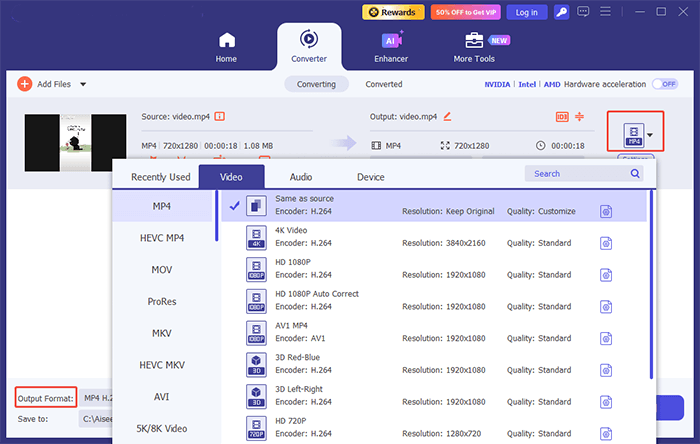
03 Klicken Sie abschließend auf der Hauptoberfläche auf die Schaltfläche „Alle konvertieren“, um die Hochgeschwindigkeitskonvertierung zu starten. Sie können auf das Ordnersymbol neben der Leiste „Speichern unter“ klicken, um den Ordner mit den exportierten Dateien zu öffnen.

Vorteile:
* Extrem schnelle Konvertierungsgeschwindigkeit.
* Unterstützt eine Vielzahl von Formaten.
* Leistungsstarke Videobearbeitungsfunktionen.
* Minimaler Qualitätsverlust während der Konvertierung.
* Benutzerfreundliche Oberfläche.
Nachteile:
* Die kostenlose Version hat Exportbeschränkungen.
* Für einige erweiterte Funktionen ist ein kostenpflichtiges Upgrade erforderlich.
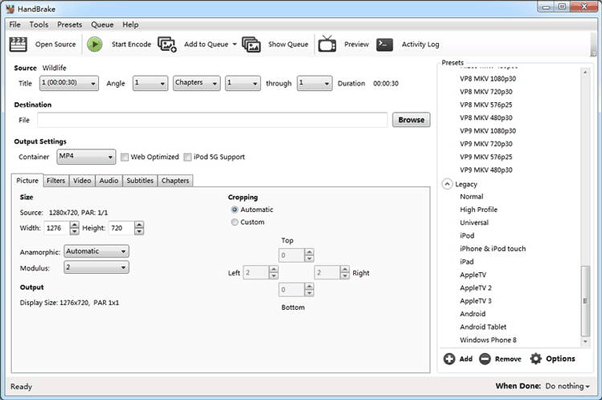
HandBrake ist eine der beliebtesten kostenlosen Open-Source-Videokonverter-Software für Windows und erfreut sich großer Beliebtheit bei preisbewussten Nutzern und Technikbegeisterten. Das Programm ist komplett kostenlos, ohne versteckte Kosten, Wasserzeichen oder Werbung, und als schlankes, plattformübergreifendes Tool mit allen Windows Versionen kompatibel.
Die Software ermöglicht es Nutzern, Videos in die Formate MP4, MKV und WebM zu konvertieren und bietet gleichzeitig erweiterte Steuerungsmöglichkeiten für Bitrate, Bildrate, Codecs, Untertitel und Audiospuren. Dank ihrer leistungsstarken Komprimierungsfunktionen eignet sie sich besonders gut zum Verkleinern großer Videodateien ohne nennenswerte Qualitätseinbußen.
Vorteile:
* 100% kostenlos und Open Source, ohne Werbung oder Wasserzeichen.
* Leichtgewichtig und läuft reibungslos auf leistungsschwachen Windows PCs.
* Erweiterte Anpassungsmöglichkeiten für die Codierung und Steuerung der Videoparameter.
* Hervorragende Videokomprimierung bei gleichzeitig guter Qualitätserhaltung.
* Regelmäßige Community-Updates und Formatunterstützung.
Nachteile:
* Steilere Lernkurve für Anfänger.
* Begrenzte Ausgabeformatoptionen.
* Eine technische Benutzeroberfläche, die sich möglicherweise weniger intuitiv anfühlt.
* Kein offizieller technischer Support; Hilfe wird über Community-Foren angeboten.
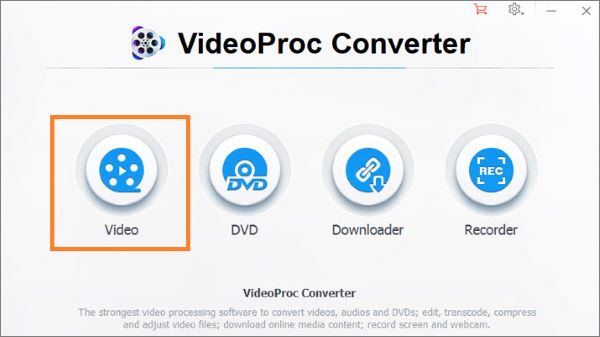
VideoProc ist ein Videokonverter mit umfangreichen Funktionen. Er bietet zahlreiche Möglichkeiten, alle grundlegenden und fortgeschrittenen Bearbeitungsanforderungen zu erfüllen. Sie können Videos, Audiodateien und DVDs konvertieren, bearbeiten, in der Größe anpassen und optimieren. Außerdem können Sie die Wiedergabegeschwindigkeit anpassen, Effekte hinzufügen, MKV-Dateien erstellen, Rauschen entfernen usw.
Das Highlight dieser Videokonvertierungssoftware ist ihre hohe Verarbeitungsgeschwindigkeit. Sie ermöglicht die reibungslose Transkodierung von Videos in Höchstgeschwindigkeit ohne Qualitätsverlust. Sie können damit problemlos große oder 4K-Videos von jedem Gerät verarbeiten.
Es verfügt außerdem über einen integrierten Medien-Downloader , der über 1000 Video- und Audio-Websites unterstützt. Damit können Sie Online-Videos oder Musik von Facebook, YouTube, Instagram usw. herunterladen. Es unterstützt die meisten Konvertierungsanforderungen, z. B. MKV zu iPhone/MP4, 3D zu 2D, AVI zu YouTube usw.
Vorteile:
* Branchenführende 47-fache Konvertierungsgeschwindigkeit mit voller GPU-Beschleunigung.
* Geringer Ressourcenverbrauch, geeignet für alle Windows PC-Konfigurationen.
* Unterstützt 4K/8K HDR-Videokonvertierung und verlustfreie Remuxing-Technologie.
* Multifunktional: Videos konvertieren, herunterladen, komprimieren, aufnehmen und bearbeiten – alles mit einem einzigen Tool.
* Praktische KI-Videoverbesserungsfunktionen für eine bessere Bildqualität.
Nachteile:
* Die kostenlose Version begrenzt die Konvertierungsdauer und deaktiviert einige erweiterte KI-Funktionen.
* Weniger manuelle Parametereinstellungen für fortgeschrittene Videoproduzenten.
* Vereinzelt können kleinere Kompatibilitätsprobleme mit seltenen älteren Videoformaten auftreten.
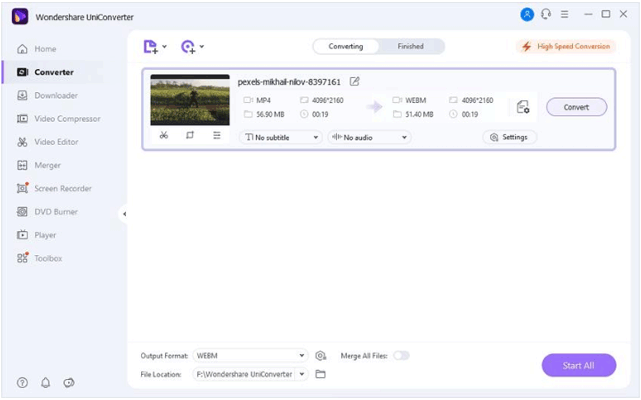
Wondershare UniConverter zählt zu den umfassendsten Multimedia-Konvertierungsprogrammen auf dem Markt. Es unterstützt über 1.000 Formate und bietet Videokonvertierung, Komprimierung, DVD-Brennen, Bildschirmaufzeichnung , KI-gestützte Tools und vieles mehr. Neuere Versionen verfügen über KI-Funktionen wie Rauschunterdrückung, Videoverbesserung, Untertitelgenerierung und Hintergrundentfernung und sind damit besonders für professionelle Kreative attraktiv.
Vorteile:
* Umfassende Formatkompatibilität mit über 1000 unterstützten Video-/Audioformaten.
* Intuitive Drag-and-Drop-Oberfläche, extrem einfach zu bedienen für Windows Anfänger.
* Umfangreiche integrierte Medientools, die alle täglichen Anforderungen an die Videoverarbeitung erfüllen.
* Effiziente Stapelverarbeitung und schnelle GPU-beschleunigte Verarbeitung.
* Regelmäßige Versionsaktualisierungen zur Unterstützung neuer Codecs und Windows Systemiterationen.
Nachteile:
* Der Abonnementpreis für die Vollversion ist relativ hoch.
* Die kostenlose Testversion fügt allen Ausgabevideos ein Wasserzeichen hinzu.
* Benötigt relativ viel Speicherplatz Windows -System.
* Gelegentlich kann es bei der Konvertierung von Ultra-High-Definition-8K-Videos zu Qualitätseinbußen kommen.
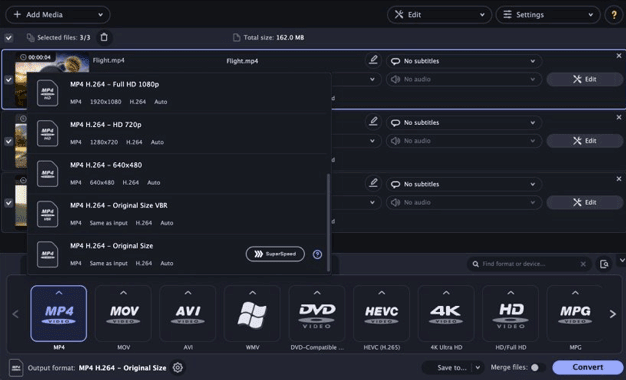
Movavi Video Converter zählt zu den besten Videokonvertern für PCs. Er zeichnet sich durch seine einfache Bedienbarkeit aus und bietet eine übersichtliche und intuitive Benutzeroberfläche, mit der Videos mit wenigen Klicks konvertiert werden können. Die Software unterstützt über 180 Medienformate und bietet Funktionen wie Stapelverarbeitung, grundlegende Bearbeitungswerkzeuge und KI-gestütztes Upscaling. Dank der gelungenen Kombination aus Benutzerfreundlichkeit und solider Leistung ist er eine hervorragende Wahl für Gelegenheitsnutzer.
Vorteile:
* Super einfache und übersichtliche Benutzeroberfläche, keine Einarbeitungszeit für Anfänger.
* Leichtgewichtiges Installationspaket, schneller Start und Betrieb unter Windows .
* Unterstützt über 180 Formate und praktische Geräte-Voreinstellungen mit nur einem Klick.
* Stabile Konvertierungsleistung mit wenigen Abstürzen oder Fehlern.
* Preisgünstige Einmalkauf- und Abonnementoptionen.
Nachteile:
* Die kostenlose Testversion gibt Videos mit Wasserzeichen und eingeschränktem Funktionsumfang aus.
* Schlechte Verarbeitungsleistung bei großen 8K Ultra-HD-Videodateien.
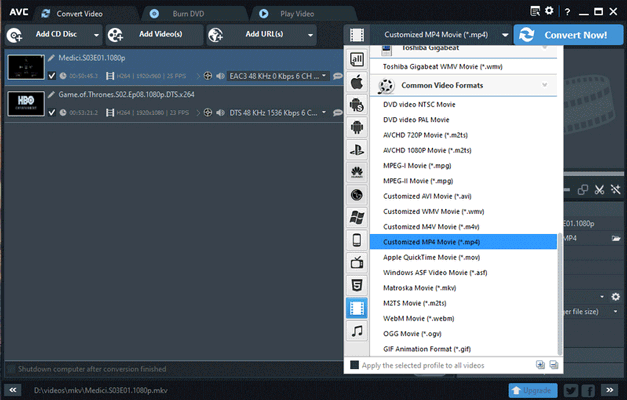
Any Video Converter (AVC) ist dank seines ausgewogenen Verhältnisses von Funktionalität und Preis seit Jahren eine beliebte Wahl. Es unterstützt eine Vielzahl von Videoformaten und bietet Funktionen zum Herunterladen von Videos, zur grundlegenden Bearbeitung und zum Brennen von DVDs. Die kostenlose Version bietet ausreichend Funktionen für die meisten Gelegenheitsnutzer, während die Premium-Version zusätzliche Konvertierungs- und Bearbeitungswerkzeuge freischaltet.
Vorteile:
* Branchenführende Kompatibilität mit breiten Formaten, Unterstützung seltener und älterer Videoformate.
* Die kostenlose Version beinhaltet die wichtigsten Konvertierungsfunktionen ohne Wasserzeichen.
* Integrierte grundlegende Bearbeitungswerkzeuge und Funktionen zum Herunterladen von Online-Videos .
* Einfache Bedienung bei geringem Systemressourcenverbrauch.
* Unterstützt sowohl Windows als auch macOS.
Nachteile:
* Veraltetes Software-Interface-Design.
* Während der Installation können Werbeinhalte eingeblendet werden.
* Durchschnittliche Konvertierungsgeschwindigkeit.
Der VLC Media Player ist ein kostenloses, quelloffenes und vielseitiges Medientool, das gleichzeitig als praktischer Videokonverter für Windows 10/11 dient. Die meisten Nutzer kennen ihn als universellen Videoplayer, doch er bietet auch eine integrierte Videotranskodierungs- und Konvertierungsfunktion, die für alle Windows Nutzer kostenlos ist. Er unterstützt die Konvertierung gängiger Video- und Audioformate und kann unvollständige oder beschädigte Mediendateien abspielen und konvertieren – ein entscheidender Vorteil gegenüber anderen Konvertern.

Vorteile:
* Unterstützt eine breite Palette von Medienformaten.
* Komplett kostenlos, werbefrei und ohne zusätzliche Software, was höchste Sicherheit gewährleistet.
* Extrem ressourcenschonend und läuft reibungslos auf allen Windows Geräten.
* Kann beschädigte oder unvollständige Videodateien konvertieren.
* Kombiniert Player- und Konverterfunktionen und bietet so vielfältige Einsatzmöglichkeiten in einem einzigen Tool.
* Konvertierte Dateien enthalten keine Wasserzeichen und unterliegen keinen Nutzungsbeschränkungen.
Nachteile:
* Die Umrechnungsfunktion ist versteckt und erfordert umständliche und nicht intuitive Schritte.
* Unterstützt keine erweiterten Bearbeitungsfunktionen.
* Eingeschränkte Stapelverarbeitungsmöglichkeiten.
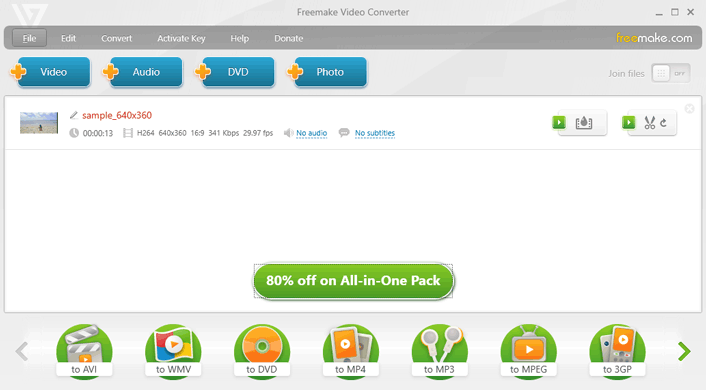
Freemake Video Converter ist eine bewährte, kostenlose Videokonvertierungssoftware für Windows mit über 10 Jahren Erfahrung. Sie unterstützt über 500 Video- und Audioformate, darunter gängige und gerätespezifische Formate. Dank praktischer Funktionen wie Videokonvertierung, DVD-Ripping und -Brennen, Videobearbeitung und Audioextraktion erfüllt sie die täglichen Medienverarbeitungsbedürfnisse von Windows Nutzern.
Die Software bietet voreingestellte Konvertierungsoptionen für Mobilgeräte und soziale Plattformen, die mit nur einem Klick genutzt werden können, und zeichnet sich durch einfache und intuitive Bedienung aus. Sie unterstützt die Stapelkonvertierung sowie grundlegende Videobearbeitungsfunktionen wie Schneiden, Zuschneiden und Hinzufügen von Untertiteln.
Vorteile:
* Unterstützt über 500 Formate mit einer breiten Palette an Geräte- und Plattformvoreinstellungen.
* Integration von Funktionen zum Rippen, Brennen und Extrahieren von Audiodateien auf DVDs.
* Einfache Benutzeroberfläche, geeignet für Windows Einsteiger.
* Die kostenlose Version erfüllt die meisten grundlegenden täglichen Umrechnungsanforderungen.
Nachteile:
* Durchschnittliche Konvertierungsgeschwindigkeit.
* Verringerte Aktualisierungsfrequenz.
* Die kostenlose Version fügt exportierten Videos deutlich sichtbare Wasserzeichen hinzu.
* Unterstützt ausschließlich Windows , keine plattformübergreifende Kompatibilität.
* Häufige Upgrade-Aufforderungen während der Nutzung.
Das war alles zum Thema „Bester Videokonverter für PC“. Welche Videokonverter-Software für Windows die beste ist, hängt letztendlich von Ihren Bedürfnissen und Ihrem Budget ab. Wenn Sie jedoch die optimale Kombination aus Formatunterstützung, Konvertierungsgeschwindigkeit, Videoqualität und integrierten Bearbeitungswerkzeugen suchen, ist Video Converter Ultimate unsere Top-Empfehlung. Mit Unterstützung für über 1.000 Formate, leistungsstarken KI-gestützten Funktionen und einer intuitiven Benutzeroberfläche ist er eine ausgezeichnete Wahl für Einsteiger und Profis gleichermaßen.
Verwandte Artikel:
Die besten MP4-zu-MP3-Konverter: 13 Top-Programme, die Sie nicht verpassen sollten
Die beste kostenlose Videobearbeitungssoftware ohne Wasserzeichen: Ausführlicher Testbericht
[Aktualisiert] Die 9 besten Tools für die M4A-zu-MP4-Konvertierung im Jahr 2026
[Aktualisiert 2026] Die 10 besten MP3-Konverter für Mac , die Sie nicht verpassen sollten

 Video- & Audio-Tipps
Die 8 besten Videokonverter-Programme für Windows 11/10/8/7 (kostenlos & kostenpflichtig)
Video- & Audio-Tipps
Die 8 besten Videokonverter-Programme für Windows 11/10/8/7 (kostenlos & kostenpflichtig)




 Kostenloser Download für PC
 Kostenloser Download für Mac
