Kurz gesagt: Sie möchten ein großes Video per E-Mail versenden, stoßen aber immer wieder an die Beschränkungen für Anhänge? Dieser Leitfaden zeigt Ihnen fünf einfache Methoden, wie Sie Videos für E-Mails komprimieren können – darunter professionelle Software, Online-Tools, ZIP-Komprimierung, Cloud-Sharing und Smartphone-Apps. Erfahren Sie, wie Sie die Videogröße reduzieren, große Videodateien für E-Mails komprimieren und Videoanhänge erstellen, ohne dabei merkliche Qualitätseinbußen hinnehmen zu müssen.
Für ein optimales Verhältnis zwischen Dateigröße und Videoqualität ermöglicht Video Converter Ultimate die individuelle Anpassung von Komprimierungseinstellungen, Format, Auflösung und mehr für ein schnelleres und einfacheres Teilen von Videos.
Sie möchten ein Video per E-Mail versenden, aber die Datei ist zu groß zum Hochladen? Die meisten E-Mail-Dienste haben Beschränkungen für die Größe von Anhängen. Gmail beispielsweise beschränkt Anhänge in der Regel auf 25 MB, und auch Outlook hat ähnliche Einschränkungen. Daher ist das Komprimieren des Videos vor dem Versenden eine einfache und effektive Lösung. In diesem Artikel zeigen wir Ihnen, wie Sie ein Video für den E-Mail-Versand komprimieren und so die Dateigröße reduzieren, ohne die Videoqualität zu beeinträchtigen.

Wenn Sie Videogröße, -format, -auflösung und -qualität direkt vor dem Versenden festlegen möchten, ist ein professionelles Videokomprimierungstool praktischer. Video Converter Ultimate ist ein Videobearbeitungsprogramm für Windows und Mac , mit dem Sie Videos komprimieren können, indem Sie Parameter wie Dateigröße, Format, Auflösung und Bitrate anpassen.
Es unterstützt eine breite Palette gängiger Videoformate, sodass Sie je nach den Anforderungen Ihres E-Mail-Dienstes eine geeignete Ausgabedatei auswählen können.
Was kann Video Converter Ultimate für Sie tun?
So komprimieren Sie große Videodateien für den E-Mail-Versand ohne Qualitätsverlust:
01 Laden Sie Video Converter Ultimate herunter und installieren Sie es auf Ihrem Computer. Starten Sie anschließend das Programm. Gehen Sie zum Bereich „Video“, wählen Sie „Videokompressor“ und klicken Sie auf die Schaltfläche „+“, um das Video zu importieren, das Sie per E-Mail versenden möchten.

02 Passen Sie die Komprimierungseinstellungen an, einschließlich Dateigröße, Auflösung, Ausgabeformat und weiterer Parameter. Sie können die Auflösung verringern, z. B. ein 4K-Video in 1080p konvertieren, um die Dateigröße weiter zu reduzieren. Nutzen Sie die Vorschaufunktion, um den Komprimierungseffekt vor dem Export zu überprüfen.
03 Wählen Sie einen Speicherort und klicken Sie auf „Komprimieren“, um die Verarbeitung zu starten. Überprüfen Sie nach der Komprimierung die neue Dateigröße und passen Sie die Einstellungen erneut an, falls diese immer noch die maximale Größe für E-Mail-Anhänge überschreitet.

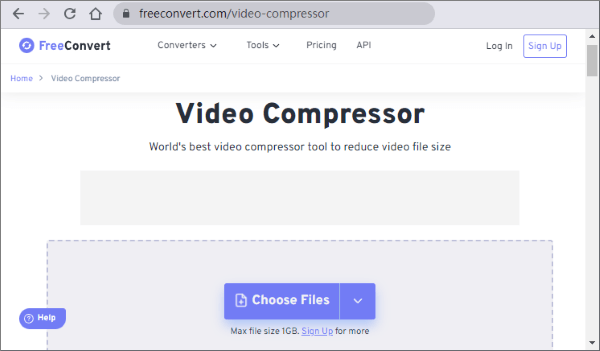
Wenn Sie keine Software installieren möchten, können Sie auch ein Online-Videokomprimierungstool verwenden. FreeConvert ist ein solcher Online-Videokomprimierer, mit dem Sie die Dateigröße Ihrer Videos direkt im Browser reduzieren können, ohne Software installieren zu müssen. So können Sie ein Video komprimieren und es einfacher als E-Mail-Anhang versenden.
Hinweis: Online-Videokomprimierungsdienste erfordern, dass Sie Ihr Video auf einen externen Dienst hochladen. Das Hochladen und Verarbeiten großer Videos kann länger dauern. Bedenken Sie daher die Datenschutzrisiken, bevor Sie persönliche oder vertrauliche Videos hochladen.
Hier erfahren Sie, wie Sie Videos online mit FreeConvert für E-Mail-Anhänge komprimieren können:
Schritt 1. Öffnen Sie FreeConvert Video Compressor in Ihrem Browser und klicken Sie auf „Dateien auswählen“, um das Video hochzuladen, das Sie komprimieren möchten.
Schritt 2. Nachdem das Video hochgeladen wurde, passen Sie gegebenenfalls die Komprimierungseinstellungen an, z. B. die Zieldateigröße, den Videocodec und das Ausgabeformat.
Schritt 3. Klicken Sie auf „Video komprimieren“, um den Vorgang zu starten. Warten Sie, bis FreeConvert das Hochladen und Komprimieren Ihres Videos abgeschlossen hat.
Schritt 4. Sehen Sie sich das komprimierte Video in der Vorschau an und laden Sie die Datei auf Ihren Computer herunter.
Schritt 5. Hängen Sie das komprimierte Video an Ihre E-Mail an und prüfen Sie, ob es die Größenbeschränkung für Anhänge Ihres E-Mail-Dienstes einhält.
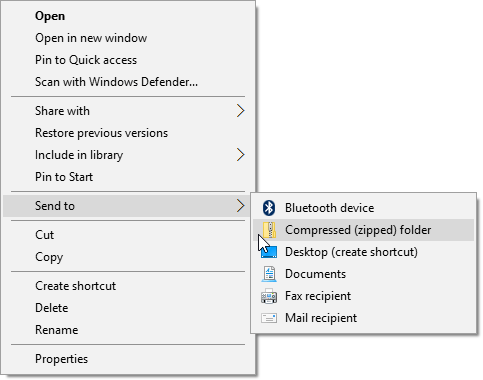
Wenn das Video bereits relativ klein ist und die maximale Größe für E-Mail-Anhänge nur geringfügig überschreitet, können Sie versuchen, es in eine ZIP-Datei zu packen. ZIP ist ein gängiges Dateikomprimierungsformat, das sich sowohl unter Windows als auch Mac direkt erstellen und öffnen lässt, ohne dass zusätzliche Software installiert werden muss.
Schritt 1. Suchen Sie auf Ihrem Windows Computer die Videodatei, die Sie per E-Mail versenden möchten.
Schritt 2. Klicken Sie mit der rechten Maustaste auf die Videodatei und wählen Sie „Senden an“ > „Komprimierter (gezippter) Ordner“.
Schritt 3. Windows erstellt eine ZIP-Datei, die das Video enthält. Sie können die ZIP-Datei bei Bedarf umbenennen.
Schritt 4. Überprüfen Sie die Größe der ZIP-Datei. Wenn diese innerhalb der zulässigen Größe für E-Mail-Anhänge liegt, hängen Sie die Datei an Ihre E-Mail an und senden Sie sie ab.
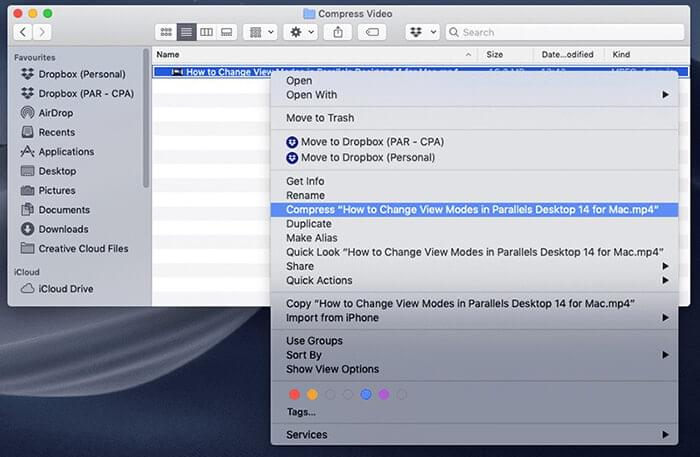
Schritt 1. Suchen Sie die Videodatei, die Sie auf Ihrem Mac komprimieren möchten.
Schritt 2. Klicken Sie mit der rechten Maustaste auf die Videodatei und wählen Sie „Komprimieren“.
Schritt 3. macOS erstellt eine ZIP-Datei im selben Ordner wie das Video.
Schritt 4. Überprüfen Sie die Größe der ZIP-Datei und hängen Sie die ZIP-Datei an Ihre E-Mail an, wenn sie den Anforderungen an die Anhangsgröße entspricht.
Ist das komprimierte Video immer noch zu groß, können Sie es in einem Cloud-Speicher hochladen und per Link teilen, anstatt es direkt an Ihre E-Mail anzuhängen. Gängige Cloud-Speicheranbieter sind beispielsweise Google Drive, OneDrive und Dropbox.
So komprimieren Sie ein Video kostenlos für den E-Mail-Versand mit Google Drive:
Schritt 1. Öffnen Sie Google Drive in Ihrem Browser und melden Sie sich mit Ihrem Google-Konto an.
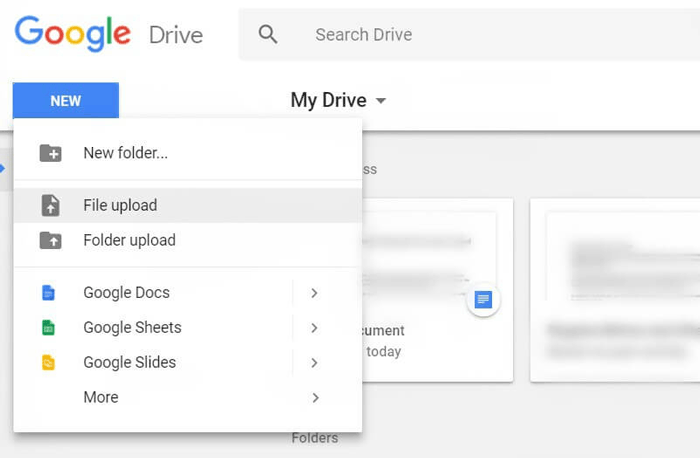
Schritt 2. Klicken Sie auf „Neu“ > „Datei hochladen“ und wählen Sie dann die Videodatei aus, die Sie teilen möchten.
Schritt 3. Warten Sie, bis das Video hochgeladen ist. Die Upload-Dauer hängt von der Videogröße und Ihrer Internetgeschwindigkeit ab.
Schritt 4. Klicken Sie mit der rechten Maustaste auf das hochgeladene Video und wählen Sie „Teilen“.
Schritt 5. Ändern Sie die Zugriffseinstellungen auf „Jeder mit dem Link“, wenn andere das Video ohne vorherige Anfrage öffnen sollen.
Schritt 6. Klicken Sie auf „Link kopieren“ und fügen Sie den Link in Ihre E-Mail ein, anstatt die Videodatei direkt anzuhängen.
Viele Videos, die per E-Mail versendet werden sollen, werden direkt auf Smartphones aufgenommen. Das Übertragen des Videos auf einen Computer vor der Komprimierung kann den Vorgang verkomplizieren. Daher empfiehlt es sich, für Videos, die mit dem Smartphone aufgenommen wurden, eine Videokomprimierungs-App direkt auf dem Mobilgerät zu verwenden.
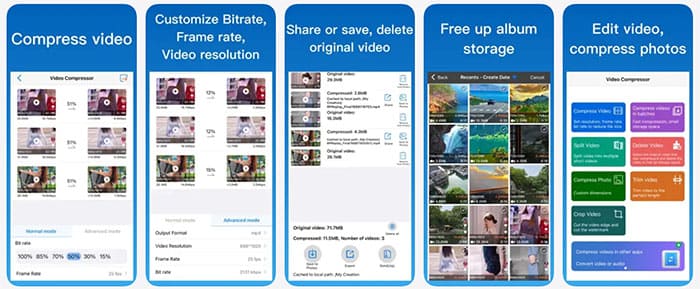
Schritt 1. Laden Sie Video Compressor - Save Space aus dem App Store herunter und installieren Sie die App. Öffnen Sie anschließend die App und wählen Sie das Video aus Ihrem iPhone-Album aus, das Sie komprimieren möchten.
Schritt 2. Wählen Sie einen Komprimierungsmodus und passen Sie die Einstellungen Ihren Bedürfnissen an. Im normalen Modus können Sie den Komprimierungsprozentsatz festlegen oder im erweiterten Modus erweiterte Einstellungen wie Videoauflösung, Bildrate und Bitrate anpassen.
Schritt 3. Tippen Sie auf die Komprimierungsoption, um die Videogröße zu reduzieren. Vergleichen Sie nach der Komprimierung die Original- und die komprimierte Dateigröße, um das Ergebnis zu überprüfen.
Schritt 4. Speichern Sie das komprimierte Video auf Ihrem iPhone oder teilen Sie es direkt per E-Mail. Sie können das Originalvideo auch löschen, um Speicherplatz freizugeben.
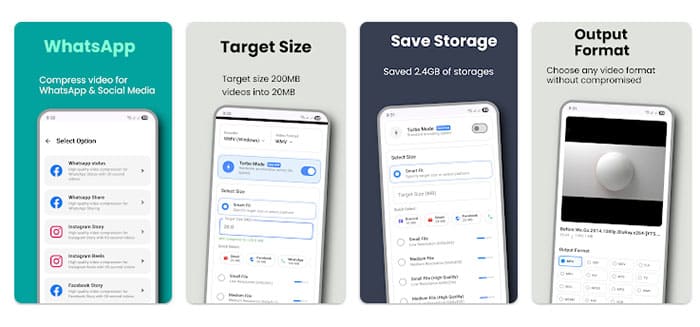
Schritt 1. Laden Sie Video Compressor - Save Space von Google Play herunter und installieren Sie die App. Öffnen Sie anschließend die App und wählen Sie das Video aus, das Sie auf Ihrem Android Gerät komprimieren möchten.
Schritt 2. Wählen Sie eine Komprimierungsoption entsprechend Ihren Bedürfnissen. Sie können eine Zieldateigröße festlegen, z. B. um ein großes Video auf eine kleinere Größe für den E-Mail-Versand zu reduzieren, oder Smart Fit verwenden, um die Komprimierungseinstellungen automatisch anzupassen.
Schritt 3. Passen Sie bei Bedarf die Komprimierungseinstellungen an, einschließlich Videoauflösung, Bitrate, Ausgabeformat und Komprimierungsqualität. Durch Verringern der Auflösung oder Bitrate lässt sich die Videogröße weiter reduzieren.
Schritt 4. Tippen Sie auf die Schaltfläche „Komprimieren“, um die Videoverarbeitung zu starten. Warten Sie, bis die App die Dateigröße reduziert hat.
Schritt 5. Sehen Sie sich die komprimierte Videodatei in der Vorschau an und überprüfen Sie die neue Dateigröße. Speichern Sie das Video auf Ihrem Gerät oder teilen Sie es direkt per E-Mail.
Frage 1: Welche maximale Anhangsgröße ist bei gängigen E-Mail-Diensten zulässig?
Die meisten E-Mail-Dienste haben Beschränkungen hinsichtlich der Größe von Anhängen. Gängige Beschränkungen sind:
Frage 2: Welches Videoformat eignet sich am besten für E-Mail-Anhänge?
MP4 mit dem H.264-Codec ist die beste Wahl für E-Mail-Anhänge, da es eine breite Kompatibilität mit verschiedenen Geräten, E-Mail-Programmen und Mediaplayern bietet. Für eine noch bessere Kompatibilität verwenden Sie AAC-Audio mit 128 kbps Stereo-Einstellungen. Vermeiden Sie neuere Codecs wie HEVC oder AV1, da einige Empfänger möglicherweise keine kompatiblen Player oder Geräte zum Abspielen dieser Videos besitzen.
Frage 3: Wird die Videoqualität durch Videokomprimierung verringert?
Ja, aber der Qualitätsverlust hängt von den Komprimierungseinstellungen ab. Wenn Sie die Auflösung, die Bitrate oder die Qualität deutlich reduzieren, wird die Videodatei zwar viel kleiner, aber es können Details verloren gehen. Mit moderaten Komprimierungseinstellungen lässt sich hingegen meist ein besseres Verhältnis zwischen Dateigröße und Videoqualität erzielen.
Wenn das Video nur zum Versenden per E-Mail gedacht ist, können Sie zunächst versuchen, die Auflösung und die Bitrate etwas zu verringern, anstatt gleich die niedrigsten Qualitätseinstellungen zu wählen.
Hier geht es um die Komprimierung von Videodateien für den E-Mail-Versand. Für Nutzer, die mehr Kontrolle über Videogröße und -qualität wünschen, ist Video Converter Ultimate eine praktische Option. Mit dem Videokompressor lassen sich Zielgröße und weitere Ausgabeeinstellungen anpassen, wodurch die Vorbereitung von Videos für den E-Mail-Versand bei gleichzeitig akzeptabler Qualität vereinfacht wird.
Wenn Sie häufig Videodateien für E-Mail-Anhänge komprimieren müssen, insbesondere große oder hochauflösende Videos, kann die Verwendung eines speziellen Videokompressors Zeit sparen und Ihnen mehr Kontrolle geben als das einfache Zippen der Datei.
Verwandte Artikel:
3 effektive Methoden, um Videos für das Web einfach und schnell zu komprimieren
So komprimieren Sie Videos mit VLC auf 6 verschiedene Arten & die beste Alternative
So komprimieren Sie Videos für den YouTube-Upload [Offline- und Online-Tools]
Wie komprimiert man Videos für Instagram? [Computer, Online & Mobiltelefon]




 Kostenloser Download für PC
 Kostenloser Download für Mac


