Kurz gesagt: Brauchst du einen zuverlässigen Discord-Videokompressor? Vergleiche sechs Top-Tools, darunter Video Converter Ultimate, HandBrake, VEED, Clideo, Kapwing und 8mb.video, um Videos auf 8 MB, 20 MB, 50 MB oder weniger zu verkleinern und dabei die Qualität zu erhalten. Finde die beste Option für dein Upload-Limit und genieße reibungsloseres Teilen auf Discord.
Wenn du regelmäßig Gameplay-Aufnahmen, lustige Videos, Livestream-Ausschnitte oder Alltagsvideos auf Discord teilst, kennst du vielleicht das Problem: Deine Dateien sind zu groß zum Hochladen. Besonders hochauflösende Videos können Hunderte von Megabyte groß sein, selbst wenn sie nur wenige Minuten lang sind. Mit einem Discord-Videokompressor kannst du die Dateigröße reduzieren und so das Hochladen und Teilen von Videos vereinfachen, während die Originalqualität weitestgehend erhalten bleibt.
In diesem Leitfaden vergleichen wir sechs der besten Discord-Videokomprimierungsprogramme und gehen auf ihre Funktionen, Vor- und Nachteile sowie praktische Anwendungsfälle ein. So finden Sie das passende Tool, um Videos für Discord zu komprimieren, ohne unnötige Qualitätseinbußen hinnehmen zu müssen.
Bevor du einen Discord-Videokomprimierer auswählst, solltest du das Upload-Limit deines Kontos kennen. Discord hat die Dateigrößenbeschränkungen geändert, daher entsprechen ältere Anleitungen, die empfehlen, jedes Video auf 8 MB oder 10 MB zu komprimieren, möglicherweise nicht mehr den aktuellen Regeln.
Laut den aktualisierten FAQ zu Anhängen von Discord gelten ab August 2026 folgende Upload-Limits:
Discord testet außerdem unterschiedliche Upload-Limits für einige Nutzer. Überprüfen Sie daher das angezeigte Limit Ihres Kontos, bevor Sie ein Video komprimieren.
Die sechs unten aufgeführten Tools decken unterschiedliche Bedürfnisse ab, von präziser Offline-Komprimierung bis hin zu schnellen Uploads über den Browser. Welcher Discord-Videokompressor für Sie am besten geeignet ist, hängt von Ihrem Betriebssystem, der gewünschten Dateigröße, der angestrebten Qualität und Ihren Präferenzen (kostenlose oder kostenpflichtige Software) ab.
Video Converter Ultimate ist ein Desktop- Videokonverter und -Editor für Windows und Mac . Er enthält einen integrierten Videokompressor , mit dem Sie die Dateigröße großer Videos reduzieren können, bevor Sie diese auf Discord teilen. Anstatt auf eine einzelne Voreinstellung angewiesen zu sein, können Sie die Ausgabedateigröße, Auflösung, das Format und weitere Einstellungen anpassen, um ein optimales Verhältnis zwischen Dateigröße und Bildqualität zu erzielen.
Die Software unterstützt eine Vielzahl von Videoformaten, darunter MP4, MOV, AVI und MKV. Das ist besonders nützlich, wenn Sie Videos aus verschiedenen Quellen haben. Sie können außerdem die Konvertierungs- und Bearbeitungsfunktionen nutzen, um ein Video vor der Komprimierung vorzubereiten.
Hauptmerkmale von Video Converter Ultimate:
Hier erfahren Sie, wie Sie Videos für Discord komprimieren können, ohne an Qualität zu verlieren – mit Video Converter Ultimate:
01 Öffne Video Converter Ultimate und wähle „Videokompressor“. Importiere das Video, das du auf Discord teilen möchtest.

02 Passen Sie Komprimierungsstufe, Auflösung und Bitrate an, um die Dateigröße zu reduzieren und gleichzeitig die Originalqualität so weit wie möglich zu erhalten. Nutzen Sie die Vorschaufunktion, um das Ergebnis vor dem Fortfahren zu überprüfen.
03. Klicken Sie auf „Komprimieren“, um die Verarbeitung zu starten. Speichern Sie anschließend das komprimierte Video und laden Sie es auf Discord hoch.

Vorteile:
- Bereitstellung einer dedizierten Dateigrößenanpassung für eine präzisere Komprimierung.
- Unterstützung einer breiten Palette von Videoformaten.
- Bieten Sie Auflösung, Format und weitere Ausgabeeinstellungen an, um ein ausgewogenes Verhältnis zwischen Größe und Qualität zu erzielen.
- Videokonvertierungs- und Bearbeitungswerkzeuge in derselben Anwendung integrieren.
- Geeignet für wiederholte Komprimierungsaufgaben und Benutzer, die Desktop-Software bevorzugen.
Nachteile:
- Erfordert Installation und nutzt lokalen Speicherplatz.
- Der vollständige Funktionsumfang ist nicht komplett kostenlos.
- Für Nutzer, die nur einen kurzen Clip komprimieren müssen, könnte die Funktion umfangreicher sein als nötig.
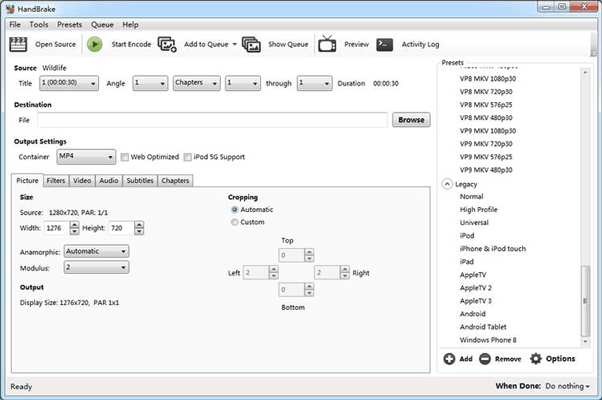
HandBrake ist ein kostenloser Open-Source-Videotranscoder für Windows , Mac und Linux. Er ist eine gute Wahl, wenn Sie Videos komprimieren möchten, ohne ein Abonnement abzuschließen oder Ihre Dateien auf eine Website hochzuladen.
Im Gegensatz zu Online-Kompressoren, die nur einen Klick benötigen, bietet HandBrake volle Kontrolle über die Kodierungseinstellungen, darunter Videocodec, Qualitätsstufe, Bildrate und Ausgabedimensionen. Sie können H.264 für breite Kompatibilität wählen, die Auflösung bei Bedarf reduzieren oder die Qualitätseinstellung anpassen, um ein optimales Verhältnis zwischen Dateigröße und Detailgenauigkeit zu erzielen.
Vorteile:
- Komplett kostenlos und Open Source.
- Verfügbar für Windows , Mac und Linux.
- Bietet detaillierte Kontrolle über Codecs, Codierungsqualität, Auflösung und Bildrate.
- Videos werden lokal verarbeitet, sodass Sie Ihr Videomaterial nicht zu einem Online-Komprimierungsdienst hochladen müssen.
- Nützlich für wiederholte Komprimierung und große Videodateien.
Nachteile:
- Die Benutzeroberfläche und die Kodierungsoptionen könnten Anfänger überfordern.
- Um ein exaktes Ziel wie beispielsweise 10 MB oder 20 MB zu erreichen, sind möglicherweise Experimente erforderlich.
- Die erneute Kodierung benötigt Zeit, insbesondere bei langen oder hochauflösenden Videos.
- Eine aggressive Bitratenreduzierung kann zu Blockbildung und anderen Kompressionsartefakten führen.
- Es handelt sich in erster Linie um einen Transcoder, nicht um einen vollständigen Videoeditor für anspruchsvolle kreative Arbeiten.
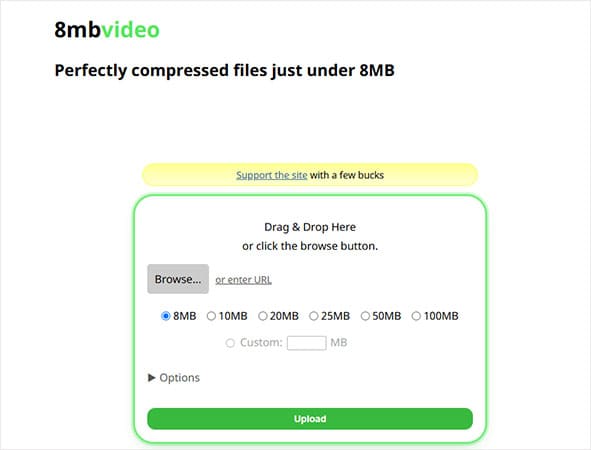
8mb.video ist ein speziell für Discord entwickelter Online-Videokompressor, der Videos auf eine voreingestellte Dateigröße reduziert. Er ist besonders praktisch, wenn Sie die gewünschte Videogröße bereits kennen und keinen kompletten Videoeditor konfigurieren möchten. Das Tool bietet verschiedene Zielgrößen, darunter 8 MB, 10 MB, 20 MB, 25 MB, 50 MB und 100 MB, sowie die Möglichkeit, eine benutzerdefinierte Größe festzulegen.
Vorteile:
- Speziell entwickelt, um Videos auf ausgewählte Dateigrößen zu reduzieren.
- Bieten Sie mehrere voreingestellte Größen und eine Option für individuelle Größen an.
- Unterstützung für das Kürzen und Entfernen von Audiodateien, um die Dateigröße zu reduzieren.
- Funktioniert online und erfordert keine herkömmliche Desktop-Installation.
- Besonders geeignet für kurze Clips, die strenge Upload-Beschränkungen einhalten müssen.
Nachteile:
- Bieten weniger Bearbeitungsfunktionen als ein vollständiger Videoeditor.
- Bei sehr kleinen Zielen, wie z. B. 8 MB, kann für längere Videos eine erhebliche Qualitätsreduzierung erforderlich sein.
- Die Bearbeitungszeit und die Upload-Geschwindigkeit hängen von Ihrer Internetverbindung und dem Quellvideo ab.
- Nicht die beste Wahl für fortgeschrittene Farbkorrekturen, Effekte oder detaillierte Bearbeitungen.
- Sie sollten das Hochladen vertraulicher Aufnahmen auf Online-Dienste vermeiden, es sei denn, Sie sind mit deren Richtlinien zur Handhabung und Aufbewahrung von vertraulichen Daten einverstanden.
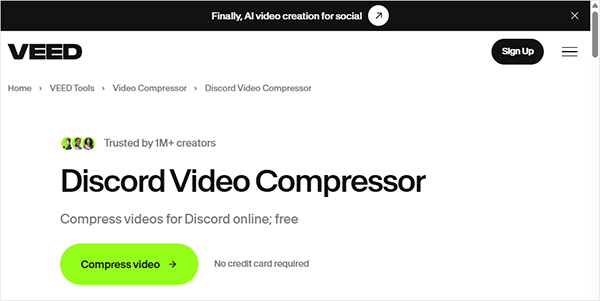
VEED ist ein browserbasierter Videoeditor mit integriertem Discord-Videokompressor. Sie können einen Clip hochladen, Auflösung und Qualität anpassen, die voraussichtliche Ausgabegröße in der Vorschau anzeigen und ein kleineres Video exportieren, ohne eine Desktop-Anwendung installieren zu müssen.
Der größte Vorteil des VEED.io Discord Video Compressors liegt in der Kombination von Komprimierung und Bearbeitung. Ist Ihr Video aufgrund unnötiger Szenen zu groß, können Sie es vor dem Export kürzen. Außerdem können Sie das Video zuschneiden , Untertitel hinzufügen oder weitere Bearbeitungen im selben Workflow vornehmen.
Vorteile:
- Funktioniert im Browser, ohne dass eine Desktop-Installation erforderlich ist.
- Geben Sie vor dem Export eine geschätzte Ausgabegröße an.
- Kombinieren Sie Videokomprimierung mit Trimmen, Zuschneiden und anderen Bearbeitungswerkzeugen.
- Nützlich für alle, die Videos für Discord und andere soziale Plattformen erstellen.
- Unterstützung eines unkomplizierten Arbeitsablaufs für Anfänger.
Nachteile:
- Sie benötigen eine Internetverbindung und müssen Ihre Quelldatei hochladen.
- Für Exporte, Bearbeitungsfunktionen oder andere Teile des Arbeitsablaufs können Einschränkungen im kostenlosen Tarif gelten.
Das Hoch- und Herunterladen großer Videos kann Zeit in Anspruch nehmen.
- Die genaue Ausgabegröße und -qualität können je nach Quellvideo und Einstellungen variieren.
- Nicht ideal für Nutzer, die sensible Videodateien lieber komplett offline speichern möchten.
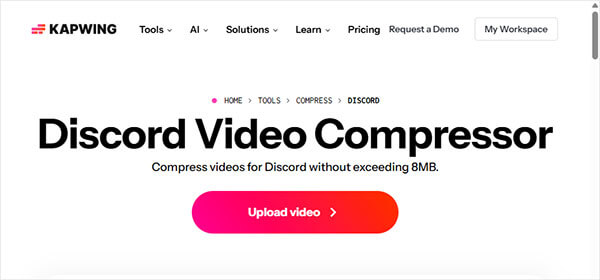
Kapwing Discord Video Compressor ist ein Online-Tool zum Komprimieren von Videos und Bildern für Discord. Nutzer können damit Videos hochladen, die Komprimierungsstufe in den Exporteinstellungen anpassen und die Dateigröße vor dem Teilen reduzieren. Es funktioniert im Webbrowser auf Computern, Smartphones und Tablets – eine Softwareinstallation ist nicht erforderlich.
Auf der Seite wird jedoch noch auf das veraltete Upload-Limit von 8 MB verwiesen. Benutzer sollten daher die Zielgröße entsprechend dem tatsächlichen Limit ihres Discord-Kontos anpassen.
Vorteile:
- Speziell entwickelt für die Komprimierung von Videos für Discord.
- Einfacher Workflow, mit dem Sie ein Video hochladen, die Komprimierungseinstellungen anpassen und das Ergebnis exportieren können.
- Zugänglich über einen Webbrowser auf Computern, Handys und Tablets.
- Bieten Sie anpassbare Komprimierungseinstellungen, um ein ausgewogenes Verhältnis zwischen Dateigröße und Videoqualität zu erzielen.
- Zusätzliche Bearbeitungswerkzeuge wie Trimmen, Skalieren und Hinzufügen von Untertiteln einbinden.
Nachteile:
- Auf der Seite wird immer noch ein veraltetes Ziel von 8 MB beworben, was für die aktuellen Upload-Beschränkungen von Discord möglicherweise unnötig restriktiv ist.
- Kostenlose Exporte enthalten ein Wasserzeichen, sind auf eine Auflösung von 720p und eine Länge von vier Minuten beschränkt und haben ein Upload-Limit von 250 MB.
- Zum Hochladen und Verarbeiten von Videos ist eine Internetverbindung erforderlich.
- Aggressive Komprimierung kann die Videoauflösung und die visuelle Qualität verringern.
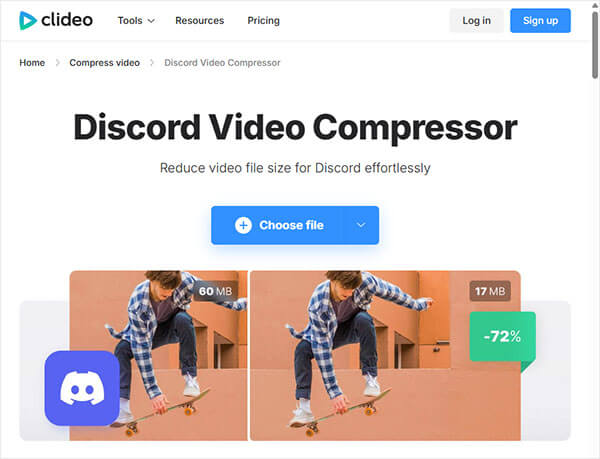
Clideo Discord Video Compressor ist ein browserbasiertes Tool zur Reduzierung der Videodateigröße für Discord. Es unterstützt gängige Formate wie MP4, MOV, AVI und WMV. Nutzer können Videos von ihren Geräten oder aus der Cloud hochladen, eine Komprimierungsvoreinstellung auswählen, die geschätzte Dateigröße in der Vorschau anzeigen lassen und das komprimierte Ergebnis herunterladen. Für die Basiskomprimierung ist kein Konto erforderlich.
Vorteile:
- Speziell entwickelt für die Komprimierung von Videos für Discord.
- Online arbeiten, ohne dass eine Softwareinstallation erforderlich ist.
- Unterstützt gängige Videoformate, darunter MP4, MOV, AVI und WMV.
- Bieten Sie verschiedene Komprimierungsvoreinstellungen an, um ein Gleichgewicht zwischen Dateigröße und Videoqualität zu schaffen.
- Ermöglichen Sie es Benutzern, vor der Verarbeitung eine Vorschau der geschätzten Dateigröße und des Komprimierungsverhältnisses anzuzeigen.
- Unterstützt Uploads von Google Drive, Google Fotos und Dropbox.
Nachteile:
- Kostenlose Exporte enthalten ein Clideo-Wasserzeichen.
- Kostenlose Nutzer sind auf einfache Komprimierung und 720p-Exporte beschränkt.
- Zum Hochladen und Komprimieren von Videos ist eine Internetverbindung erforderlich.
Die endgültige Dateigröße kann von der vor der Komprimierung angezeigten Schätzung abweichen.
- Eine stärkere Komprimierung kann die Videoqualität dauerhaft verringern, daher wird empfohlen, die Originaldatei beizubehalten.
Frage 1: Kann ein Discord-Videokompressor die Dateigröße eines Videos auf eine exakte Größe reduzieren?
Manche Discord-Videokomprimierungsprogramme ermöglichen die Angabe einer Zieldateigröße, die tatsächliche Ausgabegröße kann jedoch geringfügig von der Zielgröße abweichen. Um Upload-Probleme zu vermeiden, empfiehlt es sich, eine Dateigröße anzustreben, die etwas unter dem Upload-Limit Ihres Discord-Kontos liegt.
Frage 2: Warum zeigen manche Discord-Videokomprimierungsprogramme immer noch ein Limit von 8 MB oder 10 MB an?
Manche Discord-Videokomprimierungsprogramme zeigen noch veraltete Upload-Limits an, die auf früheren Dateigrößenbeschränkungen von Discord basieren. Bevor Sie ein Video komprimieren, überprüfen Sie das aktuelle Upload-Limit Ihres Kontos und passen Sie das Komprimierungsziel entsprechend an.
Frage 3: Ist es besser, ein Discord-Video zu komprimieren oder auf Nitro aufzurüsten?
Das Komprimieren von Videos ist eine praktische Option, wenn Sie das Upload-Limit Ihres Kontos nur gelegentlich überschreiten. Wenn Sie häufig große Videodateien teilen, kann ein Upgrade auf Nitro bequemer sein, da die höheren Upload-Limits die Notwendigkeit des Komprimierens vor dem Teilen reduzieren.
Die Wahl des richtigen Discord-Videokompressors hängt von der gewünschten Dateigröße, der angestrebten Videoqualität und Ihrem bevorzugten Workflow ab. Online-Tools eignen sich für die schnelle Komprimierung, während Desktop-Software mehr Kontrolle über die Ausgabeeinstellungen bietet und besser für den häufigen Gebrauch geeignet ist. Wenn Sie Videos für Discord komprimieren möchten, ohne dabei zu viel Qualität einzubüßen, ist Video Converter Ultimate unsere Top-Empfehlung. Mit diesem Programm können Sie Dateigröße, Auflösung und weitere Ausgabeeinstellungen anpassen und so Videos leichter für unterschiedliche Upload-Limits vorbereiten. Zudem bietet es zusätzliche Videokonvertierungsfunktionen für den täglichen Gebrauch.
Verwandte Artikel:
Die 5 besten Online-Videokompressoren | Videos kostenlos komprimieren
Die 6 besten MP4-Kompressoren: Dateigröße reduzieren, ohne die Qualität zu beeinträchtigen
11 der besten GIF-Kompressoren für Discord, um GIFs zu verkleinern [2026]
Die 6 besten Twitter-Videokompressoren | Twitter-Videos komprimieren ohne Qualitätsverlust




 Kostenloser Download für PC
 Kostenloser Download für Mac


