Kurz gesagt: Suchen Sie einen kostenlosen Videokompressor, um große Videodateien ohne großen Qualitätsverlust zu verkleinern? Dieser Leitfaden vergleicht acht Desktop-, Online-, Android und iPhone-Tools, darunter Video Converter Ultimate, HandBrake, VLC, FFmpeg, FreeConvert und mobile Apps. Egal, ob Sie 4K-Videos komprimieren, die Dateigröße zum Teilen reduzieren oder Speicherplatz freigeben möchten – finden Sie das passende Tool für Ihre Bedürfnisse und komprimieren Sie Videos einfacher denn je.
Videodateien benötigen oft viel Speicherplatz, insbesondere 4K-, 1080p- und Videos mit hoher Bildrate. Große Videodateien belegen nicht nur Speicherplatz auf Computer und Smartphone, sondern können auch das Hochladen, Versenden und Teilen verlangsamen. Daher ist die Verwendung eines kostenlosen Videokomprimierers eine einfache Möglichkeit, die Dateigröße zu reduzieren und Videoübertragungen zu vereinfachen.
Egal, ob Sie MP4-, MOV- oder andere Videoformate auf Ihrem Computer komprimieren oder Videos kostenlos online komprimieren möchten – es gibt zahlreiche Tools zur Auswahl. In diesem Artikel stellen wir Ihnen acht kostenlose Videokomprimierungsprogramme vor, die Sie unbedingt ausprobieren sollten, um das passende Tool für Ihr Gerät und Ihre Bedürfnisse zu finden.

Kostenlose Desktop-Videokomprimierungssoftware ist im Allgemeinen eine gute Wahl für große Videos, da die Quelldatei nicht auf eine Website hochgeladen werden muss. Außerdem bietet sie in der Regel mehr Kontrolle über die Ausgabequalität und die Komprimierungseinstellungen.
Video Converter Ultimate ist ein vielseitiges Videokomprimierungstool für Windows und Mac , das die Dateigröße von Videos reduziert und gleichzeitig eine gute Bildqualität beibehält. Es unterstützt gängige Formate wie MP4, MOV, AVI und weitere und bietet anpassbare Einstellungen für Dateigröße, Auflösung, Bitrate und Ausgabeformat.
Für Nutzer, die einen kostenlosen Videokompressor suchen, der keine Qualitätseinbußen hinnehmen will, bietet er eine komfortable Möglichkeit, Dateigröße und Videoqualität in Einklang zu bringen. Zusätzliche Funktionen wie Stapelverarbeitung, Videokonvertierung und Bearbeitung machen ihn zudem für mehr als nur die Komprimierung nützlich.
Hauptmerkmale von Video Converter Ultimate:
So verwenden Sie diesen kostenlosen Videokompressor für große Dateien:
01 Starten Sie Video Converter Ultimate und wählen Sie im Bereich „Video“ die Option „Videokompressor“. Laden Sie das Video hoch, das Sie komprimieren möchten.

02 Stellen Sie mit dem Schieberegler für die Komprimierung die gewünschte Ausgabedateigröße ein. Sie können außerdem die Auflösung und die Bitrate anpassen und anschließend eine Vorschau des komprimierten Videos anzeigen, um die Qualität zu überprüfen.
03 Klicken Sie auf „Komprimieren“, um die Verarbeitung zu starten. Sobald die Komprimierung abgeschlossen ist, speichern Sie die kleinere Videodatei auf Ihrem Computer.

Vorteile:
* Unterstützt Windows und Mac .
* Ermöglicht die Anpassung der Ausgabedateigröße.
* Ermöglicht die individuelle Anpassung von Auflösung, Bitrate und Format.
* Unterstützt eine breite Palette gängiger Videoformate.
* Unterstützt 4K- und 8K-Videoverarbeitung.
* Unterstützung für die Stapelverarbeitung von Videos.
* Bietet außerdem Funktionen zur Videokonvertierung und -bearbeitung.
* Ermöglicht die Vorschau der Ausgabe vor der Komprimierung.
Nachteile:
* Die Vollversion ist nicht völlig kostenlos.
* Für einige erweiterte Funktionen ist eine kostenpflichtige Lizenz erforderlich.
* Der große Funktionsumfang kann die Benutzeroberfläche für Anwender, die nur grundlegende Videokomprimierung benötigen, weniger intuitiv machen.
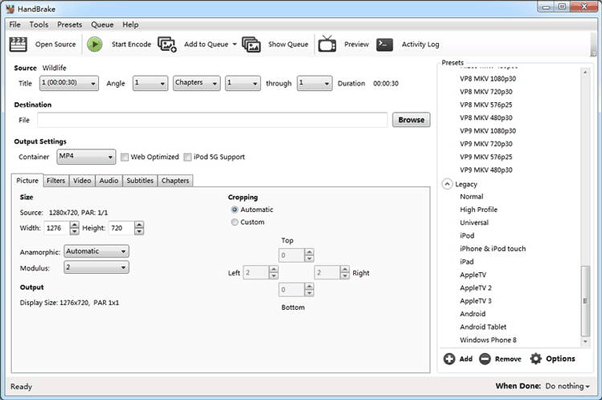
HandBrake ist ein Open-Source-Tool zur Videokonvertierung und -komprimierung für Windows , Mac und Linux. Es ist komplett kostenlos und bietet vielfältige Videocodierungseinstellungen, wodurch es sich ideal für Nutzer eignet, die die Komprimierungsparameter präzise steuern möchten. HandBrake unterstützt gängige Videoformate und verschiedene Codecs, darunter H.264, H.265/HEVC und AV1. Videos lassen sich schnell komprimieren , indem Sie eine Voreinstellung wählen oder Auflösung, Bildrate, Encoder und Qualitätseinstellungen manuell anpassen.
Vorteile:
* Komplett kostenlos und Open Source.
* Unterstützt Windows , Mac und Linux.
* Unterstützt Codecs wie H.264, H.265 und AV1.
* Unterstützt MP4, MKV und WebM.
* Bietet eine breite Palette offizieller Voreinstellungen.
* Ermöglicht die Anpassung der Videoqualität.
* Ermöglicht die individuelle Anpassung von Auflösung, Bildrate und Codierungsparametern.
* Unterstützung für Batch-Codierungswarteschlangen.
* Geeignet zum Komprimieren großer lokaler Videodateien.
Nachteile:
* Die vielen Einstellungsmöglichkeiten erfordern unter Umständen eine gewisse Einarbeitungszeit für Anfänger.
* Primär für die Videotranskodierung und weniger für die Ein-Klick-Komprimierung konzipiert.
* Falsche Einstellungen können die Videoqualität merklich beeinträchtigen.
* Nicht ideal für Benutzer, die einen vollautomatischen Komprimierungsprozess wünschen.
Der VLC Media Player ist nicht nur ein Videoplayer, sondern kann Videos auch komprimieren. Er ist kostenlos, Open Source und für verschiedene Plattformen wie Windows , Mac und Linux verfügbar. Wenn VLC bereits auf Ihrem Computer installiert ist, können Sie die Videodateigröße reduzieren, indem Sie das Ausgabeformat und die Videocodierungseinstellungen anpassen, ohne zusätzliche Komprimierungssoftware herunterladen zu müssen.

Vorteile:
* Kostenlos und Open Source.
* Verfügbar für Windows , Mac und Linux.
* Kombiniert Funktionen für Medienwiedergabe und Videokonvertierung.
* Unterstützt eine breite Palette von Videoformaten.
* Ermöglicht die Anpassung von Videocodecs und Bitrate.
* Geeignet für gelegentliche Videokomprimierung.
Nachteile:
* Die Videokomprimierung ist nicht ihre Hauptfunktion.
* Bietet eine weniger spezialisierte Steuerung der Kompression.
* Weniger effizient als spezialisierte Tools bei der Komprimierung einer großen Anzahl von Videos.
FFmpeg ist ein kostenloses Open-Source-Multimedia-Framework, das Video- und Audiodateien kodieren, dekodieren, konvertieren, filtern und verarbeiten kann. Es zählt zu den flexibelsten Optionen in dieser Liste, wird aber primär über die Kommandozeile gesteuert.
Mit FFmpeg können Benutzer die Videokomprimierung präzise festlegen. Je nach Codec und Workflow lassen sich Parameter wie CRF, Bitrate, Auflösung, Bildrate und Kodierungsvoreinstellung steuern. Dadurch eignet sich FFmpeg besonders gut als kostenloser Videokompressor für große Dateien und automatisierte Workflows.
Vorteile:
* Komplett kostenlos und Open Source.
* Unterstützt Windows , Mac und Linux.
* Unterstützt eine breite Palette von Video- und Audioformaten.
* Ermöglicht die präzise Steuerung der Codierungsparameter.
* Unterstützt Kodierungsverfahren wie H.264, H.265 und AV1.
* Ermöglicht die Anpassung von Bitrate, CRF, Auflösung und Bildrate.
* Unterstützung für Stapelverarbeitung.
* Kann durch Skripte automatisiert werden.
* Geeignet für Entwickler und fortgeschrittene Benutzer
Nachteile:
* Verwendet primär eine Kommandozeilenschnittstelle.
* Haben eine steilere Lernkurve als grafische Anwendungen.
* Erfordert Grundkenntnisse der FFmpeg-Befehle.
* Falsche Parameter können zu einer schlechten Ausgabequalität führen.
* Nicht ideal für Anfänger, die einen einfachen Workflow zur Videokomprimierung wünschen.
Ein kostenloser Online-Videokompressor ist praktisch, wenn man keine Desktop-Software installieren möchte. Der größte Vorteil von Online-Tools ist ihre einfache Bedienung. In den meisten Fällen muss man lediglich ein Video hochladen, die Komprimierungseinstellungen auswählen und das Ergebnis herunterladen. Allerdings wird die Online-Komprimierung oft von der Dateigröße, der Verarbeitungsgeschwindigkeit und der Internetverbindung beeinflusst, weshalb sich diese Tools eher für kleine bis mittelgroße Videos eignen.
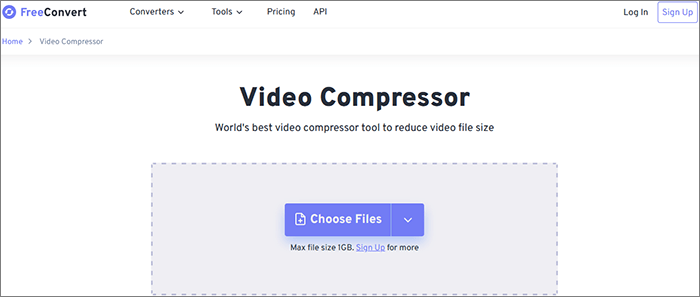
FreeConvert ist eine Online-Plattform zur Dateikonvertierung und -komprimierung mit integriertem Videokompressor. Nutzer können damit Videos direkt im Browser hochladen und komprimieren. Die Plattform unterstützt eine Vielzahl gängiger Videoformate und bietet verschiedene Komprimierungseinstellungen, sodass Nutzer die Größe und Qualität der Ausgabedatei steuern können.
Vorteile:
* Keine Softwareinstallation erforderlich.
* Funktioniert direkt im Webbrowser.
* Unterstützt gängige Videoformate.
* Bieten Sie einen relativ einfachen Arbeitsablauf.
* Geeignet für gelegentliche Videokomprimierung.
* Unterstützung für Online-Videoverarbeitung.
* Geeignet für Benutzer mit leistungsschwächeren Computern.
Nachteile:
* Erforderlich ist das Hochladen von Videos.
* Die Komprimierungsgeschwindigkeit hängt von Ihrer Internetverbindung ab.
* Das Hochladen großer Videos kann lange dauern.
* Die kostenlose Nutzung ist mit gewissen Einschränkungen verbunden.
* Nicht ideal für die häufige Verarbeitung mehrerer sehr großer Videos.
* Das Hochladen privater Videos kann zusätzliche Datenschutzbedenken aufwerfen.
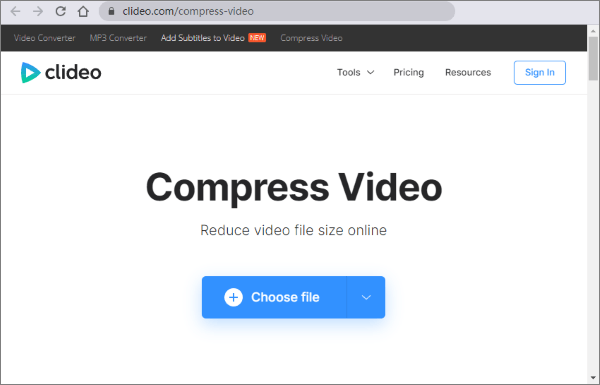
Clideo ist eine Online-Videobearbeitungsplattform für Einsteiger, die Funktionen wie Videokomprimierung, Schneiden , Skalieren und Formatkonvertierung bietet. Ihr größter Vorteil ist die einfache Benutzeroberfläche, die es Nutzern ermöglicht, grundlegende Videobearbeitungsaufgaben direkt im Browser durchzuführen, ohne professionelle Videobearbeitungssoftware installieren zu müssen. Auch für Nutzer, die zum ersten Mal Videos komprimieren, ist der Workflow von Clideo relativ leicht verständlich. Nach dem Hochladen eines Videos verarbeitet die Plattform dieses, sodass Nutzer das komprimierte Ergebnis in der Vorschau ansehen und die Datei herunterladen können.
Vorteile:
* Online arbeiten, ohne dass eine Softwareinstallation erforderlich ist.
* Einfach zu bedienen.
* Geeignet für Anfänger, die Videos komprimieren möchten.
* Unterstützt gängige Videoverarbeitungsaufgaben.
* Ermöglicht es Ihnen, den Vorgang direkt im Browser abzuschließen.
* Geeignet zur temporären Komprimierung kurzer Videos.
Nachteile:
* Erforderlich ist das Hochladen von Videos.
* Die Verarbeitung großer Videos kann einige Zeit in Anspruch nehmen.
* Die kostenlose Version hat gewisse Einschränkungen.
* Bietet weniger Komprimierungseinstellungen als Desktop-Software.
* Nicht ideal für fortgeschrittene Benutzer, die eine präzise Kontrolle über die Codierungsparameter benötigen.
Wenn Ihre Videos bereits auf einem Smartphone gespeichert sind, ist die Verwendung einer kostenlosen Videokomprimierungs-App oft einfacher als die Übertragung der Dateien auf einen Computer . Android und iPhone-Nutzer können Videos direkt auf ihren Geräten komprimieren, bevor sie diese teilen oder Speicherplatz freigeben.
Video Converter, Compressor ist eine Android App, die Videokomprimierung und Formatkonvertierung vereint. Sie unterstützt Videokomprimierung, Auflösung, Bildrate und Bitratenanpassung sowie verschiedene Videoformate und Stapelverarbeitung. Als kostenlose Videokomprimierungs-App für Android eignet sie sich für Nutzer, die mehr Kontrolle über die mobile Videokomprimierung wünschen, als einfache Ein-Klick-Apps bieten. Die App bietet zudem zusätzliche Videobearbeitungsfunktionen und ist somit mehr als nur ein einfacher Kompressor.
Vorteile:
* Verfügbar für Android .
* Unterstützt Videokomprimierung.
* Unterstützt mehrere Videoformate.
* Ermöglicht die Anpassung der Auflösung.
* Ermöglicht die Anpassung der FPS.
* Ermöglicht die Anpassung der Videobitrate.
* Unterstützt CBR- und VBR-Codierung.
* Unterstützung für Stapelverarbeitung.
* Unterstützt auch Videokonvertierung.
* Funktionen zum Schneiden und Zusammenfügen von Videos bereitstellen.
Nachteile:
* Enthält Werbung.
* In-App-Käufe anbieten.
* Es kann einige Zeit dauern, bis man sich mit der Vielzahl der Funktionen vertraut gemacht hat.
* Einige erweiterte Funktionen sind möglicherweise durch die App-Version eingeschränkt.
* Die Verarbeitung großer Videos auf einem Smartphone kann erheblichen Speicherplatz und Systemressourcen beanspruchen.
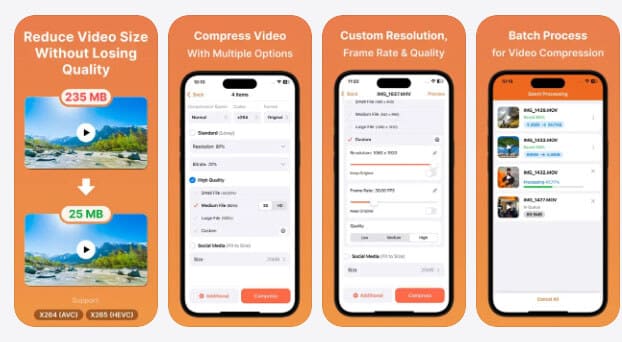
Video Compressor – Speicherplatz sparen ist eine Videokomprimierungs-App für iPhone-Nutzer, die vor allem den Speicherplatzbedarf von Videodateien reduziert. Sie eignet sich für Nutzer, die viele Videos auf ihrem Smartphone gespeichert haben, die Originaldateien aber nicht löschen möchten. Die App unterstützt Videokomprimierung, Auflösungsanpassung, Schneiden, Zusammenfügen und Formatkonvertierung und bietet verschiedene Einstellungen für Komprimierungsqualität und -geschwindigkeit.
Vorteile:
* Verfügbar für iPhone und iPad.
* Speziell für die Videokomprimierung entwickelt.
* Hilft dabei, den von Videos belegten Speicherplatz zu reduzieren.
* Voreingestellte Komprimierungskonfigurationen bereitstellen.
* Ermöglicht die Anpassung der Kompressionsqualität.
* Ermöglicht die Anpassung der Kompressionsgeschwindigkeit.
* Unterstützung für die Anpassung der Videoauflösung.
* Unterstützt mehrere Videoformate.
* Unterstützung für das Schneiden und Zusammenfügen von Videos.
* Bietet außerdem Videoformatkonvertierung.
Nachteile:
* Für einige Funktionen sind In-App-Käufe erforderlich.
* Die kostenlose Version bietet keinen uneingeschränkten Zugriff auf alle Funktionen.
* Die Verarbeitung großer Videos auf einem Smartphone kann einen erheblichen Speicherplatz beanspruchen.
* Auch übermäßige Komprimierung kann zu einer verminderten Videoqualität führen.
* Bieten weniger erweiterte Codierungssteuerungen als Desktop-Tools.
Möchten Sie Ihre Videos kostengünstig komprimieren? Mit dem kostenlosen Videokompressor, den wir in diesem Artikel vorstellen, können Sie große Videos im Stapel komprimieren, ohne Ihr Konto upgraden zu müssen. Wenn Sie die Originalqualität des Videos beibehalten und zusätzlich Funktionen wie Bearbeitung und Konvertierung nutzen möchten, ist Video Converter Ultimate die beste Wahl.
Verwandte Artikel:
Die 6 besten MP4-Kompressoren: Dateigröße reduzieren, ohne die Qualität zu beeinträchtigen
Die 6 besten Online-Dateikomprimierungsprogramme für schnelles und einfaches Komprimieren
Wie komprimiert man Videos für Facebook Messenger? 3 einfache Wege
So komprimieren Sie Videos für E-Mails: 5 einfache Wege zur Größenreduzierung

 Video- & Audio-Tipps
[Aktualisiert 2026] Die 8 besten kostenlosen Videokompressoren, die Sie nicht verpassen sollten
Video- & Audio-Tipps
[Aktualisiert 2026] Die 8 besten kostenlosen Videokompressoren, die Sie nicht verpassen sollten




 Kostenloser Download für PC
 Kostenloser Download für Mac
