Kurz gesagt: Brauchst du einen 8-MB-Videokompressor für Discord? Erfahre, wie du 8mb.video verwendest, welche Vor- und Nachteile es hat und welche kostenlosen Alternativen es gibt. Vergleiche Online-Tools mit Video Converter Ultimate, um große Videos zu komprimieren, Dateigrößen anzupassen und die Videoqualität mit den Upload-Beschränkungen in Einklang zu bringen.
Suchen Sie einen 8-MB-Videokomprimierer, um Videos auf Discord zu teilen, ohne die Dateigrößenbeschränkung zu überschreiten? 8mb.video ist ein kostenloses Online-Tool, mit dem Sie Videos auf eine bestimmte Dateigröße komprimieren können. Es eignet sich daher ideal für Nutzer, die kleinere Clips für Discord, Messenger-Apps und andere Online-Plattformen benötigen.
In diesem Leitfaden stellen wir Ihnen 8mb.video vor, erklären die Bedienung und beleuchten die Vor- und Nachteile. Außerdem stellen wir Ihnen einige Alternativen vor. Egal, ob Sie einen kostenlosen Online-Videokompressor für 8-MB-Videos suchen oder eine flexiblere Lösung für die Bearbeitung großer Videodateien benötigen – Sie finden garantiert die passende Option.
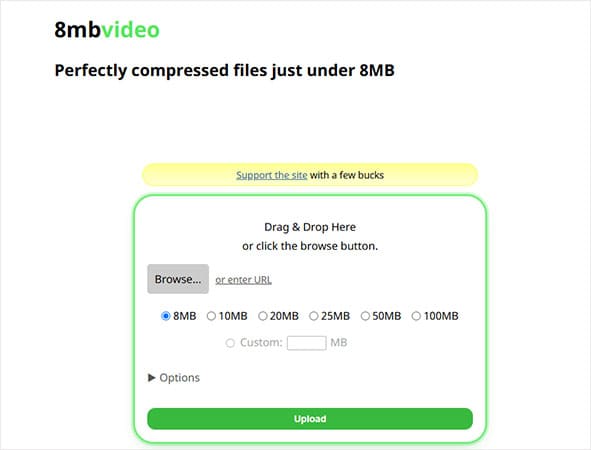
8mb.video ist ein kostenloses Online-Tool zur Videokomprimierung , mit dem Nutzer Videodateien auf bestimmte Zielgrößen wie 8 MB, 10 MB, 20 MB, 25 MB, 50 MB oder 100 MB verkleinern können. Es unterstützt auch benutzerdefinierte Zielgrößen und ist daher besonders nützlich zum Teilen von Videos auf Discord und anderen Plattformen mit Beschränkungen der Anhangsgröße.
Für dieses Tool ist weder die Installation einer Desktop-Software noch eine Registrierung erforderlich. Öffnen Sie einfach die Website und laden Sie ein lokales Video hoch oder verwenden Sie einen Videolink im URL-Feld auf der Seite. Nach Auswahl der Zielgröße verarbeitet das Tool das Video automatisch, um die Ausgabedatei so nah wie möglich an die angegebene Größe anzupassen, ohne diese zu überschreiten.
Zu den Hauptmerkmalen von 8mb.video gehören:
Lohnt sich die Nutzung von 8mb.video? Hier sind die Vor- und Nachteile.
Vorteile:
* Videos kostenlos komprimieren , ohne dass eine Kontoregistrierung erforderlich ist.
* Unterstützung mehrerer voreingestellter Zielgrößen und benutzerdefinierter Dateigrößen.
* Bieten Sie Video-Trimming , Audio-Entfernung und eine zusätzliche Qualitätsoption an.
* Unterstützt eine Vielzahl gängiger Videoformate und Codecs.
* Erfordert keine Installation von Desktop-Software und bietet einen einfachen Arbeitsablauf.
Nachteile:
* Da Videos hochgeladen werden müssen, kann die Internetgeschwindigkeit die Gesamtverarbeitungsgeschwindigkeit beeinträchtigen.
* Eine zu niedrige Zielgröße kann zu einem merklichen Qualitätsverlust führen.
* Kostenlose Nutzer müssen unter Umständen in einer Warteschlange warten, wenn die Server ausgelastet sind.
* Videos müssen zur Verarbeitung auf einen Server hochgeladen werden, was die Plattform weniger geeignet macht für Nutzer, die keine sensiblen Inhalte hochladen möchten.
* Bietet im Vergleich zu professioneller Videobearbeitungssoftware nur eingeschränkte Unterstützung für komplexe Bearbeitungs- und fortgeschrittene Nachbearbeitungsprozesse.
Die Verwendung von 8mb.video ist relativ einfach. Selbst wenn Sie keine Erfahrung in der Videobearbeitung haben, können Sie ein Video komprimieren, indem Sie diese Schritte befolgen.
Schritt 1. Besuchen Sie 8mb.video und ziehen Sie Ihr Video per Drag & Drop in den Upload-Bereich oder klicken Sie auf die Schaltfläche „Durchsuchen“, um die Datei auszuwählen, die Sie von Ihrem Computer oder Telefon komprimieren möchten.
Schritt 2. Wählen Sie die Voreinstellung „8 MB“. Falls Sie eine andere Dateigröße benötigen, wählen Sie eine andere Voreinstellung auf der Seite oder wählen Sie „Benutzerdefiniert“, um die gewünschte Zielgröße einzugeben. Auf der offiziellen Seite wird derzeit eine maximale benutzerdefinierte Zielgröße von 200 MB angegeben.
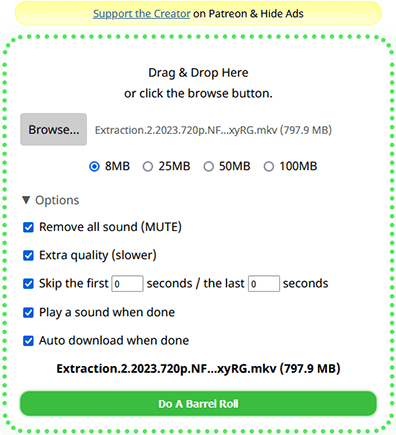
Schritt 3. Erweitern Sie die „Optionen“ und aktivieren Sie „Extra Qualität“, entfernen Sie den Ton oder legen Sie Start- und Endzeit des Videos nach Bedarf fest. Wenn Sie nur einen bestimmten Clip teilen möchten, schneiden Sie die unerwünschten Teile vorher heraus.
Schritt 4. Starten Sie den Komprimierungsprozess gemäß den Anweisungen auf der Seite. Sobald die Verarbeitung abgeschlossen ist, laden Sie das komprimierte Video herunter und überprüfen Sie die Dateigröße, die Bildqualität und die Audiowiedergabe.
8mb.video eignet sich gut für kleine Dateigrößen, ist aber nicht die einzige Option. Die folgenden drei Alternativen zur Komprimierung von 8-MB-Videos decken unterschiedliche Bedürfnisse ab.
Wenn Ihnen die Möglichkeiten von 8mb.video nicht ausreichen, ist Video Converter Ultimate eine gute Desktop-Alternative zu einem 8MB-Videokomprimierer. Es handelt sich um ein Videokonvertierungs- und Komprimierungsprogramm für Windows und Mac . Im Vergleich zu Online-Tools, die lediglich einen einfachen Komprimierungsregler bieten, stellt es mehr Optionen zur Videobearbeitung bereit und eignet sich daher besonders für Benutzer, die Einstellungen wiederholt anpassen, mehrere Videos bearbeiten oder große Videodateien auf eine bestimmte Größe komprimieren müssen.
Mit der Videokomprimierungsfunktion können Sie die Zieldateigröße, die Auflösung und das Ausgabeformat anpassen und das Ergebnis vor der Komprimierung in einer Vorschau anzeigen. Die Software unterstützt gängige Videoformate wie MP4, MOV, AVI, MKV und WMV und eignet sich auch für die Bearbeitung von HD- und höher auflösenden Videoaufnahmen.
Hauptmerkmale von Video Converter Ultimate:
So verwenden Sie diesen 8-MB- Videokompressor für Discord , ohne die Qualität zu beeinträchtigen:
01 Öffnen Sie Video Converter Ultimate, gehen Sie unter dem Reiter „Video“ auf „Videokompressor“ und laden Sie das Video hoch, das Sie komprimieren möchten.

02 Passen Sie den Komprimierungsregler an, um die Zieldateigröße festzulegen. Sie können auch die Auflösung und die Bitrate ändern und anschließend eine Vorschau des Ergebnisses anzeigen, um die Videoqualität zu überprüfen.
03 Klicken Sie auf „Komprimieren“, um den Vorgang zu starten. Speichern Sie anschließend das komprimierte Video auf Ihrem Computer.

Vorteile:
* Unterstützt eine Vielzahl gängiger Videoformate für einfache Konvertierung und Komprimierung.
* Ermöglicht die Anpassung der Zieldateigröße, der Auflösung und anderer Ausgabeeinstellungen.
* Unterstützung der Stapelverarbeitung zum Komprimieren mehrerer Videos.
* Verarbeitung von hochauflösenden Videos, einschließlich 4K- und 8K-Aufnahmen.
* Videos können auf dem Desktop verarbeitet werden, wodurch die Abhängigkeit von Online-Uploads für große Quelldateien verringert wird.
* Bietet mehrere Videobearbeitungswerkzeuge in einer Desktop-Anwendung.
* Kompatibel mit Windows und Mac .
Nachteile:
* Erfordert die Installation auf einem Windows oder Mac -Computer.
* Für erweiterte Funktionen ist möglicherweise eine kostenpflichtige Lizenz erforderlich.
* Auch aggressive Komprimierung kann die Videoqualität beeinträchtigen.
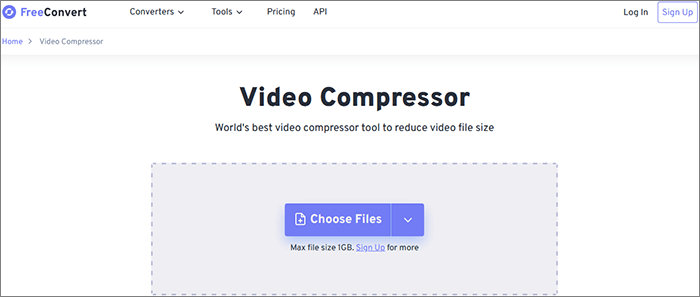
FreeConvert ist eine weitere Option, wenn Sie Videos bis zu 8 MB kostenlos online komprimieren möchten, ohne eine Desktop-Software installieren zu müssen. Die browserbasierte Oberfläche und die Komprimierungseinstellungen helfen Ihnen, die Videogröße vor dem Hochladen auf Discord oder einen anderen Dienst zu reduzieren. Je nach den verfügbaren Optionen können Sie eine Zieldateigröße festlegen oder die Komprimierungsparameter anpassen, um eine kleinere Ausgabedatei zu erzielen.
Vorteile:
* Funktioniert im Browser, ohne dass eine Desktop-Installation erforderlich ist.
* Bieten Sie konfigurierbare Komprimierungsoptionen an.
* Praktisch für gelegentliche Videokomprimierung.
* Nützlich, wenn Sie ein Video von verschiedenen Geräten verarbeiten müssen.
Nachteile:
* Bei der kostenlosen Nutzung können Einschränkungen hinsichtlich Dateigröße, Nutzung oder Verarbeitung bestehen.
* Das Hochladen großer Videos hängt von Ihrer Internetverbindung ab.
* Eine sehr aggressive Komprimierung kann die Bildqualität beeinträchtigen.
* Datenschutzbewusste Nutzer sollten die Datenschutzrichtlinie des Unternehmens überprüfen, bevor sie sensibles Videomaterial hochladen.
Frage 1: Ist die Verwendung von 8MB Video Compressor sicher?
Ja, 8MB Video Compressor ist im Allgemeinen sicher für einfache Videokomprimierung. Dennoch sollten Sie beim Hochladen privater oder sensibler Videos Vorsicht walten lassen. Laut Website werden hochgeladene Dateien nach etwa 20 Minuten automatisch gelöscht.
Frage 2: Wie lang ist ein 8 MB großes Video?
Das hängt von der Bitrate ab. Beispielsweise ist ein Video mit einer Bitrate von 2,5 Mbit/s bei einer Größe von 8 MB etwa 25,6 Sekunden lang (2,5 × 25,6 = 64 Megabit = 8 Megabyte). Eine höhere Bitrate führt zu einem kürzeren Video, während eine niedrigere Bitrate eine längere Dauer ermöglicht. Die Bitrate wird von Faktoren wie Auflösung, Bildrate, Codec und Komprimierungseinstellungen beeinflusst.
Frage 3: Kann der 8MB Video Compressor Bilder komprimieren?
Der 8MB Video Compressor ist für die Videokomprimierung, nicht für Bilder, konzipiert. Um die Dateigröße von Bildern für Discord zu reduzieren, können Sie Online-Tools wie TinyPNG, PNG Compressor, Image Compressor oder CloudConvert verwenden. Diese Tools helfen Ihnen, Bilder so zu komprimieren, dass sie die Upload-Beschränkungen von Discord einhalten.
8mb.video ist ein beliebter Videokompressor, insbesondere unter Discord-Nutzern. Da Discord keinen integrierten Videokompressor zur Verfügung stellt, um Nutzern beim Einhalten der Upload-Größenbeschränkungen zu helfen, benötigen Sie möglicherweise ein externes Tool, um die Videodateigröße zu reduzieren.
8mb.video und die oben genannten Alternativen zur 8-MB-Videokomprimierung eignen sich gut, um Videos auf 8 MB oder weniger zu komprimieren. Benötigen Sie mehr Flexibilität, empfehlen wir Video Converter Ultimate . Mit diesem Desktop-Tool zur Videokomprimierung können Sie die Ausgabedateigröße und weitere Kodierungseinstellungen anpassen. Es ist daher eine gute Wahl für Benutzer, die häufig große Dateien komprimieren oder mehr Kontrolle über die Ergebnisse wünschen.
Verwandte Artikel:
Die besten Videokompressoren: 11 Top-Tools für PC, Mac , Online & Mobilgeräte
Wie man WAV-Dateien komprimiert, ohne die Audioqualität im Jahr 2026 zu beeinträchtigen
Die 7 besten MP4-Kompressoren: Videogröße reduzieren, ohne Qualitätsverlust
6 effektive Methoden, um Videos für Discord zu komprimieren, ohne die Qualität zu beeinträchtigen.




 Kostenloser Download für PC
 Kostenloser Download für Mac


