Kurz gesagt: Erfahren Sie, wie Sie Videos unter Windows 10/11 mit fünf praktischen Methoden schneiden können, darunter Video Converter Ultimate, Microsoft Fotos, VLC Media Player, Windows Media Player und Clipchamp. Für schnelle und einfache Schnitte reichen die integrierten Windows Tools aus, während Video Converter Ultimate präziseres Schneiden, eine größere Formatunterstützung und eine hohe Ausgabequalität ohne Qualitätsverlust bietet.
Sie möchten unerwünschte Teile aus einem Video entfernen, wissen aber nicht, wo Sie anfangen sollen? Egal, ob Sie langweilige Abschnitte herausschneiden, Fehler korrigieren, eine lange Aufnahme kürzen oder einen Clip für YouTube, TikTok oder andere soziale Plattformen vorbereiten möchten – wenn Sie wissen, wie man Videos unter Windows 10/11 schneidet, sparen Sie Zeit und Mühe.
In diesem Leitfaden zeigen wir Ihnen fünf praktische Methoden zum Schneiden von Videos unter Windows 10/11. Egal, ob Sie eine kostenlose Lösung, eine in Windows integrierte Option oder einen professionellen Videoeditor suchen – hier finden Sie die beste Methode, Ihre Videos schnell und in bester Qualität zu bearbeiten.
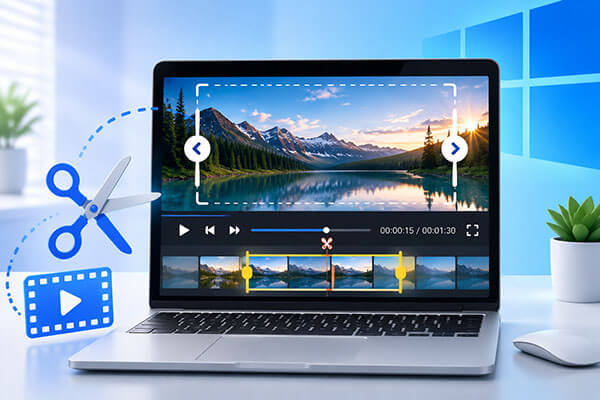
Wenn Sie unter Windows 10/11 nach der einfachsten Möglichkeit suchen, Videos zu kürzen, bietet ein professionelles Videobearbeitungsprogramm eine schnellere und zuverlässigere Lösung. Video Converter Ultimate ist ein umfassendes Videobearbeitungsprogramm, mit dem Benutzer Videos einfach kürzen, schneiden, konvertieren, komprimieren, verbessern und bearbeiten können.
Im Vergleich zu den Standard-Bearbeitungstools Windows bietet diese Software eine präzisere Kontrolle über die Videolänge. Sie unterstützt nahezu alle gängigen Videoformate, darunter MP4, MOV, AVI, MKV, WMV und viele mehr. Wenn Sie Videos unter Windows 10/11 ohne Qualitätsverlust kürzen möchten, behält die Software die Originalauflösung bei und sorgt für eine flüssige Ausgabe. Dank der intuitiven Benutzeroberfläche können selbst Anfänger Videos mit wenigen Klicks bearbeiten.
Hauptmerkmale von Video Converter Ultimate:
Hier erfahren Sie, wie Sie unter Windows 10/11 mit Video Converter Ultimate Videos schneiden:
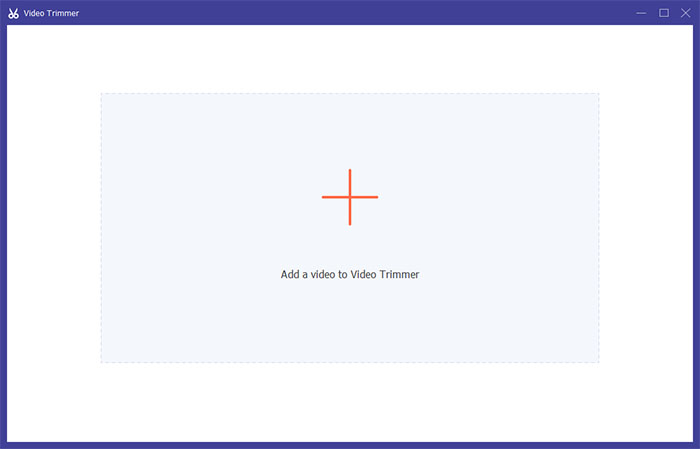
01 Laden Sie Video Converter Ultimate herunter und installieren Sie es auf Ihrem Windows 10/11-System. Starten Sie das Programm anschließend und öffnen Sie „Video Trimmer“ über die Registerkarte „Video“ auf dem Startbildschirm. Laden Sie dann Ihr Video hoch.
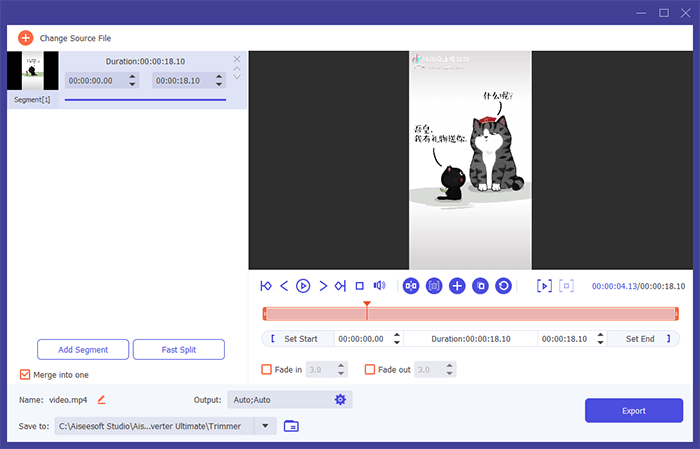
02 Ziehen Sie den Clipper auf der Zeitleiste oder legen Sie Start- und Endzeit fest, um unerwünschte Teile zu entfernen. Klicken Sie auf „Segment hinzufügen“, um weitere Clips zu erstellen, oder verwenden Sie „Schnell teilen“, um das Video schnell zu unterteilen.
03 Aktivieren Sie bei Bedarf Ein- und Ausblendeffekte. Passen Sie die Ausgabeeinstellungen an, wählen Sie den Speicherort und klicken Sie auf „Exportieren“, um das zugeschnittene Video zu speichern. Alternativ können Sie „Zusammenfügen“ auswählen, um alle Clips zu einem einzigen Video zu kombinieren.
Für Windows Nutzer, die Videos unter Windows 10/11 kostenlos kürzen möchten, bietet die integrierte Microsoft Fotos-App grundlegende Funktionen. Wenn Sie lediglich unerwünschte Teile am Anfang oder Ende eines Videos entfernen möchten, ohne erweiterte Bearbeitungsoptionen zu benötigen, ist Fotos eine praktische Wahl. Mit dieser Methode müssen Sie keine zusätzliche Software herunterladen oder installieren.
So schneiden Sie ein Video in der Fotos-App unter Windows 10/11:
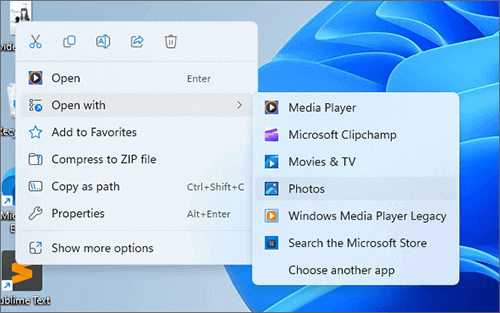
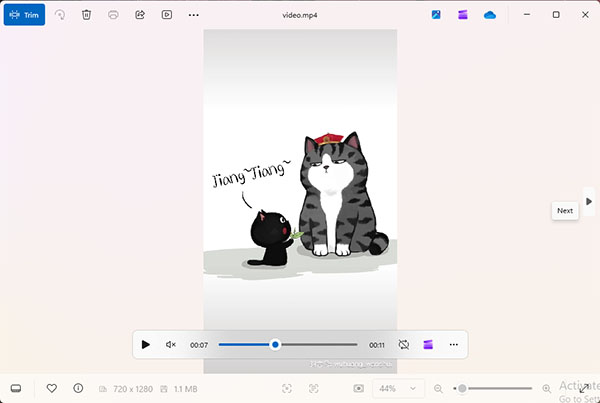
Schritt 1. Suchen Sie die Videodatei, die Sie auf Ihrem Windows 10/11-Computer bearbeiten möchten. Klicken Sie mit der rechten Maustaste auf die Videodatei und wählen Sie „Öffnen mit“ > „Fotos“.
Schritt 2. Klicken Sie in der oberen linken Ecke auf „Trimmen“.
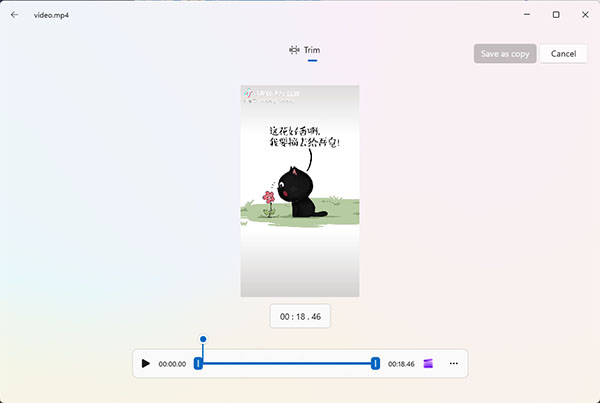
Schritt 3. Ziehen Sie die weißen Markierungen auf der Fortschrittsanzeige, um den Bereich auszuwählen, den Sie behalten möchten. Die Bereiche außerhalb des ausgewählten Bereichs werden entfernt.
Schritt 4. Klicken Sie oben rechts auf „Kopie speichern“, um das zugeschnittene Video zu exportieren.
Der VLC Media Player ist ein beliebter, kostenloser Mediaplayer, der nahezu alle gängigen Videoformate unterstützt. Obwohl VLC hauptsächlich für die Wiedergabe von Mediendateien konzipiert ist, bietet er auch eine Aufnahmefunktion, mit der Benutzer kurze Clips erstellen können, indem sie ausgewählte Videoabschnitte aufnehmen. Diese Methode eignet sich für Benutzer, die VLC bereits installiert haben und nur schnell einen bestimmten Videoausschnitt benötigen. Im Vergleich zu professioneller Videobearbeitungssoftware kann VLC Videos jedoch nicht direkt über eine Zeitleiste schneiden, was die Bedienung weniger präzise und komfortabel macht.
Wie schneide ich einen Teil eines Videos unter Windows heraus? Befolgen Sie die folgenden Schritte:
Schritt 1. Öffnen Sie den VLC Media Player auf Ihrem Windows 10/11 Computer.
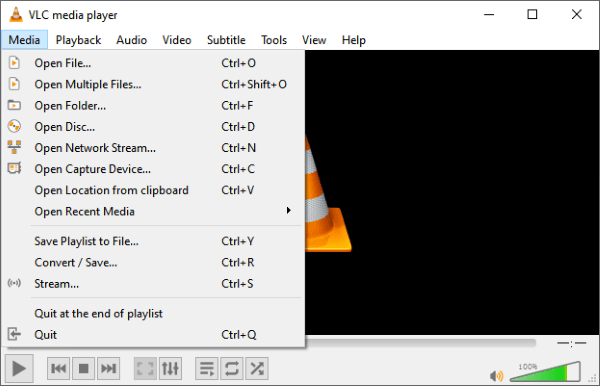
Schritt 2. Klicken Sie auf „Medien“ > „Datei öffnen“ und importieren Sie das Video, das Sie zuschneiden möchten.
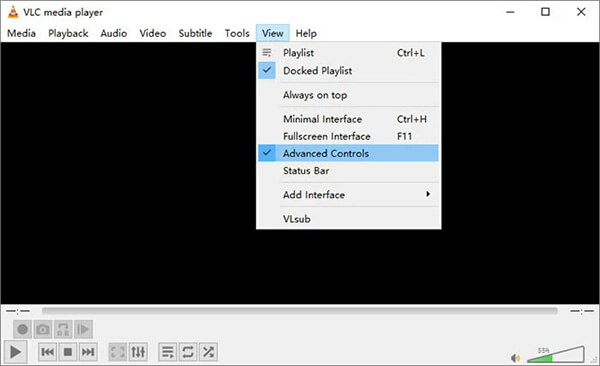
Schritt 3. Gehen Sie zu „Ansicht“ > „Erweiterte Steuerelemente“, um zusätzliche Steuerelemente zu aktivieren.
Schritt 4. Bewegen Sie den Videowiedergabecursor an die Stelle, an der der zugeschnittene Clip beginnen soll.
Schritt 5. Klicken Sie auf die rote Schaltfläche „Aufnahme“, um die Aufnahme zu starten.
Schritt 6. Beenden Sie die Aufnahme, wenn das Video den gewünschten Endpunkt erreicht hat.
Schritt 7. Suchen Sie den aufgezeichneten Clip in Ihrem Standard-Videoordner.
Wenn Sie VLC zum Komprimieren Ihrer Videos verwenden möchten, können Sie diesen Artikel lesen.
So komprimieren Sie Videos mit VLC auf 4 verschiedene Arten & die beste AlternativeObwohl Windows Media Player kein dedizierter Videoeditor ist, können Sie mit bestimmten Plugins dennoch Videos schneiden. SolveigMM WMP Trimmer ist ein hervorragendes Plugin für den Windows Media Player, mit dem Sie Ihre Videos bearbeiten können.
So schneiden Sie Videos unter Windows ohne Clipchamp mit dem Windows Media Player:
Schritt 1. Öffnen Sie Windows Media Player, gehen Sie zu „Tools“ > „Plug-ins“ und wählen Sie „SolveigMM WMP Trimmer Plugin“ aus.
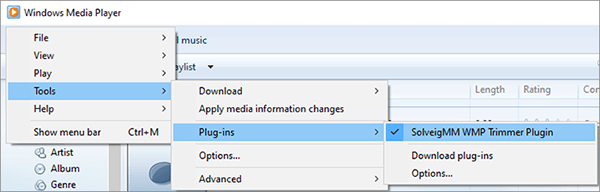
Schritt 2. Importieren Sie Ihr Video, indem Sie auf das Ordnersymbol klicken, und wählen Sie dann „Datei bearbeiten“, um mit dem Schneiden zu beginnen.
Schritt 3. Legen Sie die Start- und Endpunkte fest, um unerwünschte Teile zu entfernen, oder passen Sie den Beschnittbereich direkt in der Zeitleiste an.
Schritt 4. Klicken Sie auf „Speichern“, um das zugeschnittene Video zu exportieren.
Clipchamp ist Microsofts offizielles Videobearbeitungsprogramm und das Standard-Tool zum Schneiden von Videos unter Windows 10/11. Im Vergleich zu herkömmlichen Windows Tools bietet Clipchamp eine modernere Benutzeroberfläche mit Funktionen wie Videoschneiden, Teilen, Hinzufügen von Text und Anpassen der Wiedergabegeschwindigkeit. Für Windows Nutzer, die grundlegende Videobearbeitungsaufgaben kostenlos erledigen möchten, ist Clipchamp eine hervorragende Wahl.
Hier erfahren Sie, wie Sie Videos unter Windows 10/11 mit Clipchamp kürzen:
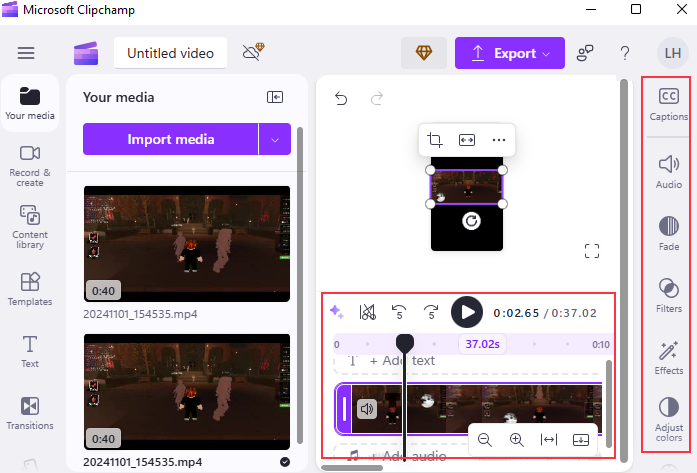
Schritt 1. Klicken Sie mit der rechten Maustaste auf das Video, das Sie kürzen möchten, und wählen Sie im Menü „Öffnen mit“ die Option „Microsoft Clipchamp“.
Schritt 2. Bewegen Sie den Cursor an den Anfang oder das Ende des Clips, um die Trimmgriffe anzuzeigen, und ziehen Sie diese dann, um die Videolänge anzupassen.
Schritt 3. Verwenden Sie bei Bedarf Bearbeitungswerkzeuge wie Überblendungen, Filter und Effekte, um Ihr Video zu verbessern.
Schritt 4. Klicken Sie oben rechts auf „Exportieren“, um das zugeschnittene Video auf Ihrem Windows PC zu speichern.
Unter Windows 10/11 gibt es verschiedene Möglichkeiten, Videos zu kürzen. Für einfache Schnitte reichen Programme wie Microsoft Fotos und Clipchamp aus, während VLC und Windows Media Player einfache Bearbeitungen ermöglichen. Benötigt man jedoch präzisere Schnitte, eine größere Formatunterstützung und eine höhere Ausgabequalität, ist Video Converter Ultimate die bessere Wahl.
Es hilft Ihnen, Videos unter Windows 10/11 schnell zu trimmen und bietet gleichzeitig Videokonvertierung, Komprimierung, Verbesserung und andere Bearbeitungsfunktionen für verschiedene Videoanforderungen.
Verwandte Artikel:
Die beste kostenlose Videobearbeitungssoftware ohne Wasserzeichen: Ausführlicher Testbericht
Die 8 besten TikTok-Video-Editoren für PC: Ein umfassender Überblick




 Kostenloser Download für PC
 Kostenloser Download für Mac


