Kurz gesagt: Sie möchten eine WAV-Datei komprimieren, ohne dabei zu viel Audioqualität einzubüßen? Dieser Leitfaden stellt fünf einfache WAV-Komprimierungsmethoden für Windows , Mac und online vor. Erfahren Sie, wie Sie die Dateigröße Ihrer WAV-Dateien mit Video Converter Ultimate, Audacity, Zamzar, YouCompress und FreeConvert reduzieren und gleichzeitig die hohe Klangqualität erhalten. Für schnellere Komprimierung, flexible Einstellungen und bessere Ergebnisse empfehlen wir Video Converter Ultimate.
WAV-Dateien sind oft groß und benötigen viel Speicherplatz. Größenbeschränkungen können auch beim Hochladen und Teilen von WAV-Dateien online problematisch sein. Daher benötigen Sie eine Möglichkeit, WAV-Dateien zu komprimieren.
Ein WAV-Dateikompressor ist die optimale Lösung zum Komprimieren Ihrer WAV-Dateien. Lesen Sie weiter, um die beste Methode zum Komprimieren von WAV-Dateien mit unserem empfohlenen WAV-Dateikompressor und anderen zuverlässigen Alternativen zu entdecken.
Desktop-Software bietet in der Regel mehr Kontrolle über die Audiokomprimierungseinstellungen und ermöglicht die Anpassung von Bitrate, Abtastrate, Kanälen und Ausgabeformaten. Sie ist auch die bessere Wahl für die Verarbeitung großer WAV-Dateien oder mehrerer Audiodateien.
Im Folgenden werden zwei gängige Methoden zur Komprimierung der WAV-Dateigröße vorgestellt.
Video Converter Ultimate ist ein vielseitiges Multimedia-Tool, das WAV-Dateien komprimieren kann, ohne die hohe Audioqualität zu beeinträchtigen. Im Gegensatz zu einfachen Online-Kompressoren ermöglicht es die Anpassung von Audioparametern, die Vorschau der Ausgabegröße und die Konvertierung von WAV in kleinere Formate wie MP3, AAC oder M4A.
Neben der Audiokomprimierung unterstützt es auch Videokonvertierungs- , Bearbeitungs- und Verbesserungsfunktionen und eignet sich daher für Benutzer, die eine Komplettlösung für Medien benötigen.
Die Highlights von Video Converter Ultimate:
So komprimieren Sie WAV-Dateien mit hoher Qualität mithilfe von Video Converter Ultimate:
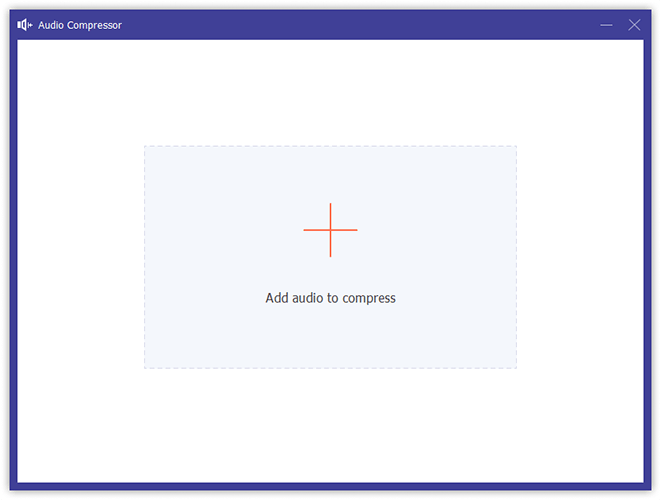
01 Laden Sie Video Converter Ultimate herunter und installieren Sie es auf Ihrem Computer. Starten Sie das Programm anschließend und suchen Sie auf dem Startbildschirm unter dem Reiter „Audio“ nach „Audio Compressor“.
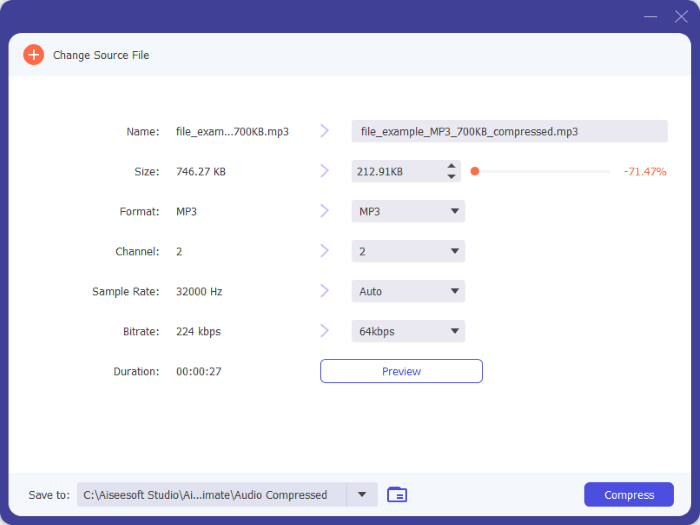
02 Importieren Sie die zu komprimierende WAV-Datei. Nach dem Hochladen können Sie die Komprimierungsstufe mithilfe des Schiebereglers anpassen, um die Dateigröße zu reduzieren. Sie können außerdem Dateiname, Format, Kanal, Abtastrate und Bitrate an Ihre Bedürfnisse anpassen.
03. Nachdem Sie die erforderlichen Anpassungen vorgenommen haben, wählen Sie einen Zielordner für die komprimierte WAV-Datei. Klicken Sie auf die Schaltfläche „Komprimieren“, um die WAV-Dateigröße zu reduzieren und gleichzeitig die gewünschte Audioqualität beizubehalten.
Audacity ist ein kostenloses Open-Source-Audiobearbeitungsprogramm für Windows , Mac und Linux. Obwohl WAV üblicherweise ein unkomprimiertes Format ist, kann Audacity die Dateigröße durch Anpassen der Audioeinstellungen oder Exportieren der WAV-Datei mit optimierten Parametern reduzieren.
Es ist eine gute Option für Benutzer, die grundlegende Audiobearbeitung und -komprimierung benötigen, ohne für Software bezahlen zu müssen.
So komprimieren Sie eine WAV-Datei mit Audacity:
Schritt 1. Öffnen Sie Audacity und importieren Sie die zu komprimierende WAV-Datei. Klicken Sie auf „Datei“ > „Importieren“ > „Audio“ und wählen Sie dann Ihre WAV-Datei aus. Nach dem Import können Sie die Audiospur bei Bedarf bearbeiten, bevor Sie die Dateigröße reduzieren.
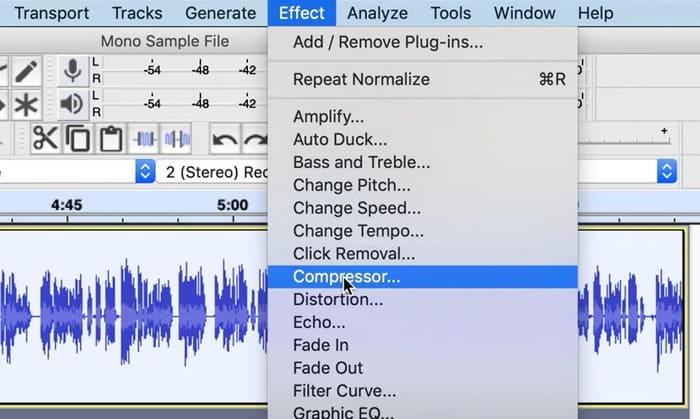
Schritt 2. Passen Sie die Audioeinstellungen an, um die WAV-Dateigröße zu reduzieren. Gehen Sie zu „Effekt“ und wenden Sie Optionen wie „Normalisieren“, „Kompressor“ oder „Filterkurven-EQ“ an, um die Audioqualität zu optimieren. Sie können auch die „Projekt-Abtastrate“ in der unteren Symbolleiste verringern, um die Dateigröße weiter zu reduzieren.
Schritt 3. Exportieren Sie die komprimierte WAV-Datei. Klicken Sie auf „Datei“ > „Audio exportieren“, wählen Sie „WAV“ als Ausgabeformat und passen Sie die Codierungsoptionen wie Bittiefe und Abtastrate an. Niedrigere Einstellungen können die Dateigröße reduzieren, ohne die Audioqualität zu beeinträchtigen.
Schritt 4. Wählen Sie den Speicherort und klicken Sie auf „Exportieren“, um die komprimierte WAV-Datei zu speichern. Audacity verarbeitet die Audiodatei und erstellt basierend auf Ihren Einstellungen eine kleinere WAV-Datei.
Online-WAV-Kompressoren sind praktisch, da keine Softwareinstallation erforderlich ist. Sie eignen sich gut, um die Größe kleiner Audiodateien schnell zu reduzieren. Allerdings können Upload-Geschwindigkeit, Dateigrößenbeschränkungen und Datenschutzbedenken die Benutzerfreundlichkeit beeinträchtigen.
Nachfolgend sind drei beliebte Online-Optionen zur Komprimierung von WAV-Dateien auf eine kleinere Dateigröße aufgeführt.
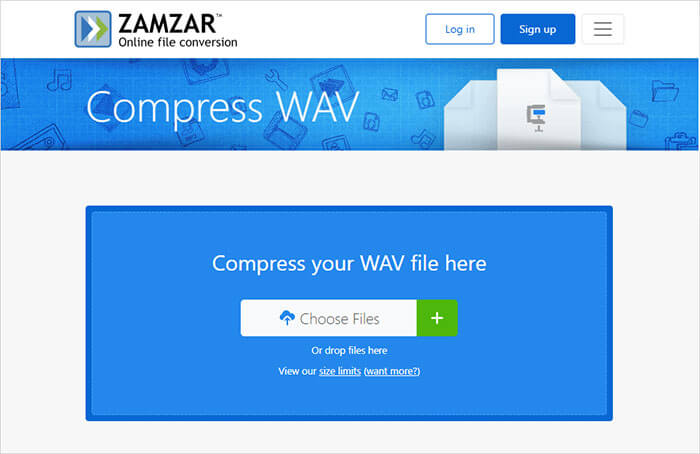
Zamzar ist ein praktisches Online- Tool zum Konvertieren und Komprimieren von Dateien, das verschiedene Formate, darunter auch Audiodateien, unterstützt. Dank seiner einfachen Benutzeroberfläche und benutzerfreundlichen Funktionen ermöglicht Zamzar das Komprimieren und Verwalten von WAV-Dateien direkt im Browser, ohne dass zusätzliche Software installiert werden muss.
So komprimieren Sie eine WAV-Datei mit Zamzar auf 2 MB:
Schritt 1. Rufen Sie die Zamzar-Website auf und öffnen Sie das WAV-Komprimierungstool. Klicken Sie auf „Dateien auswählen“, um die zu komprimierende WAV-Datei hochzuladen, oder ziehen Sie die Audiodatei einfach per Drag & Drop in den Upload-Bereich. Mit dem kostenlosen Online-Service von Zamzar können Sie WAV-Dateien mit einer Größe von bis zu 50 MB zur Komprimierung hochladen.
Schritt 2. Nach dem Hochladen der Datei wählen Sie Ihre bevorzugte Komprimierungsstufe aus „Niedrig“, „Mittel“ oder „Hoch“.
Schritt 3. Klicken Sie auf die Schaltfläche „Jetzt komprimieren“, um die WAV-Datei zu verkleinern. Sobald die Komprimierung abgeschlossen ist, klicken Sie auf die Schaltfläche „Herunterladen“, um die komprimierte WAV-Datei auf Ihrem Gerät zu speichern.
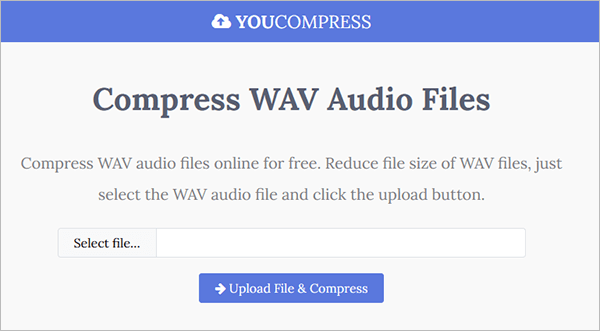
YouCompress ist ein weiterer kostenloser Online-Kompressor , mit dem Nutzer die Größe von Audiodateien direkt über den Browser reduzieren können. Er komprimiert hochgeladene Dateien automatisch, ohne dass komplizierte Einstellungen erforderlich sind, und eignet sich daher besonders für Anfänger.
Hier erfahren Sie, wie Sie eine WAV-Datei online mit YouCompress auf 10 MB komprimieren:
Schritt 1. Öffnen Sie die YouCompress-Website und laden Sie die zu komprimierende WAV-Datei hoch. Klicken Sie auf „Datei auswählen“ und wählen Sie Ihre WAV-Audiodatei von Ihrem Gerät aus. Das Tool bereitet die Datei automatisch für die Online-Komprimierung vor.
Schritt 2. Klicken Sie auf die Schaltfläche „Datei hochladen & komprimieren“, um die Komprimierung Ihrer WAV-Datei zu starten. YouCompress reduziert die Dateigröße und versucht dabei, die ursprüngliche Audioqualität beizubehalten.
Schritt 3. Warten Sie, bis die Komprimierung abgeschlossen ist. Überprüfen Sie anschließend die neue Dateigröße. Ist die WAV-Datei immer noch größer als 10 MB, können Sie den Vorgang wiederholen oder zusätzliche Methoden anwenden, z. B. die Audio-Bitrate verringern oder die WAV-Datei in ein stärker komprimiertes Format konvertieren.
Schritt 4. Klicken Sie auf die Schaltfläche „Datei herunterladen“, um die komprimierte WAV-Datei auf Ihrem Computer zu speichern. Anschließend können Sie die kleinere Audiodatei zum Teilen, Speichern oder Hochladen in Online-Medien verwenden.
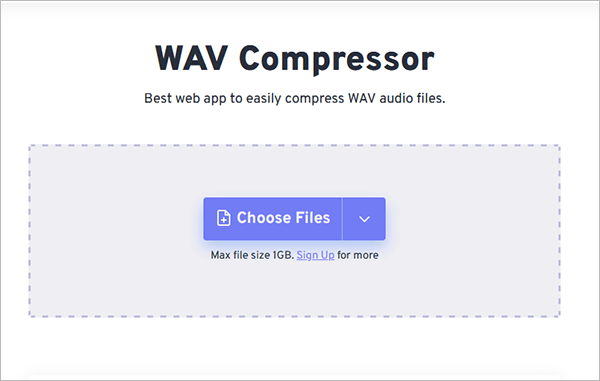
FreeConvert ist eine kostenlose Online-Plattform zur Dateikonvertierung, die verschiedene Formate unterstützt, darunter Video-, Dokument-, Bild-, Musik-, Einheiten- und E-Book-Konvertierungen. Sie bietet außerdem verschiedene Komprimierungswerkzeuge, mit denen Benutzer WAV-Dateien online komprimieren können, ohne zusätzliche Software installieren zu müssen.
Mit dem WAV-Kompressor von FreeConvert können Sie WAV-Dateien bis zu 1 GB hochladen und die Komprimierungsstufe an Ihre Bedürfnisse anpassen. Wählen Sie aus verschiedenen Optionen wie niedriger, mittlerer und hoher Komprimierung, um ein optimales Verhältnis zwischen Dateigröße und Audioqualität zu erzielen. Für höhere Komprimierungslimits oder zusätzliche Funktionen ist möglicherweise ein Konto erforderlich oder ein Upgrade auf einen kostenpflichtigen Tarif.
So komprimieren Sie eine WAV-Datei online mit FreeConvert auf 1 MB:
Schritt 1. Öffnen Sie die Webseite von FreeConvert WAV Compressor und klicken Sie auf die Schaltfläche „Dateien auswählen“, um die zu komprimierende WAV-Datei hochzuladen. Sie können eine WAV-Datei von Ihrem Computer auswählen oder sie aus einem Cloud-Speicher hochladen.
Schritt 2. Passen Sie die Komprimierungseinstellungen Ihren Bedürfnissen an. Wählen Sie eine geeignete Komprimierungsstufe, z. B. „Niedrig“, „Mittel“ oder „Stark“, um ein ausgewogenes Verhältnis zwischen Dateigröße und Audioqualität zu erzielen.
Schritt 3. Klicken Sie auf die Schaltfläche „Jetzt komprimieren!“, um die Komprimierung Ihrer WAV-Datei zu starten. Warten Sie, bis FreeConvert die Audiodatei verarbeitet und ihre Größe reduziert hat.
Schritt 4. Sobald die Komprimierung abgeschlossen ist, klicken Sie auf die Schaltfläche „Herunterladen“, um die kleinere WAV-Datei auf Ihrem Gerät zu speichern.
Frage 1: Warum sind WAV-Dateien so groß?
WAV-Dateien sind groß, da sie in der Regel unkomprimierte Audiodaten speichern. Im Gegensatz zu MP3 oder AAC bewahrt WAV mehr Original-Audioinformationen für eine höhere Qualität, was zu deutlich größeren Dateigrößen führt. Wenige Minuten hochauflösendes WAV-Audio können Hunderte von Megabytes belegen.
Frage 2: Welches Format eignet sich am besten für qualitativ hochwertiges Audio?
WAV und FLAC eignen sich ideal für professionelle Aufnahmen und Bearbeitungen, da sie die ursprüngliche Audioqualität bewahren. FLAC ist die bessere Wahl, wenn hohe Qualität bei kleiner Dateigröße benötigt wird, während MP3 und AAC aufgrund ihrer geringeren Größe besser für den täglichen Gebrauch und zum Teilen geeignet sind.
Frage 3: Was ist die beste WAV-Auflösung?
Die optimale WAV-Auflösung hängt von Ihren Bedürfnissen ab:
Für die meisten Nutzer bietet 24 Bit/48 kHz ein gutes Gleichgewicht zwischen Audioqualität und Dateigröße.
Das Komprimieren von WAV-Dateien reduziert den Speicherplatzbedarf und vereinfacht das Teilen von Audiodateien bei gleichbleibender Klangqualität. Online-Tools eignen sich zwar für schnelle Aufgaben, stoßen aber oft an Grenzen hinsichtlich Dateigröße und Anpassungsmöglichkeiten. Für alle, die WAV-Dateien schneller, flexibler und zuverlässiger komprimieren möchten, ist Video Converter Ultimate die ideale Wahl. Er unterstützt hochwertige Audiokomprimierung, anpassbare Einstellungen, Stapelverarbeitung und verschiedene Ausgabeformate und ist somit sowohl für Einsteiger als auch für professionelle Audioanwender geeignet.
Verwandte Artikel:
Die 5 besten Dateikomprimierungslösungen: Vorteile, Nachteile und Anwendungshinweise
So konvertieren Sie OGG in WAV auf PC, Mac und online
Wie konvertiert man Video in Audio unter Windows / Mac / Android / iPhone / online?
Eine umfassende Anleitung zum Komprimieren von MP3-Dateien auf Computer/iPhone/online

 Video- & Audio-Tipps
Wie man WAV-Dateien komprimiert, ohne die Audioqualität im Jahr 2026 zu beeinträchtigen




 Kostenloser Download für PC
 Kostenloser Download für Mac

