Kurz gesagt: Du möchtest Videos für Discord komprimieren, ohne an Qualität einzubüßen? Dieser Leitfaden zeigt dir 6 schnelle Wege, die Videogröße mithilfe von Desktop-Software, Online-Komprimierungsdiensten und mobilen Apps auf 8 MB, 10 MB oder 500 MB zu reduzieren.
Egal ob Sie eine MP4-Datei unter Windows oder Mac komprimieren, ein Video online komprimieren oder ein Video auf dem iPhone oder Android verkleinern möchten – Sie finden Schritt-für-Schritt-Anleitungen, um Ihre Dateien innerhalb des Upload-Limits von Discord zu halten und dabei so viel Qualität wie möglich zu bewahren.
Wenn du häufig Gameplay-Aufnahmen, kurze Videos, Bildschirmaufnahmen oder Streaming-Clips auf Discord teilst, kann es zu Problemen wie zu großen Videodateien, langsamen Uploads oder sogar zum Unvermögen, ein Video zu senden, kommen. Videos mit hoher Auflösung oder hoher Bildrate können besonders groß sein; schon wenige Minuten Videomaterial können Hunderte von Megabyte belegen. Das Komprimieren deiner Videos ist eine direkte Lösung für dieses Problem. Durch Verringern der Videoauflösung, Bitrate oder Bildrate oder durch die Wahl eines effizienteren Videoformats kannst du die Dateigröße reduzieren und gleichzeitig so viel Videoqualität wie möglich erhalten.
In diesem Artikel stellen wir 6 Möglichkeiten zur Videokomprimierung für Discord vor, darunter Online-Tools, Desktop-Software und mobile Apps.
Bevor du ein Video komprimierst , solltest du zuerst die maximale Videodateigröße für dein Discord-Konto überprüfen. Diese Beschränkung ist wichtig, denn es macht wenig Sinn, ein Video auf 50 MB zu komprimieren, wenn dein Konto nur 20-MB-Dateien hochladen kann.
Hier ein kurzer Überblick über die Dateigrößenbeschränkungen von Discord (Stand: August 2026):
Ein Desktop-Kompressor ist eine flexible Wahl für große Videos, 4K-Aufnahmen, Gameplay-Videos oder die Stapelverarbeitung. Er bietet mehr Kontrolle über Auflösung, Bitrate und Format und ist somit eine praktische Option, wenn Sie Videos für Discord optimal komprimieren möchten, ohne dabei zu viel Qualität einzubüßen.
Hier sind zwei Desktop-Optionen zur Auswahl.
Video Converter Ultimate ist ein Desktop -Videokonverter und -komprimierer für Windows und Mac . Er hilft Ihnen, Videos für Discord zu komprimieren, indem Sie Videogröße, Auflösung, Bitrate und Ausgabeformat anpassen. Dadurch eignet er sich besonders gut zum Verkleinern großer Gameplay-Aufnahmen, 4K-Videos oder anderer Dateien, die das Upload-Limit von Discord überschreiten. Sie können das komprimierte Video vor dem Speichern in der Vorschau ansehen, um Dateigröße und Videoqualität optimal abzuwägen.
Hauptmerkmale von Video Converter Ultimate:
Wie kann man Videos für Discord komprimieren, ohne die Qualität zu verlieren?
01 Öffne Video Converter Ultimate und wähle „Videokompressor“. Füge das Video hinzu, das du auf Discord hochladen möchtest.

02 Passen Sie Komprimierungsgrad, Auflösung und Bitrate an, um die Dateigröße zu reduzieren und gleichzeitig eine gute Videoqualität zu erhalten. Überprüfen Sie das Ergebnis mithilfe der Vorschaufunktion.
03 Klicken Sie auf „Komprimieren“, um das Video zu verarbeiten, speichern Sie anschließend die komprimierte Datei und laden Sie sie auf Discord hoch.

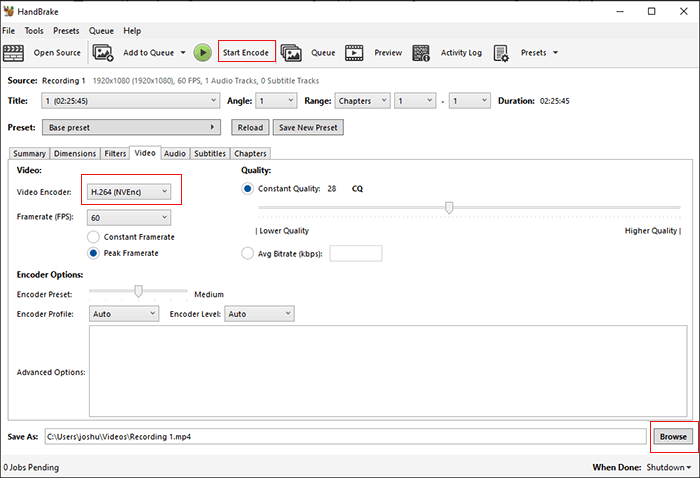
HandBrake ist ein kostenloser Open-Source-Videotranscoder für Windows , Mac und Linux. Er komprimiert Videos durch Neukodierung mit verschiedenen Codecs, Qualitätseinstellungen, Auflösungen und Bitraten und eignet sich daher zum Verkleinern großer Videodateien vor dem Hochladen auf Discord.
Für Discord-Nutzer unterstützt HandBrake gängige Ausgabeformate wie MP4 und MKV sowie die Video-Encoder H.264, H.265 und AV1. Sie können außerdem die integrierten Voreinstellungen nutzen oder die Codierungseinstellungen manuell anpassen, um ein optimales Verhältnis zwischen Dateigröße und Videoqualität zu erzielen.
Hier erfahren Sie, wie Sie mit HandBrake kostenlos Videos für Discord komprimieren können:
Schritt 1. Laden Sie HandBrake herunter und starten Sie es. Klicken Sie anschließend auf „Datei“ oder „Quellcode öffnen“, um das Video zu importieren, das Sie komprimieren möchten.
Schritt 2. Gehen Sie zum Tab „Übersicht“ und wählen Sie „MP4“ als Format. Öffnen Sie anschließend den Tab „Video“ und wählen Sie „H.264“ oder „H.265“ als Encoder. Reduzieren Sie die Qualität oder verwenden Sie eine niedrigere Auflösung, wenn Sie eine deutlich kleinere Datei benötigen.
Schritt 3. Überprüfen Sie die voraussichtliche Ausgabe und sehen Sie sich bei Bedarf eine Vorschau des Ergebnisses an. Wählen Sie einen Zielordner und klicken Sie dann auf „Kodierung starten“, um das komprimierte Video zu erstellen.
Wenn Sie Discord-Videos nur gelegentlich komprimieren müssen und keine Desktop-Software installieren möchten, ist ein Online-Videokompressor oft praktischer. Mit diesen Tools können Sie in der Regel ein Video hochladen, die Komprimierungseinstellungen auswählen und die komprimierte Datei herunterladen.
Das Hochladen großer Videos erfordert jedoch eine stabile Internetverbindung, und verschiedene Dienste können Beschränkungen hinsichtlich Dateigröße, Verarbeitungszeit und kostenlosen Funktionen haben. Hier sind zwei Tools, die sich zum schnellen Komprimieren von Videos für Discord eignen.
8mb.video ist ein kostenloses Online-Tool zur Videokomprimierung, das speziell für die Verkleinerung von Videos auf kleinere Dateigrößen zur gemeinsamen Nutzung auf Discord entwickelt wurde. Es kann hochgeladene Videos auf eine wählbare Zielgröße komprimieren, darunter 8 MB, 10 MB, 20 MB, 25 MB, 50 MB und 100 MB.
Für Nutzer, die nach einer Möglichkeit suchen, Videos für Discord auf 8 MB zu komprimieren, ist 8mb.video besonders praktisch, da man einfach ein Video hochladen und die Zielgröße von 8 MB auswählen kann. Der Dienst übernimmt die Komprimierung automatisch, sodass man weder die Bitrate manuell berechnen noch die Codierungsparameter konfigurieren muss.
So komprimieren Sie Videos für Discord auf 8 MB:
Schritt 1. Öffnen Sie 8mb.video auf Ihrem Computer oder Mobilgerät und laden Sie das Video hoch, das Sie komprimieren möchten. Falls unterstützt, können Sie auch einen Videolink einfügen.
Schritt 2. Wählen Sie eine Zielgröße: 8 MB, 10 MB, 20 MB, 25 MB, 50 MB oder 100 MB, oder geben Sie eine beliebige benutzerdefinierte Größe ein.
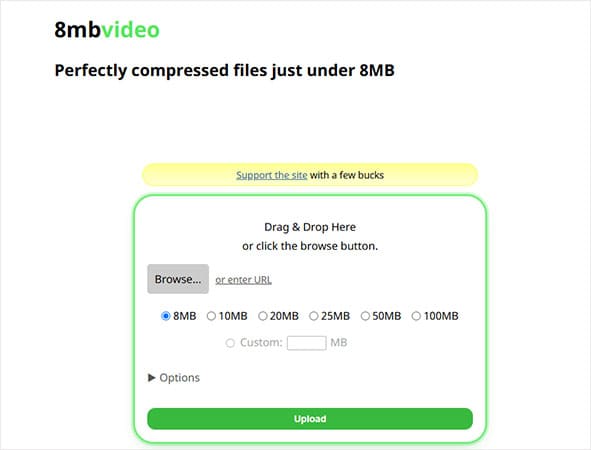
Schritt 3. Starten Sie den Komprimierungsprozess und warten Sie, bis er abgeschlossen ist.
Schritt 4. Sobald der Vorgang abgeschlossen ist, laden Sie das komprimierte Video herunter und überprüfen Sie die Dateigröße, bevor Sie es auf Discord hochladen.
Wenn Sie ein Discord-Video komprimieren möchten, ohne eine Desktop-Software zu installieren, ist VEED.io eine weitere Option. VEED.io bietet einen speziellen Discord-Videokompressor , mit dem Sie die Dateigröße eines Videos direkt in Ihrem Browser reduzieren können. Sie können Auflösung und Qualität anpassen und die voraussichtliche Dateigröße vor dem Export überprüfen.
Neben der Videokomprimierung bietet VEED.io Funktionen zum Bearbeiten, Schneiden, Skalieren und Konvertieren von Formaten . Falls Ihr Discord-Video mehr als nur Komprimierung benötigt, beispielsweise das Entfernen unerwünschter Clips, ist ein umfassendes Online-Tool unter Umständen praktischer.
Hier erfahren Sie, wie Sie Videos mit VEED.io für die Discord-Dateigröße komprimieren:
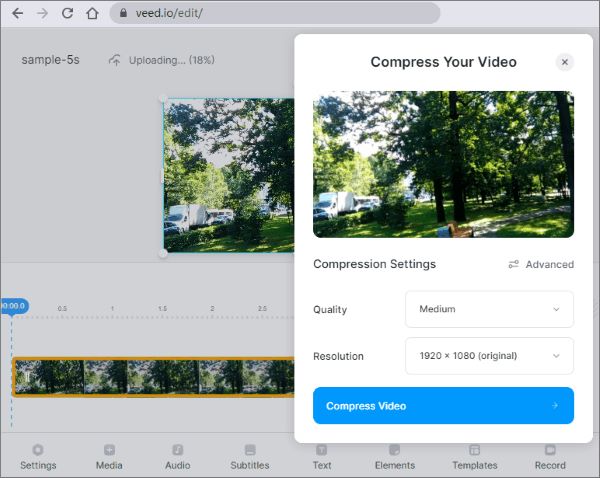
Schritt 1. Öffne den Discord-Videokompressor von VEED und lade das Video hoch, das du auf Discord senden möchtest. Alternativ kannst du die Datei auch per Drag & Drop in den Editor ziehen. VEED unterstützt gängige Formate wie MP4, MOV, MKV, AVI und WMV.
Schritt 2. Wähle eine niedrigere Qualität und Auflösung, um die Dateigröße zu reduzieren. VEED zeigt dir die geschätzte Ausgabegröße an, während du die Einstellungen änderst. So kannst du das Video leichter innerhalb deines Discord-Uploadlimits hochladen. Für mehr Kontrolle öffne die erweiterten Einstellungen und passe CRF, Bitrate und Bildrate an.
Schritt 3. Klicken Sie auf „Video komprimieren“ und warten Sie, bis VEED die Datei verarbeitet hat. Sobald die Komprimierung abgeschlossen ist, laden Sie das Video herunter und überprüfen Sie die Dateigröße, bevor Sie es auf Discord hochladen.
Viele Discord-Nutzer nehmen Videos direkt mit ihrem Smartphone auf und teilen sie, sodass der vorherige Transfer auf einen Computer und die anschließende Komprimierung entfällt. Mit einer mobilen Videokomprimierungs-App können Sie ein Video aus Ihrer Galerie auswählen, die Dateigröße reduzieren und es dann auf Discord teilen.
Wenn Sie hauptsächlich ein iPhone oder ein Android Gerät verwenden, sollten Sie die folgenden beiden Apps zur mobilen Videokomprimierung in Betracht ziehen.
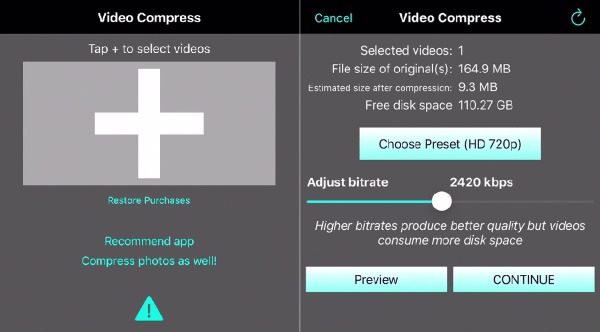
Video Compress – Shrink Vids ist eine App zur Videokomprimierung für iPhone und iPad. Sie reduziert die Dateigröße von Videos, um Speicherplatz zu sparen, Videos über Messenger-Apps zu teilen und in sozialen Medien hochzuladen. Die App verarbeitet Videos direkt auf dem Gerät, sodass kein Upload auf einen Cloud-Server erforderlich ist. Sie funktioniert auch offline, ohne dass ein Konto oder eine Registrierung notwendig ist.
Diese App ermöglicht es dir, iPhone-Videos für Discord direkt auf deinem iPhone oder iPad zu komprimieren und die Videogröße vor dem Hochladen zu reduzieren. Du kannst eine niedrigere Auflösung wählen, den Komprimierungsgrad mit dem Bitratenregler anpassen und das Ergebnis vor dem Speichern in einer Vorschau ansehen.
So komprimierst du iPhone-Videos für Discord:
Schritt 1. Öffnen Sie den App Store, suchen Sie nach „Video Compress - Shrink Vids“ und tippen Sie auf „Laden“, um die App zu installieren.
Schritt 2. Öffnen Sie die App und tippen Sie auf die Schaltfläche „+“, um ein Video von Ihrem iPhone auszuwählen. Erlauben Sie der App gegebenenfalls den Zugriff auf Ihre Fotos und Videos.
Schritt 3. Wählen Sie eine Komprimierungsvoreinstellung. Bei einem 1080p-Video mit wenigen schnellen Bewegungen können Sie 720p auswählen, um die Dateigröße zu reduzieren und gleichzeitig eine gute Qualität zu erhalten.
Schritt 4. Passen Sie die Bitrate an, um die Videogröße weiter zu reduzieren.
Schritt 5. Sehen Sie sich eine Vorschau des komprimierten Videos an und tippen Sie auf „Weiter“, um das Video für Discord zu komprimieren.
Schritt 6. Wenn der Vorgang abgeschlossen ist, suchen Sie das komprimierte Video in Ihrer Fotos-App und laden Sie es auf Discord hoch.
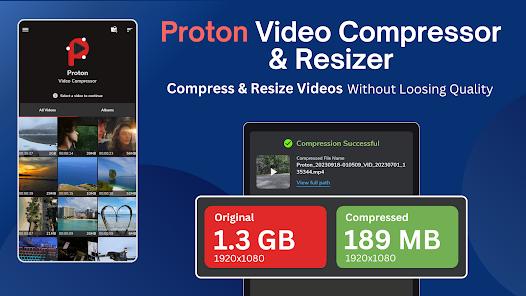
Video Compressor – Reduce Size ist eine Android App zur Videokomprimierung, die die Dateigröße von Videos direkt auf Android Geräten reduziert, ohne Videos in die Cloud hochzuladen oder Wasserzeichen hinzuzufügen. Sie unterstützt Android 5.0 bis Android 15 und bietet sowohl voreingestellte als auch benutzerdefinierte Komprimierungsoptionen.
Diese App eignet sich gut zum Komprimieren von Videos für Discord auf Android , da sie die Eingabe einer bestimmten Zieldateigröße ermöglicht, anstatt sich nur auf allgemeine Qualitätsvoreinstellungen zu verlassen. Dadurch lassen sich große Videos leichter auf eine für Discord geeignete Größe verkleinern.
So komprimieren Sie Android Videos für Discord:
Schritt 1. Öffnen Sie Video Compressor - Reduce Size auf Ihrem Android Telefon und wählen Sie das Video aus, das Sie komprimieren möchten.
Schritt 2. Wählen Sie die Option zur Eingabe einer bestimmten Zieldateigröße in MB. Geben Sie die gewünschte Größe des komprimierten Videos ein, z. B. 8 MB, 10 MB oder eine andere für Ihren Discord-Upload geeignete Größe. Sie können auch eine Voreinstellung wie 480p, 640p oder 720p auswählen oder eine benutzerdefinierte Auflösung festlegen.
Schritt 3. Generieren Sie die 10-Sekunden-Vorschau der App, um die zu erwartende Qualität vor der vollständigen Komprimierung zu überprüfen. Sie können auch das Originalvideo und das komprimierte Video nebeneinander vergleichen.
Schritt 4. Starten Sie den Komprimierungsprozess und warten Sie, bis er abgeschlossen ist. Die App verarbeitet das Video direkt auf Ihrem Android Gerät, ohne dass eine Internetverbindung erforderlich ist oder ein Wasserzeichen hinzugefügt wird.
Schritt 5. Öffne Discord, gehe zum gewünschten Server oder Chat und lade das neu komprimierte Video hoch.
Frage 1: Warum kann ich mein Video nicht auf Discord hochladen?
Der häufigste Grund ist, dass die Videodatei die von deinem Discord-Konto festgelegte Upload-Größenbeschränkung überschreitet. Laut Discord beträgt diese Beschränkung seit August 2026 20 MB für kostenlose Konten, 50 MB für Nitro Basic und bis zu 500 MB für Nitro.
Falls Ihr Video die Dateigrößenbeschränkungen einhält, aber trotzdem nicht hochgeladen wird, können Sie Folgendes überprüfen:
Frage 2: Komprimiert Discord Videos?
Discord kann hochgeladene Videos zwar verarbeiten, aber du solltest dich nicht darauf verlassen, dass die automatische Verarbeitung von Discord Dateigrößenbeschränkungen umgeht. Discord prüft die Dateigröße derzeit vor der Komprimierung, daher kann es vorkommen, dass ein Originalvideo, das das Upload-Limit deines Kontos überschreitet, nicht hochgeladen werden kann.
Wenn Sie also sicherstellen möchten, dass Ihr Video auf Discord hochgeladen werden kann, ist es am besten, das Video vor dem Hochladen zu komprimieren.
Frage 3: Warum kann ich ein Video nicht hochladen, nachdem ich es auf 8 MB oder weniger komprimiert habe?
Wenn das Video bereits kleiner als 8 MB ist, sich aber trotzdem nicht hochladen lässt, liegt das Problem möglicherweise nicht an der Dateigröße. Überprüfen Sie zunächst Folgendes:
Außerdem ist 8 MB nicht mehr die offizielle Dateigrößenbeschränkung von Discord für kostenlose Konten. Seit August 2026 beträgt die Upload-Beschränkung für kostenlose Konten laut Discord 20 MB. Wenn du also Videos mit einem kostenlosen Konto auf Discord hochlädst, ist es in der Regel nicht nötig, diese übermäßig zu komprimieren, nur um unter 8 MB zu kommen.
Frage 4: In welches Format sollte ich ein Discord-Video komprimieren?
Für Discord-Videos ist MP4 im Allgemeinen eine praktische Wahl. Discord listet offiziell gängige unterstützte Videoformate wie MOV und MP4 auf, wobei MP4 die Codecs H.264, HEVC/H.265 und AV1 unterstützt. Wenn Kompatibilität für Sie Priorität hat, können Sie die folgenden Einstellungen verwenden:
Wenn das Originalvideo bereits im MP4-Format vorliegt, ist eine Konvertierung zum Hochladen auf Discord nicht unbedingt erforderlich. In den meisten Fällen genügt es, die Dateigröße zu reduzieren.
Frage 5: Wird die Videoqualität durch die Komprimierung eines Discord-Videos verringert?
Die Komprimierung kann zu einem gewissen Qualitätsverlust bei Videos führen, doch mit den richtigen Einstellungen lässt sich dieser in der Regel minimieren. Um die Qualität bestmöglich zu erhalten, sollten Sie zunächst Parameter anpassen, die die Dateigröße maßgeblich beeinflussen, wie z. B. Auflösung oder Bitrate. Sehen Sie sich anschließend eine Vorschau des komprimierten Videos an, bevor Sie entscheiden, ob Sie es weiter komprimieren möchten.
Wenn du nur gelegentlich kurze Videos teilst, kann ein Online-Videokompressor oder eine mobile App die Dateigrößenprobleme von Discord schnell lösen. Verarbeitest du hingegen häufig Gameplay-Aufnahmen, lange Videos oder 4K/8K-Material, ist eine Desktop-Software praktischer, da sie dir mehr Kontrolle über Dateigröße, Auflösung, Bitrate und Ausgabeformat bietet.
Video Converter Ultimate bietet eine spezielle Videokomprimierungsfunktion, mit der Sie die Videodateigröße reduzieren und gleichzeitig die Ausgabeeinstellungen anpassen können. Dadurch eignet es sich für Benutzer, die die Größe von Discord-Videos kontrollieren und gleichzeitig eine gute Qualität beibehalten möchten.
Verwandte Artikel:
Wie komprimiert man Videos für Facebook Messenger? 3 einfache Wege
Wie komprimiert man Videos für Instagram? [Computer, Online & Mobiltelefon]
So komprimieren Sie Videos für WhatsApp [Online-, Computer- und Smartphone-Apps]
So komprimieren Sie Videos für den YouTube-Upload [Offline- und Online-Tools]

 Video- & Audio-Tipps
6 effektive Methoden, um Videos für Discord zu komprimieren, ohne die Qualität zu beeinträchtigen.




 Kostenloser Download für PC
 Kostenloser Download für Mac

