TL;DR:
Möchten Sie wissen, wie Sie Ihren Bildschirm in FaceTime teilen? Diese Anleitung erklärt Ihnen, wie Sie Ihren Bildschirm auf iPhone, iPad und Mac teilen und wie Sie Ihren FaceTime-Bildschirm mithilfe eines Bildschirmspiegelungstools auf einen Computer spiegeln. Sie erfahren außerdem wichtige Voraussetzungen, Schritt-für-Schritt-Anleitungen und Sicherheitstipps für eine reibungslose Nutzung.
Apples FaceTime hat sich weit über ein einfaches Videotelefonie-Tool hinaus entwickelt. Heute unterstützt es Gruppenanrufe, die Zusammenarbeit an Projekten und die Bildschirmfreigabe in Echtzeit. Dadurch wird die Kommunikation zwischen iPhone, iPad und Mac flexibler und interaktiver. Die Bildschirmfreigabe ist besonders nützlich, um Fotos zu zeigen, andere bei der Einrichtung zu unterstützen oder Probleme während eines Anrufs zu beheben. FaceTime ist somit sowohl für den privaten als auch für den beruflichen Gebrauch praktischer.
In diesem Leitfaden erfahren Sie, wie Sie Ihren Bildschirm über FaceTime auf iPhone, iPad und Mac teilen, sowie eine zusätzliche Methode, um Ihren FaceTime-Bildschirm auf einen Computer zu spiegeln und so ein größeres Seherlebnis zu ermöglichen.
Ja. Sie können Ihren Bildschirm über FaceTime teilen. Allerdings sollten Sie und die anderen Teilnehmer eines FaceTime-Anrufs Geräte besitzen, die folgende Anforderungen erfüllen:
* iPhone/iPad mit iOS /iPadOS 15.1 oder neuer.
* Ein iPad mit iPadOS 15.1 oder höher ist erforderlich.
* Mac läuft mit macOS Monterey 12.1 oder neuer.
Beachten Sie, dass Sie keine Inhalte von Apps teilen können, für die ein Abonnement oder ein Kauf erforderlich ist. In diesem Fall empfiehlt Apple die Verwendung von SharePlay.
Mit FaceTime können Sie Ihren Bildschirm schnell und einfach mit Kollegen oder technisch versierten Freunden teilen, um Probleme zu beheben oder sogar Präsentationen aus der Ferne zu halten. Benachrichtigungen werden beim Teilen Ihres Bildschirms automatisch ausgeblendet. Beachten Sie jedoch, dass sensible Informationen auf dem Bildschirm für andere Teilnehmer von FaceTime-Anrufen weiterhin sichtbar sein können. ( Warum kann ich meinen Bildschirm in FaceTime nicht teilen ?)
Wenn beide Gesprächspartner ein iPhone mit iOS 15.1 oder höher verwenden, ist die Bildschirmfreigabe während eines FaceTime-Anrufs einfacher. Abgesehen von kostenpflichtigen Inhalten (z. B. gekaufte, gemietete oder abonnierte Apps) haben die anderen Teilnehmer Zugriff auf alle anderen Bildschirminhalte, einschließlich Abonnements während kostenloser Testphasen.
Sie können die SharePlay-Funktion nutzen, um Inhalte wie diesen zu teilen. Sobald Sie Ihre Anfrage senden, wird die Person, mit der Sie Ihren Bildschirm teilen möchten, benachrichtigt und kann diese annehmen. Nach der Annahme startet die Bildschirmfreigabe sofort.
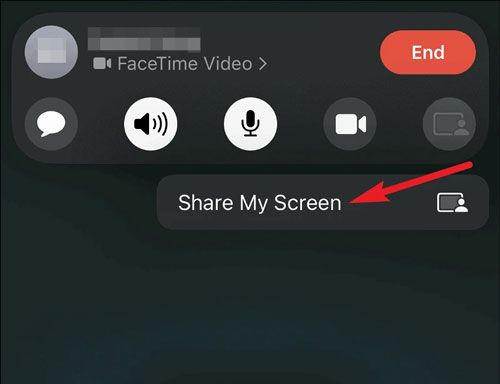
So teilen Sie Ihren Bildschirm per FaceTime auf einem iPhone oder iPad:
Schritt 1: Öffnen Sie die FaceTime-App und klicken Sie auf die Schaltfläche „ Inhalte teilen “.
Schritt 2: Tippen Sie nun im Pop-up-Fenster auf „ Meinen Bildschirm teilen “.
Schritt 3. Die Person, mit der Sie Ihren Bildschirm teilen möchten, wird über Ihre Anfrage benachrichtigt. Sie akzeptiert Ihre Anfrage, und die Bildschirmfreigabe beginnt.
Schritt 4: Nachdem die Anfrage angenommen wurde, wird der Bildschirm geteilt. Um die Bildschirmfreigabe zu beenden, klicken Sie auf die Option „ Bildschirmfreigabe beenden “.
FaceTime ist die ideale Lösung für müheloses Teilen des Bildschirms, da es bereits in das Mac -Betriebssystem integriert ist. Sie müssen also keine Software herunterladen; mit wenigen einfachen Schritten können Sie loslegen. Jeder Mac -Nutzer kann diese praktische Funktion verwenden.
Folgen Sie der Anleitung, um Ihren Bildschirm über FaceTime auf Mac zu teilen:
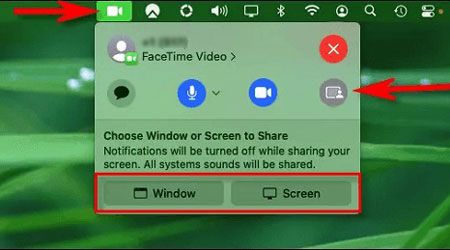
Schritt 1: Öffnen Sie die FaceTime-App auf Mac und wählen Sie die Person aus Ihrer Kontaktliste aus, die Sie anrufen möchten. Öffnen Sie anschließend die App, deren Bildschirm Sie während des Anrufs teilen möchten.
Schritt 2: Um Ihren Bildschirm während eines FaceTime-Anrufs freizugeben, klicken Sie auf die Videotaste in der oberen rechten Ecke Ihres Bildschirms und wählen Sie „ Bildschirm freigeben “.
Schritt 3: Um das App-Fenster freizugeben, wählen Sie „ Windows “, berühren Sie die App mit dem Cursor und klicken Sie auf „ Dieses Fenster freigeben “. Anschließend wird Ihr Bildschirm in FaceTime auf Mac freigegeben.
Phone Mirror ist eine leistungsstarke Bildschirmspiegelungs-App, mit der Sie Ihren FaceTime-Bildschirm auf einen PC übertragen können, selbst wenn FaceTime auf Ihrem Windows Computer nicht installiert ist. Darüber hinaus unterstützt sie nicht nur FaceTime-Bildschirme, sondern auch Fenster anderer Apps. Kurz gesagt: Sie können den Bildschirm Ihres iPhones oder iPads problemlos auf einem PC anzeigen. Gleichzeitig können Sie Ihre Handyspiele auf dem PC-Bildschirm auf einem größeren Bildschirm spielen und so ein besseres Spielerlebnis genießen.
Hauptmerkmale dieser Bildschirmfreigabe-Software:
* Teilen Sie ganz einfach den Bildschirm eines iOS Geräts per FaceTime mit einem PC.
* Spiegeln Sie Ihren Android Bildschirm ganz einfach auf einen Computer .
* Ermöglicht es Ihnen, das Live-Meeting auf Zoom auf Ihren Windows -Computer zu streamen .
* Unterstützung für Audioeinstellungen.
* Bietet Ihnen zwei Anschlussmöglichkeiten, darunter Wi-Fi und USB.
* Unterstützt die meisten iOS und Android Geräte, darunter iPhone, iPad, Samsung, LG, OPPO, Google, ZTE, OnePlus und viele mehr.
Laden Sie diese Bildschirmübertragungs-App herunter.
Wie kann man bei FaceTime den Bildschirm mit einem Computer teilen?
01 Laden Sie das Programm herunter und installieren Sie es auf Ihrem Computer. Öffnen Sie die Software und bereiten Sie sie für die Bildschirmspiegelung vor.
02 Wählen Sie als Gerätetyp „ iOS “ und anschließend eine Verbindungsmethode: Wi-Fi für drahtloses Spiegeln oder USB für eine stabilere und zuverlässigere Verbindung.

03 Sobald die Verbindung hergestellt ist, wird der Bildschirm Ihres iPhones oder iPads auf Ihrem Computer angezeigt. Sie können Ihr Gerät nun auf einem größeren Bildschirm anzeigen und bedienen, während Sie FaceTime verwenden.

Die Bildschirmfreigabe kann vertrauliche Informationen auf Ihrem Gerät offenlegen, beispielsweise geöffnete Tabs, Anwendungen und Dateien. Dazu gehören unter anderem sensible Daten wie Finanzberichte, Krankenakten oder Kontodaten wie Benutzernamen und Passwörter. Um online sicher zu bleiben, ist es daher unerlässlich, beim Teilen Ihres Bildschirms mit anderen die notwendigen Vorsichtsmaßnahmen zu treffen.
Wenn Sie beim Teilen Ihres Bildschirms Vorsichtsmaßnahmen treffen, können Sie Ihre Privatsphäre und Vertraulichkeit schützen und gleichzeitig sicherstellen, dass Ihr Anruf produktiv und effektiv ist.
* Achten Sie auf Ihren Hintergrund und darauf, was auf Ihrem Bildschirm zu sehen ist.
* Stellen Sie sicher, dass alle Tabs und Anwendungen, die sensible Daten enthalten, sicher geschlossen sind.
* Seien Sie vorsichtig, welche Themen Sie während des Gesprächs besprechen und mit wem Sie Informationen austauschen.
* Nach dem Anruf sollten Sie Ihr Gerät unbedingt sicher sperren, um unbefugten Zugriff zu verhindern.
* Machen Sie sich mit den Datenschutzeinstellungen des Anrufs vertraut und stellen Sie sicher, dass diese Ihren Präferenzen entsprechen.
* Verwenden Sie nach Möglichkeit einen virtuellen Hintergrund, um Ihren realen Hintergrund zu verbergen.
* Geben Sie Ihre Daten, wie Kreditkartennummern oder Passwörter, nicht weiter.
* Schalten Sie Kamera und Mikrofon aus.
* Überprüfen Sie Ihre Internetverbindung, um sicherzustellen, dass sie stabil ist, bevor Sie Ihren Bildschirm freigeben.
* Sperren Sie Ihr Telefon mit einem Passwort oder Touch ID und melden Sie sich nach dem Anruf vom Konto ab.
Wie teilt man seinen Bildschirm in FaceTime? Nach diesem Artikel kennen Sie die Antwort. Die Bildschirmfreigabe in FaceTime ist dank der intuitiven Benutzeroberfläche auf Apple-Geräten kinderleicht. Mit diesen Weiterentwicklungen sind die Möglichkeiten grenzenlos. Dank der hervorragenden Leistung dieser Funktion können Sie wertvolle Momente mit Ihrer Familie teilen, als wären sie direkt neben Ihnen.
Außerdem können Sie Ihren FaceTime-Bildschirm mithilfe von Phone Mirror auf Ihren Computer spiegeln. Dieses Programm ermöglicht die Bildschirmübertragung Ihres iOS in HD-Qualität. Kurz gesagt: Sie können Ihren Bildschirm jetzt auf verschiedenen Plattformen teilen.
Verwandte Artikel:
Die 7 besten Möglichkeiten, Ihr iPhone ganz einfach auf Ihr iPad zu spiegeln [Neuestes Tutorial]
Warum funktioniert die Bildschirmspiegelung nicht? Einfache Reparaturmethoden
Wie bedient man ein iPhone mit defektem Bildschirm mühelos? (6 bewährte Methoden)
3 Möglichkeiten, das iPhone direkt auf Mac zu spiegeln [Neueste Anleitung]

 Bildschirm-Spiegel
So teilen Sie den Bildschirm auf FaceTime auf Apple-Geräten mit Leichtigkeit [Wege und Tipps]
Bildschirm-Spiegel
So teilen Sie den Bildschirm auf FaceTime auf Apple-Geräten mit Leichtigkeit [Wege und Tipps]




 Kostenloser Download für PC
 Kostenloser Download für Mac
