TL;DR:
Erfahren Sie, wie Sie Ihren Android oder iPhone-Bildschirm in Zoom mit verschiedenen Methoden teilen können, darunter die integrierte Bildschirmfreigabefunktion von Zoom und die Bildschirmspiegelung. Dieser Leitfaden beantwortet außerdem häufig gestellte Fragen zur Bildschirmfreigabe und hilft Ihnen, mobile Inhalte in Online-Meetings reibungsloser zu präsentieren.
Da virtuelle Meetings immer üblicher werden, kann es hilfreich sein, den Bildschirm Ihres Laptops oder Smartphones in Zoom-Meetings mit Kollegen und Studierenden zu teilen. So lassen sich beispielsweise Marketingpräsentationen, Vorlesungsfolien und vieles mehr optimal präsentieren. Zoom bietet eine hervorragende Audio- und Videoqualität und ist daher bei Nutzern sehr beliebt. Mit der Funktion „Bildschirm teilen“ können Sie Folien, Whiteboards und Ihren Desktop mit den anderen Teilnehmern teilen. Als Teamleiter ist die Anleitung aus der Ferne jetzt einfacher denn je. Dieser Artikel erklärt Ihnen, wie Sie Ihren Bildschirm in Zoom teilen.
Das Hosten und Teilen Ihres Bildschirms in Zoom ist kinderleicht. Wählen Sie in den Meeting-Steuerelementen den Tab „Bildschirm teilen“, um die Bildschirmfreigabe für andere Teammitglieder zu starten.
Nachfolgend finden Sie eine Liste der Inhalte, die Sie in Ihrer Zoom-Anwendung teilen können.
Es ist ganz einfach, Zoom die Bildschirmfreigabe auf Mac oder PC zu erlauben. Stellen Sie einfach sicher, dass auf Ihrem Gerät die neueste Version von Zoom installiert ist, und befolgen Sie diese Schritte, um Ihren Bildschirm in Zoom freizugeben:
Schritt 1: Laden Sie zunächst die Zoom-Anwendung auf Ihren PC/ Mac herunter und installieren Sie sie, um die Bildschirmfreigabe zu starten. Erstellen Sie anschließend einen Besprechungsraum für Ihr Team, indem Sie auf die Schaltfläche „Neues Meeting“ klicken.
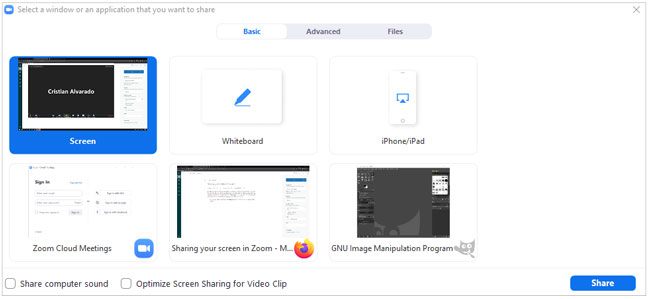
Schritt 2: Sobald das Meeting begonnen hat, klicken Sie unten auf „ Bildschirm teilen “, um das, was Sie mit anderen Meeting-Teilnehmern teilen möchten, freizugeben.
Schritt 3: Wählen Sie die Inhalte aus, die Sie präsentieren möchten. Falls Ihre Inhalte Ton enthalten, stellen Sie sicher, dass die Audioausgabe aktiviert ist. PowerPoint-Folien und das Whiteboard können auch mit Videodateien von Windows und Mac -OS-Systemen verwendet werden. Klicken Sie nach der Auswahl der gewünschten Inhalte auf die Schaltfläche „ Teilen “.
Um die Zoom-App auf Ihrem Android Gerät erfolgreich zu nutzen, benötigen Sie eine kompatible Version ( Android 5.0.0 oder höher) und müssen Zoom in den Einstellungen den Zugriff erlauben. Befolgen Sie die nachstehenden Schritte, um den Bildschirmfreigabeprozess von Zoom Android zu verstehen:
Schritt 1: Melden Sie sich nach dem Herunterladen und Installieren der Anwendung in Ihrem Zoom-Konto an und überprüfen Sie in den Einstellungen Ihres Telefons, ob der Anwendung die Zugriffsberechtigung erteilt wurde. Dies gewährleistet eine optimale Benutzererfahrung mit maximalem Funktionsumfang.
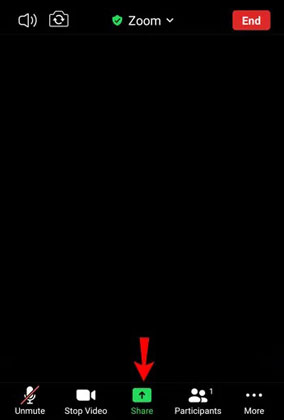
Schritt 2: Verteilen Sie den Link zum Raum an alle eingeladenen Mitglieder und starten Sie das Meeting, sobald alle beigetreten sind. Wählen Sie „ Teilen “, um sofort Informationen zu den Möglichkeiten der Bildschirmfreigabe zu erhalten.
Schritt 3: Um die Bildschirmfreigabe zu starten, klicken Sie auf die Schaltfläche „ Bildschirm “. Es erscheint eine Aufforderung. Erteilen Sie die Berechtigung zur Bildschirmfreigabe und beobachten Sie, wie alle Teilnehmer des Meetings alles auf Ihrem Bildschirm sehen können.
Möchten Sie wissen, wie Sie Ihren iPhone- oder iPad-Bildschirm in Zoom teilen? Zoom ermöglicht es allen Teilnehmenden, ihren Bildschirm freizugeben. Bevor Sie beginnen, stellen Sie sicher, dass Ihre iPhone-Version mit der Zoom-App kompatibel ist, und folgen Sie dann den nachstehenden Schritten, um Ihren Bildschirm in Zoom freizugeben.
Schritt 1: Laden Sie die Zoom-Anwendung auf Ihr iPhone herunter und starten Sie sie nach der Installation.
Schritt 2: Erstellen Sie einen Besprechungsraum und starten Sie die Besprechung, indem Sie auf der Registerkarte " Bildschirm teilen " iPad/iPhone auswählen.
Schritt 3: In einigen Pop-ups werden Sie aufgefordert, Ihrer Zoom-Anwendung die Berechtigung zum Zugriff auf Funktionen Ihres iPhones/iPads zu erteilen. Erteilen Sie die Berechtigung, indem Sie auf „ OK “ klicken.
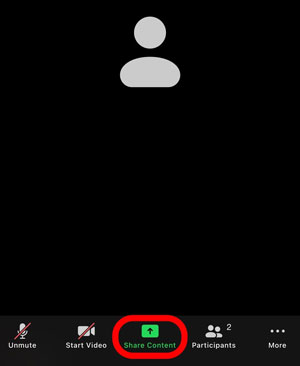
Schritt 4: Um Ihren iPhone-Bildschirm zu teilen, wählen Sie unten in der Steuerungsleiste den Tab „ Inhalte teilen “ und klicken Sie anschließend auf „ Bildschirm “. Klicken Sie abschließend auf „ Übertragung starten “, um die Bildschirmspiegelung zu starten.
Wenn Sie während einer Zoom-Besprechung mobile Apps, Dateien, Videos oder andere Inhalte von Ihrem Smartphone zeigen möchten, bietet Phone Mirror eine komfortable Möglichkeit, Ihren Smartphone-Bildschirm zu teilen. Anstatt zwischen Geräten zu wechseln, können Sie Ihren Android oder iPhone-Bildschirm auf Ihren Computer streamen und in Echtzeit mit den Zoom-Teilnehmern teilen.
Hauptmerkmale:
* Teilen Sie Ihren Android oder iPhone-Bildschirm über Ihren Computer auf Zoom.
* Unterstützung für die Bildschirmübertragung iOS Android /iOS-Geräten auf den PC.
* Steuern Sie Ihr Mobilgerät verzögerungsfrei über Ihren Computer.
* Verwalten Sie Social-Media-Anwendungen und mobile Spiele über Ihren Computer.
* Stream-Anwendungen können Inhalte bequem in Konferenzanwendungen übertragen.
* Unterstützung für die Übertragung von Dateien zwischen Android und PC .
Laden Sie dieses Bildschirmfreigabetool herunter.
Wie kann ich meinen Bildschirm in Zoom mit einem PC teilen? Hier ist die Anleitung:
01 Starten Sie Phone Mirror auf Ihrem Computer und verbinden Sie Ihr Android oder iPhone-Gerät per USB oder WLAN. Sobald die Verbindung hergestellt ist, klicken Sie in der Symbolleiste auf die Schaltfläche „ Streaming “.
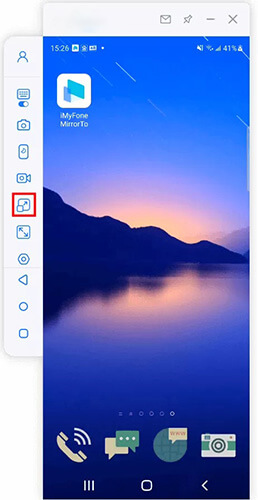
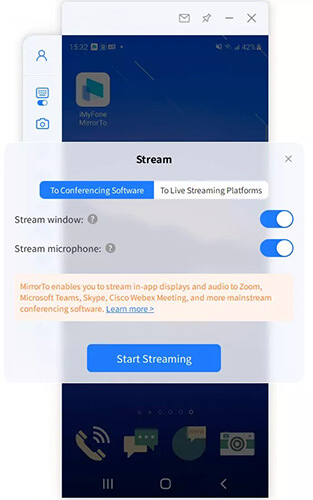
02 Wählen Sie die Option „ An Konferenzsoftware senden “ und aktivieren Sie anschließend „ Streamfenster “ und „ Mikrofon streamen “. Klicken Sie auf „ Streaming starten “, um Ihren Telefonbildschirm und Ihr Audio für Zoom vorzubereiten.
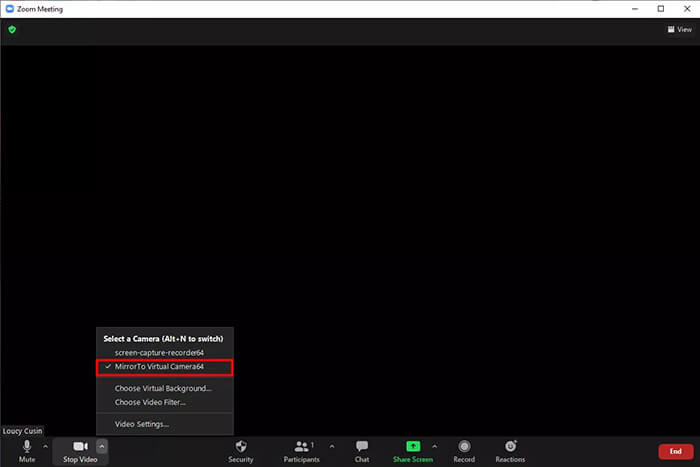
03 Öffnen Sie Zoom und starten Sie ein Meeting oder treten Sie einem bei. Gehen Sie zu den Kamera- und Audioeinstellungen, wählen Sie dann „ MirrorTo Virtual Camera “ als Kameraquelle und „ Voice Changer Virtual Audio Device WDM “ für Mikrofon und Lautsprecher.
04. Kehren Sie zu „Telefonspiegelung“ zurück und stellen Sie sicher, dass die Audiooption aktiviert ist. Gehen Sie dazu auf: „ Einstellungen “ > „ Allgemeine Einstellungen “ > „ Audioeingabe “ > „ Alle Töne “. Dadurch können die Zoom-Teilnehmer den Ton Ihres Telefons hören, während sie den geteilten Bildschirm sehen.
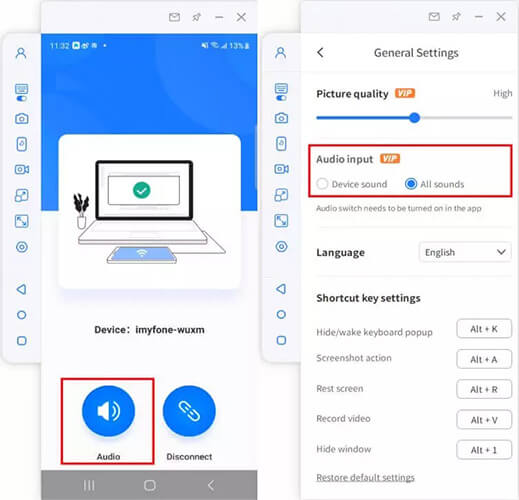
05 Nach Abschluss der Einstellungen werden Ihr Telefonbildschirm und Ihr Ton erfolgreich an Zoom übertragen. Sie können nun während des Meetings mobile Apps präsentieren, Funktionen demonstrieren oder andere Inhalte von Ihrem Telefon teilen.
Zoom bietet eine Reihe von Einstellungen, um Ihre Online-Erfahrung komfortabler und sicherer zu gestalten. Mit den folgenden Befehlen können Sie Ihr Meeting effektiv steuern:
Sie können Ihre Bildschirmfreigabe in Zoom pausieren, indem Sie oben im Fenster auf die Schaltfläche „Pause“ klicken. Dadurch wird sichergestellt, dass niemand sonst im Meeting sehen kann, was Sie teilen, bis Sie die Freigabe wieder aktivieren.
Um die Bildschirmfreigabe in Zoom zu beenden, öffnen Sie die Kontoeinstellungen und gehen Sie zum Tab „Meetings“. Dort finden Sie die Option „Bildschirmfreigabe für das Meeting deaktivieren“. Aktivieren Sie diese, um die Bildschirmfreigabe in Zoom zu beenden.
Die Bildschirmfreigabefunktionen von Zoom bieten zahlreiche Optionen, vom Pausieren der Freigabe über das Stummschalten und Aufheben der Stummschaltung des Mikrofons bis hin zum Starten neuer Freigaben und Umfragen. Mit dieser Funktionsvielfalt können Sie sicher sein, dass Ihre Inhalte reibungslos präsentiert werden! Im Folgenden finden Sie eine Anleitung zur Bedienung der einzelnen Funktionen:
Mit der Stummschalt- und Aufhebungsfunktion können Sie Ihr Mikrofon einfach stummschalten und bei Bedarf schnell wieder aktivieren. Um sich sofort stummzuschalten, klicken Sie in Ihrem Zoom-Meeting in der Symbolleiste auf „Stumm“ (das Mikrofonsymbol). Um Ihr Mikrofon wieder zu aktivieren, klicken Sie auf die Schaltfläche „Stummschaltung aufheben“. Durch gleichzeitiges Drücken der Tasten „Alt+A“ können Sie Ihr Mikrofon vorübergehend stummschalten und die Stummschaltung schnell aufheben.
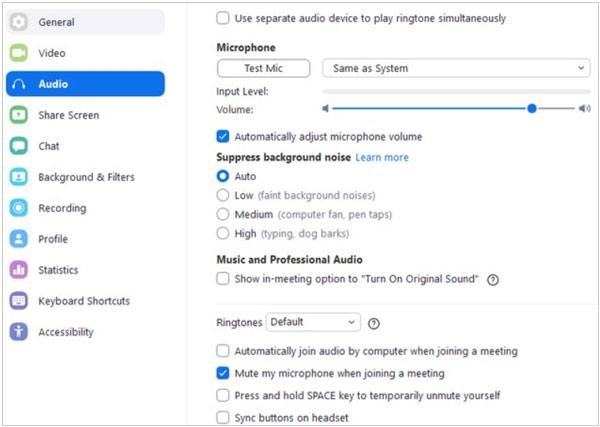
Um sicherzustellen, dass Ihr Mikrofon beim Beitritt zu einem Zoom-Meeting stummgeschaltet ist, gehen Sie zu Einstellungen > Audio und aktivieren Sie die Option „Mikrofon beim Beitritt zu einem Meeting immer stummschalten“. So wird verhindert, dass andere Teilnehmer Hintergrundgeräusche oder Störungen von Ihrer Seite hören. Wenn Ihr Mikrofon stummgeschaltet ist, können Sie durch Gedrückthalten der Leertaste eine Frage stellen oder kurzes Feedback geben.
Nutzen Sie die Vorteile der neuen Freigabeoption: Öffnen Sie einfach einen neuen Bildschirm oder wählen Sie einen Ihrer vorhandenen Bildschirme aus. Klicken Sie dazu auf die Schaltfläche „Bildschirm freigeben“ unten im Zoom-Fenster.
Frage 1: Warum kann ich meinen Bildschirm bei Zoom nicht teilen?
Wenn Sie eine ältere Version der Zoom-App verwenden oder Ihre Bandbreite nicht ausreicht, können Sie Ihren Bildschirm möglicherweise nicht freigeben. In diesem Fall sollten Sie die Software zuerst aktualisieren.
Sollte die Bildschirmfreigabe nicht funktionieren, beenden Sie bitte alle Programme auf Ihrem Computer und starten Sie Ihr Gerät neu. Prüfen Sie anschließend, ob die Zoom-App wieder normal funktioniert.
Frage 2: Können die Zoom-Teilnehmer den Ton hören, wenn ich meinen Handybildschirm teile?
Ja. Zoom kann, wenn diese Funktion aktiviert ist, Audio zusammen mit Ihrem Bildschirm übertragen. Stellen Sie bei der Verwendung von „Telefonspiegelung“ sicher, dass die Audioeinstellungen korrekt konfiguriert sind, damit die Meeting-Teilnehmer den Ton Ihres Telefons während der Präsentation hören können.
Frage 3: Was kann ich während einer Zoom-Besprechung von meinem Handy aus teilen?
Sie können viele Arten von mobilen Inhalten teilen, darunter Apps, Fotos, Videos, Dokumente, Websites, Präsentationen und Gameplay. Dies ist besonders nützlich für Produktdemonstrationen, Online-Unterricht und App-Tutorials.
Die Bildschirmfreigabe Ihres Smartphones in Zoom ist eine praktische Möglichkeit, mobile Apps vorzuführen, Dateien zu präsentieren, Videos zu zeigen oder während Online-Meetings mit anderen zusammenzuarbeiten. Zoom bietet zwar integrierte Funktionen zur Bildschirmfreigabe, doch die Verwendung eines Bildschirmspiegelungstools kann den Vorgang flexibler gestalten, wenn Sie die Inhalte Ihres Smartphones von einem Computer aus anzeigen und steuern möchten.
Mit Phone Mirror können Sie Ihren Android oder iPhone-Bildschirm auf einen PC spiegeln und mobile Inhalte reibungslos mit Zoom-Teilnehmern teilen. Dank Funktionen wie Echtzeit-Bildschirmspiegelung, Fernsteuerung und Audioübertragung bietet es eine komfortable Lösung für Präsentationen, Tutorials und andere Online-Meetings.
Verwandte Artikel:
Die beste App zum Teilen von Bildschirm und Ton mit Freunden
3 beste Möglichkeiten, Ihr iPhone auf Ihren Windows -Computer zu streamen
Wie kann ich den Bildschirm meines iPhones/iPads mit oder ohne AirPlay auf den Fernseher spiegeln?
5 Möglichkeiten, Android auf Windows 10/11 zu streamen [Schritt-für-Schritt-Anleitung]

 Bildschirm-Spiegel
Wie teilt man den Bildschirm in Zoom? Eine Schritt-für-Schritt-Anleitung (Stand 2026)
Bildschirm-Spiegel
Wie teilt man den Bildschirm in Zoom? Eine Schritt-für-Schritt-Anleitung (Stand 2026)




 Kostenloser Download für PC
 Kostenloser Download für Mac
