TL;DR:
Wenn die Bildschirmspiegelung nicht funktioniert, kann dies an WLAN-Problemen, Geräteeinstellungen, Kompatibilitätsproblemen oder vorübergehenden Störungen liegen. Dieser Leitfaden bietet Ihnen zehn schnelle Lösungen zur Behebung von Problemen mit der Bildschirmspiegelung auf iPhones und Android Geräten sowie eine zuverlässige Alternative, falls die grundlegenden Schritte zur Fehlerbehebung nicht zum Erfolg führen.
Die Bildschirmspiegelung ist eine weit verbreitete Technik, um den Bildschirm eines Geräts auf ein anderes zu übertragen. Sobald Sie Ihren Bildschirm gespiegelt haben, können Sie beispielsweise unterrichten, Präsentationen halten oder Ihre Videos auf einem großen Monitor ansehen. Die Bildschirmspiegelung wird heutzutage immer beliebter, da sie Nutzern viele Vorteile bietet.
Es läuft aber nicht immer alles reibungslos, und kleinere Probleme können auftreten. Möglicherweise funktioniert die Bildschirmspiegelung aus verschiedenen Gründen nicht. Vielleicht erkennt Ihr Fernseher das iPhone nicht, oder es kommt zu Rucklern und Verzögerungen. Wichtig ist, die Lösung zu finden. Dieser Beitrag bietet Lösungsansätze, die Ihnen bei diesem Problem helfen.
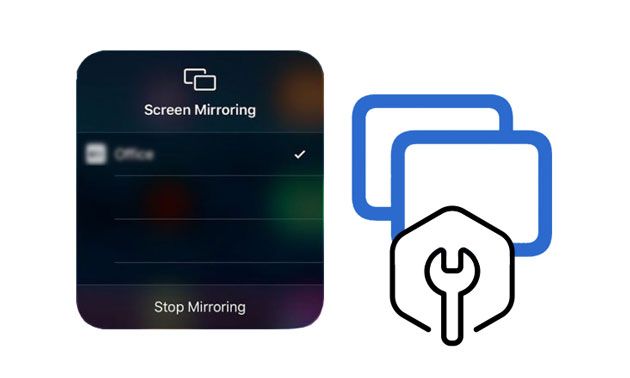
„Warum funktioniert die Bildschirmspiegelung von meinem iPhone auf meinen Fernseher nicht? Ist etwas mit meinen Geräten nicht in Ordnung?“ Diese Frage haben sich in letzter Zeit viele gestellt. Die Bildschirmspiegelung ist tatsächlich für viele eine große Hilfe. Sie kann jedoch aus folgenden Gründen nicht mehr funktionieren:
* Ein defektes HDMI-Kabel.
* Instabile Internetverbindung.
* Das Telefon befindet sich nicht in der Nähe des Fernsehers.
* Sie haben die Bildschirmspiegelung nicht über die Einstellungen aktiviert.
* Das Telefon ist mit der Marke Ihres Fernsehers nicht kompatibel.
* Ihr Fernseher unterstützt keine Bildschirmspiegelung.
Wenn Sie sich fragen, was zu tun ist, wenn die Bildschirmspiegelung nicht funktioniert, dann probieren Sie diese 10 Sofortlösungen aus.
Wenn Ihr Smartphone einen kleinen Softwarefehler hat, wird der Bildschirm nicht auf Ihren Fernseher gespiegelt. Ein einfacher Neustart des Smartphones behebt das Problem. Sollte das Problem weiterhin bestehen, versuchen Sie die nächste Lösung.
Stellen Sie sicher, dass der Eingang Ihres Fernsehers auf Bildschirmspiegelung eingestellt ist. Andernfalls können Sie Ihr Gerät nicht auf den Fernseher spiegeln. Wenn der Eingang auf HDMI eingestellt ist, schalten Sie auf Bildschirmspiegelung um. Um den Eingang Ihres Fernsehers zu überprüfen, gehen Sie zum Einstellungsmenü und ändern Sie ihn gegebenenfalls. Alternativ können Sie die Eingangseinstellungen auch direkt auf dem Bildschirm ändern.

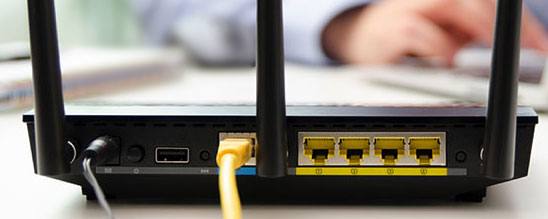
Wenn Sie ein starkes WLAN-Signal haben, aber Ihr iPhone trotzdem nicht auf den Fernseher spiegeln können, hilft wahrscheinlich ein Neustart des Routers. So gehen Sie vor:
Schritt 1. Trennen Sie Ihren WLAN-Router für etwa 2 Minuten von der Stromversorgung.
Schritt 2. Schließen Sie das Gerät wieder an und prüfen Sie, ob der Bildschirm des Spiegels wieder funktioniert. Falls das Problem dadurch nicht behoben wird, fahren Sie mit der nächsten Lösung fort.
Bildschirmspiegelungsdienste erlauben nicht die Nutzung mehrerer Geräte gleichzeitig. Wenn Sie also versuchen, zwei Geräte gleichzeitig zu spiegeln, funktioniert dies möglicherweise nicht. Sobald beide Geräte versuchen, sich mit demselben Netzwerk zu verbinden, werden Fehlermeldungen angezeigt. Stellen Sie daher sicher, dass nur ein Smartphone mit dem Fernseher verbunden ist.
Bevor Sie den Bildschirm Ihres Smartphones spiegeln können, müssen Sie es mit dem Fernseher koppeln. Die meisten Smart-TVs verlangen dies aus Authentifizierungsgründen. So wird sichergestellt, dass nur autorisierte Nutzer Zugriff auf das Gerät haben. Die Bedienungsanleitung Ihres Fernsehers beschreibt alle Schritte zum Koppeln. Nach erfolgreicher Kopplung können Sie versuchen, den Bildschirm Ihres Smartphones zu spiegeln.
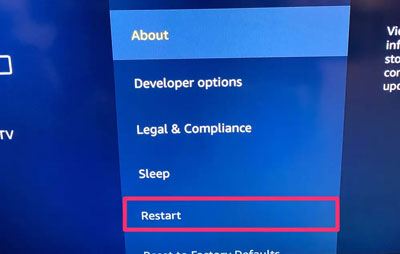
Das Problem könnte an Ihrem Smart-TV liegen. Um es zu beheben, können Sie ihn neu starten. Die meisten Fernseher haben eine Fernbedienung, mit der Sie sie ausschalten können. Sobald der Fernseher etwa zwei Minuten ausgeschaltet war, schalten Sie ihn wieder ein und prüfen Sie, ob die Bildschirmspiegelung funktioniert.
Die Bildschirmspiegelungsfunktion nutzt drahtlose Technologien, um Inhalte von Ihrem Smartphone auf den Fernseher zu übertragen. Wenn physische Hindernisse die Funktion beeinträchtigen, kann die Bildschirmspiegelung nicht funktionieren. Entfernen Sie daher alle vorhandenen Hindernisse.
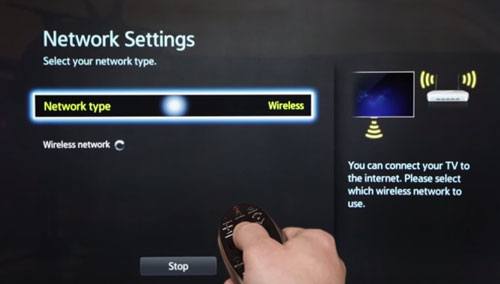
Wenn Sie versuchen, Ihren Bildschirm per WLAN zu spiegeln, aber immer wieder eine Fehlermeldung erhalten, liegt das höchstwahrscheinlich an Ihrer WLAN-Verbindung. Die Verbindung sollte stabil genug sein, wenn die Bildschirmspiegelung Ihrer Geräte funktioniert.
Sie können versuchen, ressourcenintensive Downloads zu pausieren oder die Anzahl der Geräte im Netzwerk zu reduzieren. Möglicherweise ist Ihre WLAN-Verbindung auch ausreichend stark für die benötigte Bandbreite. Stellen Sie sicher, dass sich der Router am richtigen Standort befindet und nicht zu weit von Ihnen entfernt ist.
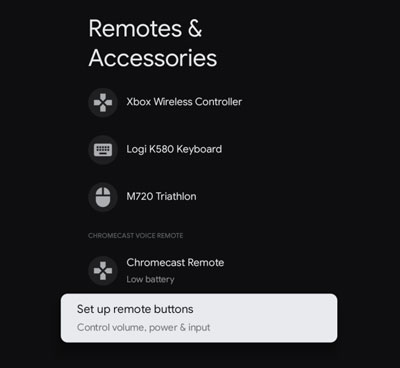
Sie benötigen kein Bluetooth, um Ihr Smartphone auf einen Fernseher zu spiegeln. Eine WLAN-Verbindung genügt. Ist Bluetooth jedoch aktiviert, kann es die WLAN-Verbindung stören, was zu Verzögerungen und damit zu Fehlern bei der Bildschirmspiegelung führen kann. Deaktivieren Sie Bluetooth daher und versuchen Sie es erneut. So deaktivieren Sie Bluetooth auf einem Android TV:
Schritt 1. Nehmen Sie die Fernbedienung, drücken Sie die Home -Taste und gehen Sie zu den TV-Einstellungen .
Schritt 2. Tippen Sie auf die Option Fernbedienung und Zubehör oder Netzwerk und Zubehör .
Schritt 3. Gehen Sie zu den Bluetooth-Einstellungen und schalten Sie Bluetooth aus.
Je weiter Ihr Smartphone vom Fernseher entfernt ist, desto langsamer wird die Verbindung. Dies kann zu Fehlern bei der Bildschirmspiegelung führen. Platzieren Sie Ihr Smartphone daher so nah wie möglich am Fernseher. Idealerweise sollte der Abstand nicht weiter als 1,8 Meter betragen.
Wenn die grundlegende Fehlerbehebung das Problem nicht löst, ist es möglicherweise effizienter, auf ein spezielles Bildschirmspiegelungstool umzusteigen, das eine stabilere Verbindung und zusätzliche Funktionen bietet. Phone Screen ist die richtige Wahl. Es ist das effizienteste Tool für die Bildschirmspiegelung auf Android und iOS Geräten. Die App erkennt Ihre Geräte automatisch und beginnt sofort mit der Spiegelung Ihres Smartphones.
Wenn du ein begeisterter Gamer bist, aber nicht auf einem kleineren Bildschirm spielen möchtest, spiegelt diese App dein Smartphone mithilfe dieser Software auf den Computer und ermöglicht dir so ungetrübten Spielspaß. Das beste Tool, das du dir wünschen kannst, und ein absolutes Muss für jeden Gamer. Mit wenigen Klicks hast du deinen iOS Bildschirm ohne komplizierte Einrichtung auf deinem Computer.
* Teilen Sie Ihren Bildschirm auf den meisten Android und iOS -Geräten ganz einfach mit dem Computer.
* Sie können Ihr Gerät über einen großen Bildschirm vom PC aus steuern .
* Bietet Ihnen die Möglichkeit, In-App-Anzeigen sowie Audio zu streamen.
* Spiele einfach spielen und gleichzeitig die Social-Media-Anwendung auf dem Computer verwalten.
* Die intuitive Benutzeroberfläche erleichtert das Spiegeln.
* Kompatibel mit vielen iOS und Android Mobilgeräten.
Laden Sie dieses Bildschirmspiegelungstool unten herunter.
01 Laden Sie das Programm herunter und installieren Sie es auf Ihrem Computer. Öffnen Sie die Software und bereiten Sie die Spiegelung Ihres iPhones auf Ihren Computer vor.
02 Wählen Sie iOS als Gerätetyp und anschließend eine Verbindungsmethode: Wi-Fi für drahtloses Spiegeln oder USB für eine stabilere und zuverlässigere Verbindung.

03 Sie können Ihre Geräte nun auf einem großen Bildschirm steuern.

Wie Sie sehen, kann die Bildschirmspiegelung manchmal nicht funktionieren. Aber Sie müssen nicht gleich aufgeben. Mit den oben genannten Lösungen können Sie die meisten Probleme mit der Bildschirmspiegelung auf Ihrem iPhone oder Android Gerät beheben und wieder Videos ansehen, Spiele spielen oder Ihren Bildschirm auf einem größeren Bildschirm teilen.
Wenn Sie eine stabilere und komfortablere Lösung suchen, kann ein spezielles Bildschirmspiegelungstool wie Phone Screen eine hilfreiche Alternative sein. Es bietet eine schnelle Verbindung, breite Gerätekompatibilität und zusätzliche Funktionen, die das Teilen des Bildschirms im Vergleich zu den einfachen integrierten Methoden einfacher und zuverlässiger machen.
Verwandte Artikel:
Wie kann ich den Bildschirm meines iPhones/iPads mit oder ohne AirPlay auf den Fernseher spiegeln?
3 Möglichkeiten, das iPhone direkt auf Mac zu spiegeln [Neueste Anleitung]
Die 7 besten Möglichkeiten, Ihr iPhone ganz einfach auf Ihr iPad zu spiegeln [Neuestes Tutorial]
iPhone-Bildschirmaufnahme funktioniert nicht: Gründe und 9 beste Lösungen

 Bildschirm-Spiegel
Warum funktioniert die Bildschirmspiegelung nicht?? Reparieren Sie es mit einfachen Methoden
Bildschirm-Spiegel
Warum funktioniert die Bildschirmspiegelung nicht?? Reparieren Sie es mit einfachen Methoden




 Kostenloser Download für PC
 Kostenloser Download für Mac
