TL;DR:
Wenn Sie Ihren iPhone-Bildschirm auf einen Mac spiegeln möchten, gibt es je nach Ihren Geräten und Bedürfnissen mehrere zuverlässige Methoden.
„Hallo, ich habe ein Mac Air und ein iPhone. Ich nutze gerade eine App auf meinem iPhone und gleichzeitig meinen Mac . Gibt es eine Möglichkeit, den Bildschirm meines iPhones auf mein Mac zu spiegeln? Ich möchte mein iPhone von meinem Mac aus bedienen können.“
- Apple Support Community
Egal ob Sie eine Präsentation halten, Tutorials aufzeichnen, mobile Spiele streamen oder einfach nur Videos auf einem größeren Bildschirm genießen möchten – wenn Sie lernen, wie Sie Ihr iPhone auf Ihren Mac spiegeln, kann sich Ihr Seherlebnis deutlich verbessern.
Apple bietet verschiedene integrierte Lösungen zur Bildschirmspiegelung an, während Drittanbieter-Software zusätzliche Funktionen für Nutzer mit höherem Flexibilitätsbedarf bereitstellt. Jede Methode hat jedoch unterschiedliche Kompatibilitätsanforderungen und Einschränkungen. Dieser Leitfaden stellt vier bewährte Wege vor, Ihr iPhone auf einen Mac zu spiegeln. Wir vergleichen die jeweiligen Anforderungen, erklären die Einsatzmöglichkeiten der einzelnen Methoden und bieten detaillierte Schritt-für-Schritt-Anleitungen.
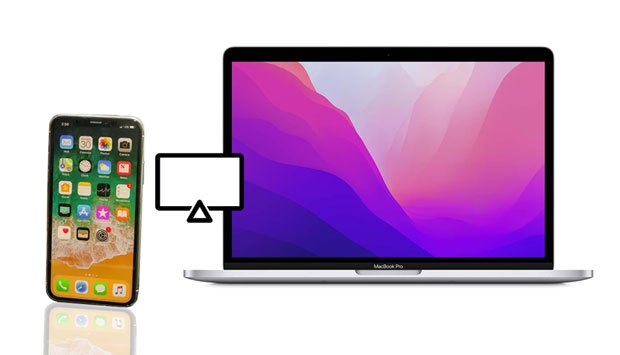
Ja, Sie können Ihr iPhone auf ein Mac spiegeln. Dadurch wird der iPhone-Bildschirm auf einem größeren Display angezeigt, was das Ansehen von Videos, das Teilen von Fotos, das Halten von Präsentationen, das Aufzeichnen von Tutorials oder das Vorführen von Apps erleichtert. Je nach Ihren Apple-Geräten und Softwareversionen stehen Ihnen möglicherweise auch zusätzliche interaktive Funktionen zur Verfügung.
Für eine optimale Nutzung stellen Sie sicher, dass Ihr iPhone und Ihr Mac kompatibel sind und auf dem neuesten Stand der verfügbaren iOS und macOS-Versionen sind. Eine stabile Verbindung, ob drahtlos oder kabelgebunden, kann die Leistung ebenfalls verbessern. In den folgenden Abschnitten zeigen wir Ihnen verschiedene einfache Möglichkeiten, Ihr iPhone auf Ihren Mac zu spiegeln.
Wenn Ihre Geräte die iPhone-Spiegelung unterstützen, ist dies die komfortabelste Lösung. Die Funktion wurde mit iOS 18 und macOS Sequoia eingeführt und ermöglicht es Ihnen, Ihr iPhone direkt von Ihrem Mac aus anzuzeigen und zu bedienen, ohne das Telefon zu berühren.
Anforderungen
Schritte
Schritt 1. Entsperren Sie sowohl Ihr iPhone als auch Mac während der Ersteinrichtung.
Schritt 2. Öffnen Sie die iPhone-Spiegelung über den Ordner „Programme“ oder Spotlight auf Ihrem Mac .
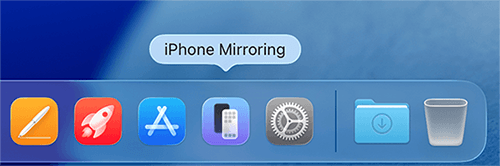
Schritt 3. Wählen Sie Ihr iPhone aus, falls Sie dazu aufgefordert werden.
Schritt 4. Folgen Sie den Anweisungen auf dem Bildschirm, um die Kopplung abzuschließen.
Schritt 5. Sperren Sie Ihr iPhone, und dessen Bildschirm wird automatisch auf Ihrem Mac angezeigt.
Schritt 6. Sie können nun Apps öffnen, wischen, tippen und iPhone-Benachrichtigungen direkt von Ihrem Mac empfangen.
Vorteile
Nachteile
AirPlay ist eine weitere integrierte Apple-Funktion, mit der Sie Ihren iPhone-Bildschirm drahtlos auf einem Mac anzeigen können. Im Gegensatz zur iPhone-Bildschirmspiegelung dient AirPlay eher der Anzeige als der Steuerung Ihres Geräts. ( Wie verwende ich AirPlay ? )
Anforderungen
Schritte
Schritt 1. Öffnen Sie auf Ihrem Mac „Systemeinstellungen“ > „Allgemein“ > „AirDrop & Handoff“.
Schritt 2. Schalten Sie den „AirPlay-Empfänger“ ein.
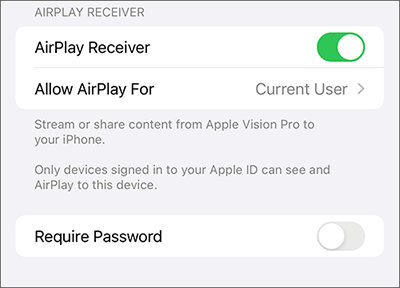
Schritt 3. Verbinden Sie beide Geräte mit demselben WLAN-Netzwerk.
Schritt 4. Wischen Sie von der oberen rechten Ecke Ihres iPhones nach unten, um das Kontrollzentrum zu öffnen.
Schritt 5. Tippen Sie auf „Bildschirmspiegelung“.
Schritt 6. Wählen Sie Ihren Mac aus den verfügbaren Geräten aus.
Schritt 7. Geben Sie den AirPlay-Code auf Ihrem iPhone ein, falls Sie dazu aufgefordert werden.
Die Anzeige Ihres iPhones wird nun auf dem Mac angezeigt.
Vorteile
Nachteile
QuickTime Player bietet eine einfache kabelgebundene Lösung zum Spiegeln Ihres iPhones. Dies ist besonders nützlich, wenn Sie eine stabile Verbindung für die Aufnahme von Tutorials oder Demonstrationen benötigen.
Anforderungen
Schritte
Schritt 1. Verbinden Sie Ihr iPhone mit dem Mac über ein USB-Kabel.
Schritt 2. Tippen Sie auf Ihrem iPhone auf „Vertrauen“, falls Sie dazu aufgefordert werden.
Schritt 3. Öffnen Sie den QuickTime Player.
Schritt 4. Wählen Sie „Datei“ > „Neue Filmaufnahme“.
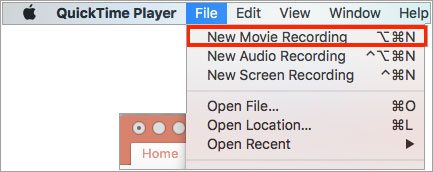
Schritt 5. Klicken Sie auf den Pfeil neben der Aufnahmetaste.
Schritt 6. Wählen Sie Ihr iPhone unter „Kamera“ aus. Der Bildschirm Ihres iPhones wird sofort im QuickTime-Fenster angezeigt.
Falls Sie auch Ihren iPhone-Bildschirm aufzeichnen möchten, klicken Sie einfach auf die Schaltfläche „Aufnahme“.
Vorteile
Nachteile
Wer über die integrierten Apple-Tools hinausgehende Funktionen nutzen möchte, findet in Phone Mirror eine praktische Alternative. Die App unterstützt sowohl USB- als auch drahtlose Verbindungen und bietet nützliche Funktionen zum Aufnehmen, Streamen, Erstellen von Screenshots und zum Anzeigen des iPhone-Bildschirms auf einem größeren Bildschirm .
Hauptmerkmale
Wie kann ich mein iPhone mit Phone Mirror auf Mac spiegeln?
01 Laden Sie Phone Mirror herunter und installieren Sie es auf Ihrem Mac . Nach Abschluss der Installation starten Sie das Programm, um auf die Hauptoberfläche zuzugreifen.
02 Wählen Sie als Gerätetyp „ iOS “ und anschließend eine geeignete Verbindungsmethode, z. B. USB-Verbindung oder drahtlose Verbindung.

03 Verbinden Sie Ihr iPhone mit dem Mac und folgen Sie den Anweisungen auf dem Bildschirm, um die Einrichtung abzuschließen. Falls Ihr iPhone Berechtigungsanfragen anzeigt, bestätigen Sie diese, um die Verbindung zu ermöglichen.
04 Sobald die Verbindung hergestellt ist, wird Ihr iPhone-Bildschirm in Echtzeit auf Ihrem Mac angezeigt.

1. Warum kann ich die iPhone-Spiegelung nicht auf Mac sehen?
Es gibt mehrere Gründe, warum die iPhone-Spiegelung möglicherweise nicht angezeigt wird:
Durch die Aktualisierung beider Geräte und die Überprüfung dieser Anforderungen lässt sich das Problem in der Regel beheben.
2. Kann ich mein iPhone während der Spiegelung von meinem Mac aus steuern?
Das hängt von der Methode ab.
Das Spiegeln Ihres iPhones auf einen Mac ist dank der integrierten Funktionen von Apple und Software von Drittanbietern einfacher denn je.
Wenn beide Geräte die neuesten Apple-Betriebssysteme unterstützen, bietet iPhone Mirroring die reibungsloseste Benutzererfahrung mit voller Gerätesteuerung. AirPlay eignet sich ideal für drahtlose Präsentationen und Medienwiedergabe, während QuickTime Player weiterhin die beste Option für stabiles kabelgebundenes Mirroring und Bildschirmaufnahmen ist. Benötigen Sie erweiterte Funktionen wie Aufnahmen, Screenshots oder flexible Verbindungsoptionen, ist Phone Mirroring ebenfalls eine Überlegung wert.
Wählen Sie die Methode, die am besten zu Ihren Geräten und Ihrem Arbeitsablauf passt, und Sie können Ihre iPhone-Inhalte in nur wenigen Minuten auf einem größeren Mac Bildschirm genießen.
Verwandte Artikel:
So spielen Sie iOS -Spiele auf Mac (Die 4 besten Methoden & Vergleich)
Wie man ein iPhone mit 3 effektiven Methoden fernsteuert
Bildschirmfreigabe auf Mac mit dem iPad | Hilfreiches Tutorial mit 5 Ansätzen
So funktioniert die Bildschirmspiegelung im Vollbildmodus – 5 bewährte Methoden [ Android /iPhone]

 Bildschirm-Spiegel
Wie kann ich mein iPhone auf Mac spiegeln? 4 einfache Methoden, die Sie ausprobieren können.
Bildschirm-Spiegel
Wie kann ich mein iPhone auf Mac spiegeln? 4 einfache Methoden, die Sie ausprobieren können.




 Kostenloser Download für Mac
 Kostenloser Download für PC
