TL;DR:
Dieser Artikel erklärt, wie man Android -Spiele auf einem PC spielen kann, und zwar mit zwei Hauptmethoden: Bildschirmspiegelungstools ohne Emulator und Android -Emulatoren wie BlueStacks, NoxPlayer, MEmu Play und andere.
Android Android Spiele sind zwar für Mobilgeräte konzipiert, viele Spieler bevorzugen jedoch das Spielen auf einem PC. Das bietet einige Vorteile: einen größeren Bildschirm, präzisere Steuerung mit Tastatur und Maus und oft eine insgesamt bessere Performance. Außerdem können Sie sich so besser auf Ihr Spiel konzentrieren, ohne durch Anrufe oder Nachrichten gestört zu werden.
Egal ob Actionspiele, Strategietitel oder Rollenspiele – es gibt verschiedene Möglichkeiten, Android -Spiele auf dem PC zu spielen. In diesem Leitfaden zeigen wir Ihnen die effektivsten Methoden und erklären Ihnen Schritt für Schritt, wie Sie loslegen.
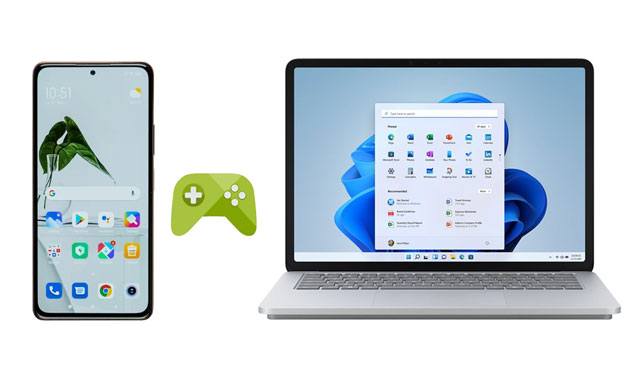
Screen Mirror ist ein leistungsstarkes Tool, mit dem Sie Ihr Android Gerät auf Ihren PC spiegeln und Spiele ohne Verzögerung spielen können. Dank der hohen Qualität genießen Sie eine flüssige Bildschirmdarstellung auf Ihrem PC. Das Programm ist mit den meisten Windows und Mac -Betriebssystemen kompatibel. Es ist ein beliebtes und zuverlässiges Tool, mit dem Sie jede Android Anwendung auf Ihrem PC ausführen können. Zusätzlich unterstützt es Live-Streaming, Videokonferenzen und vieles mehr.
Funktionen und Highlights dieser Bildschirmspiegelungssoftware:
* Teilen Sie Ihren Bildschirm von Ihrem Android Gerät ganz einfach mit Ihrem PC.
* Verwenden Sie einen großen Bildschirm Ihres Computers, um Ihr Android Telefon zu steuern.
* Spiele mobile Spiele ohne Verzögerungen.
* Individuell anpassbare Tastenbelegung für Bewegung, Springen und Schießen.
* Speichere deine Spielstände automatisch auf deinem Android Telefon.
* Kombinationen von Maus- und Tastatureingaben werden effektiv ausgeführt.
* Spiegeln Sie den iPhone-Bildschirm auch reibungslos auf einen Computer .
* Dateien zwischen Android Geräten und Computer übertragen .
Nachfolgend finden Sie die Schritte zur Ausführung von Android Spielen auf einem PC mithilfe dieser Software:
01 Klicken Sie auf die Schaltfläche unten, um die neueste Version von Screen Mirror auf Ihren PC oder Mac herunterzuladen und zu installieren.
02 Starten Sie das Programm und wählen Sie auf dem Startbildschirm " Android " aus.

03 Wählen Sie eine Verbindungsmethode: USB oder WLAN (USB wird für die Ersteinrichtung empfohlen). Aktivieren Sie anschließend das USB-Debugging auf Ihrem Android Gerät für eine kabelgebundene Verbindung oder stellen Sie sicher, dass beide Geräte mit demselben WLAN-Netzwerk verbunden sind, um eine drahtlose Verbindung herzustellen.

04 Warten Sie einige Sekunden, dann wird Ihr Android Bildschirm auf Ihrem PC angezeigt. Anschließend können Sie mobile Spiele auf Ihrem Computer mit Tastatur und Maus steuern.

Ein Android Emulator ist ein Programm, das Ihren Computer wie ein Android Gerät agieren lässt. Dazu wird ein zusätzlicher Codeabschnitt entwickelt, der der Android App hinzugefügt wird, um sie mit Ihrem PC kompatibel zu machen. Im Folgenden finden Sie einige der besten Emulatoren, mit denen Sie Handyspiele auf Ihrem PC spielen können. ( Hier sind die 12 besten Android -Emulatoren . )
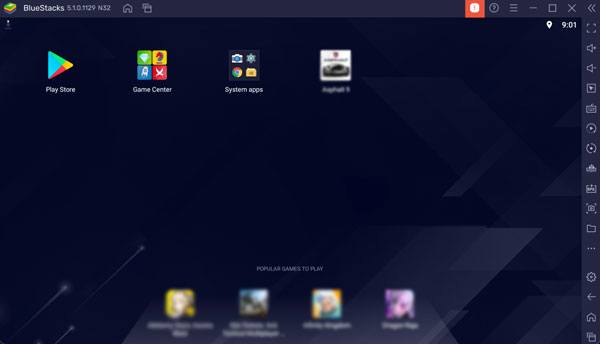
Dieser Android Emulator unterstützt eine Vielzahl von Betriebssystemen, darunter Windows , Mac und Linux. Mit dem BlueStacks-Emulator können Sie die meisten Ihrer Lieblings Android -Spiele kostenlos auf Ihrem PC spielen.
Funktionen von BlueStacks:
* Unterstützt Windows , Linux- und Mac -Computer.
* Nutzer können Anwendungen aus dem Google Play Store herunterladen.
* Besitze über 2 Millionen Spiele.
* Gewährleisten Sie eine stabile Leistung.
Nachfolgend finden Sie die Schritte zur Verwendung der BlueStacks-Anwendung zum Spielen Android -Spielen auf einem Computer:
Schritt 1: Laden Sie den BlueStacks-Emulator herunter, installieren Sie ihn und richten Sie ihn auf Ihrem Computer ein. Die Installation ist unkompliziert. Folgen Sie einfach den Anweisungen auf dem Bildschirm.
Schritt 2: Melden Sie sich im Google Play Store mit Ihrem Google-Konto an. Dadurch können Sie im Store nach weiteren Android Apps suchen.
Schritt 3: Laden Sie ein Spiel herunter und installieren Sie es auf Ihrem Emulator. Jetzt können Sie Android Spiele auf Ihrem PC genießen.
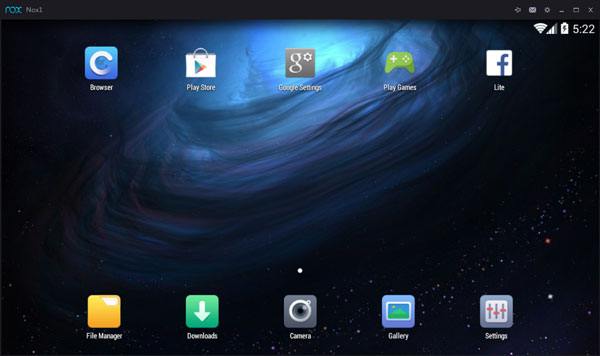
NoxPlayer ermöglicht die Installation verschiedener Android Spiele auf dem PC mit unterschiedlichen Funktionen, z. B. Mehrspieler-Spiele, die von bis zu 3 Personen gespielt werden können, oder Einzelspieler-Spiele, die jeweils nur einen Spieler unterstützen.
Im Folgenden finden Sie die Schritte, um Android -Handyspiele über NoxPlayer auf Ihrem PC zu spielen:
Schritt 1: Laden Sie die NoxPlayer-Anwendung auf Ihren PC herunter und installieren Sie sie.
Schritt 2: Klicken Sie nach der Installation auf „Start“ , um das Programm zu starten. Anschließend wird Ihnen das Play-Fenster angezeigt. Im Store auf der Benutzeroberfläche können Sie die gewünschten Android Spiele auf Ihrem Computer installieren.
Schritt 3: Öffne ein Spiel und spiele es problemlos.
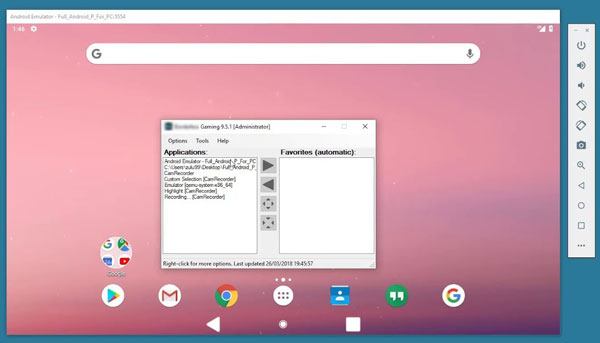
Es handelt sich um einen ressourcenschonenden Emulator, der auf niedrigster Ebene läuft. Er ermöglicht das effiziente Ausführen von Spielen und ist sowohl mit Windows als auch Mac Computern kompatibel. Entwickler kennen diese Anwendung bereits, da sie sie zum Testen ihrer Android Apps verwenden.
Nachfolgend finden Sie die Schritte zur Verwendung des Android SDK Emulators zum Spielen Android Spielen auf Ihrem PC:
Schritt 1: Bitte laden Sie Android SDK Emulator auf Ihren PC herunter und installieren Sie ihn. Öffnen Sie dazu den Ordner und klicken Sie auf die Installationsdatei. Folgen Sie den Anweisungen der Anwendung sorgfältig, um die Installation erfolgreich abzuschließen.
Schritt 2: Um CPU , RAM und Bildschirmauflösung zu konfigurieren, klicken Sie auf Einstellungen , navigieren Sie zu Erweiterte Einstellungen und nehmen Sie die Konfigurationen nach Ihren Wünschen vor.
Schritt 3: Sobald die Installation abgeschlossen ist, klicken Sie auf Einstellungen > Konto hinzufügen und wählen Sie Ihr Google-Konto aus, damit Sie Android -Spiele aus dem Google Play Store herunterladen können.
Schritt 4: Klicken Sie auf das Remix OS-Symbol unten links, um Ihre bevorzugten Spiele-Apps auszuwählen. Jetzt können Sie Android Spiele auf Ihrem PC spielen.
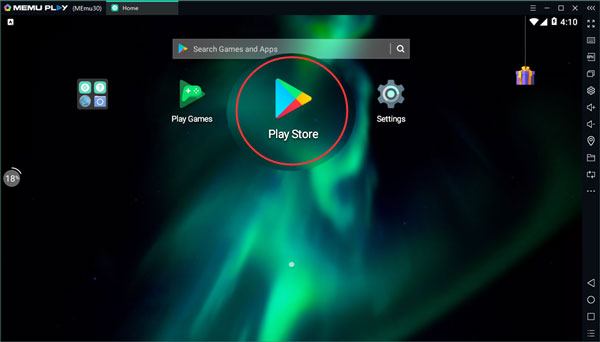
Dies ist ein sehr einfach zu bedienender Android Emulator. Daher können ihn viele problemlos ohne Hilfe von Freunden nutzen. Er ist mit Windows und Mac Betriebssystemen kompatibel. MEmu Play erfordert keine Konfiguration. Er ist benutzerfreundlich und lässt sich einfach installieren und verwenden.
Nachfolgend finden Sie die Schritte zur Verwendung von MEmu Play zum Spielen Android Spielen auf einem PC:
Schritt 1: Um den MEmu Play Android Emulator zu verwenden, müssen Sie ihn zunächst herunterladen und auf Ihrem Mobilgerät installieren. Anschließend können Sie Android Spiele auf Ihrem PC spielen.
Schritt 2: Klicken Sie auf das MEmu Play-Anwendungssymbol unten rechts auf Ihrem Computer. Die Anwendung startet nun automatisch und erkennt die Hardware Ihres Geräts.
Schritt 3: Melden Sie sich bei Google Play an und laden Sie Ihre Lieblings Android Spiele herunter. Sie können die Spiele über die Suchleiste finden.
Schritt 4: Jetzt können Sie die heruntergeladenen Android -Spiele auf Ihrem Computer installieren. Nach der Installation können Sie die Spiele auf Ihrem Computer spielen.
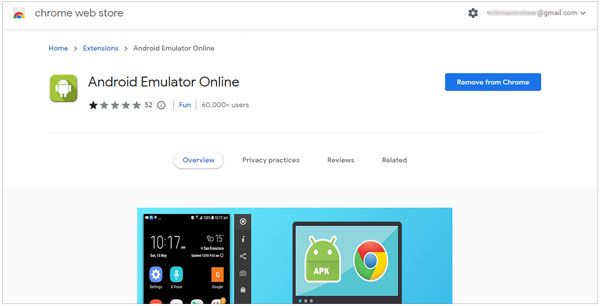
Dies ist die beste Google Chrome-Erweiterung, mit der Sie Android Spiele auf Ihrem Computer spielen können. Die Nutzung dieser Anwendung bietet zahlreiche Vorteile. Erstens müssen Sie keine Android App herunterladen, um sie zu verwenden. Zweitens können Sie mehrere Spiele gleichzeitig spielen. Drittens können Sie damit jedes Android Spiel spielen, sofern es von der Anwendung unterstützt wird.
Im Folgenden wird erklärt, wie man Android -Spiele auf dem PC mithilfe Android Emulators online spielen kann:
Schritt 1: Android Emulator Online läuft im Webbrowser Google Chrome. Öffnen Sie daher zunächst Google Chrome auf Ihrem Computer.
Schritt 2: Sie können die Erweiterung nun zu Ihrem Google Chrome-Browser hinzufügen. Klicken Sie dazu auf die Schaltfläche „Zu Chrome hinzufügen“.
Schritt 3: Klicken Sie auf die Schaltfläche „Start“ , damit der Android Emulator mit dem Laden beginnt und sich mit apkoline.net verbindet. Melden Sie sich anschließend mit Ihrer E-Mail-Adresse und Ihrem Passwort bei Ihrem Google Play-Konto an.
Schritt 4: In diesem Schritt können Sie nun Ihre Lieblingsspiele im Android Emulator Online-Browser installieren und mit dem Spielen der Android -Spiele auf Ihrem PC beginnen.
Mit den oben genannten Methoden können Sie jedes Android Spiel problemlos auf Ihrem PC spielen. Screen Mirroring ist die beste Möglichkeit, Android Spiele auf dem PC zu spielen, da es Ihren Android Bildschirm auf den Computerbildschirm überträgt. Es ist das einfachste Tool, wenn Sie Lust haben, Android Spiele auf dem Computer zu spielen, da Sie keinen Emulator benötigen.
Verwandte Artikel:
Wie kann man Android Apps auf dem PC mit oder ohne Emulator ausführen?
7 beste Methoden zur Fernsteuerung Android vom PC aus [Aktualisiert]
So spielst du Mobile Legends auf dem PC: Der ultimative Leitfaden
4 Tricks, um Pokémon GO auf dem PC zu spielen [Mit/Ohne Emulatoren]




 Kostenloser Download für PC
 Kostenloser Download für Mac


