TL;DR:
Ob Sie Ihren iPhone-Bildschirm spiegeln oder Ihr Gerät von einem Windows PC aus verwalten möchten – die richtige Lösung hängt von Ihren Bedürfnissen ab. Dieser Leitfaden behandelt Folgendes:
„Ich möchte den iPhone-Bildschirm sehen, ihn mit Maus und Tastatur steuern und eventuell Dateien übertragen oder den Bildschirm aufzeichnen können. Ich weiß, dass man mit QuickTime den Bildschirm anzeigen kann, aber es bietet keine vollständige Steuerung. Welche Tools würden Sie empfehlen, um ein iPhone von einem Windows PC aus per USB oder WLAN ohne Jailbreak zu steuern? Gibt es irgendwelche Einschränkungen, die ich beachten sollte?“
- Vom Microsoft Community Hub
Viele Nutzer möchten ihr iPhone vom PC aus steuern, um Apps auf einem größeren Bildschirm anzuzeigen, Spielszenen aufzuzeichnen oder Anrufe und Nachrichten bequemer zu verwalten. Im Gegensatz zu Android Geräten lassen sich iPhones jedoch aufgrund von Apples Sicherheitsbeschränkungen nicht vollständig von einem Windows PC aus steuern.
Obwohl Windows ein iPhone nicht vollständig steuern kann, gibt es dennoch praktische Möglichkeiten, die beiden Geräte für verschiedene Zwecke zu verbinden. Die folgenden Methoden helfen Ihnen, die für Ihre Bedürfnisse optimale Lösung zu finden.
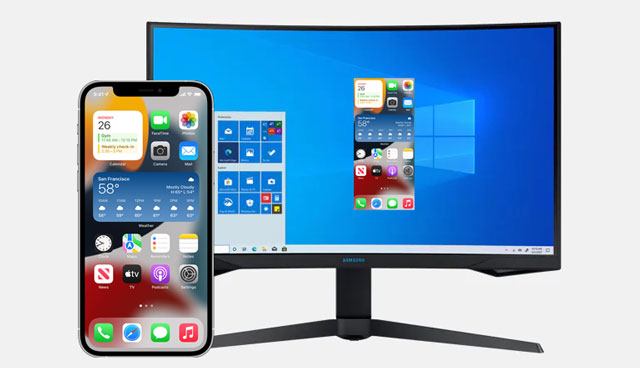
Ja, aber der Grad der Kontrolle hängt vom verwendeten Tool und den Systembeschränkungen von Apple ab. Anders als Android erlaubt iOS Drittanbieter-Software nicht die uneingeschränkte Kontrolle über alle Funktionen eines iPhones. Aus Sicherheits- und Datenschutzgründen sind bestimmte Systemvorgänge und Apps von einem Windows PC aus ohne Jailbreak des Geräts nicht zugänglich.
Moderne Tools haben die Interaktion mit einem iPhone vom Computer aus deutlich vereinfacht. Je nach gewählter Lösung können Sie mit Maus und Tastatur auf unterstützte iPhone-Funktionen zugreifen, Ihren Bildschirm spiegeln, Bildschirmaktivitäten aufzeichnen, Dateien übertragen oder Anrufe, Nachrichten und Benachrichtigungen verwalten.
In den folgenden Abschnitten stellen wir Ihnen zwei praktische Möglichkeiten vor, Ihr iPhone mit einem Windows PC zu verbinden, und helfen Ihnen bei der Auswahl der für Ihre Bedürfnisse am besten geeigneten Methode.
Wenn Sie Ihr iPhone einfach von einem Windows PC aus steuern möchten, ist Phone Mirror eine der besten verfügbaren Lösungen. Sie können damit per Computermaus und -tastatur auf Ihr iPhone oder iPad zugreifen oder den Bildschirm einfach auf einen größeren Monitor spiegeln. Ob Sie ein Zoom-Meeting veranstalten, auf Twitch oder TikTok streamen, YouTube-Inhalte erstellen oder Apps präsentieren – Phone Mirror macht die Bedienung deutlich komfortabler.
Hauptmerkmale von Phone Mirror:
Wie kann man ein iPhone mit Phone Mirror von einem PC aus steuern?
01 Laden Sie Phone Mirror herunter und installieren Sie es auf Ihrem Windows Computer. Öffnen Sie die Software nach Abschluss der Installation.
02 Wählen Sie auf dem Startbildschirm " iOS " als das Gerät aus, mit dem Sie eine Verbindung herstellen möchten, und wählen Sie dann je nach Wunsch entweder eine USB- oder eine drahtlose Verbindung.

03 Verbinden Sie Ihr iPhone mit dem Computer und schließen Sie die Einrichtung gemäß den Anweisungen in MirrorTo ab. Falls auf Ihrem iPhone eine Berechtigungsanfrage erscheint, tippen Sie auf die entsprechende Option, um fortzufahren.
04 Sobald die Verbindung hergestellt ist, können Sie von Ihrem Computer aus auf Ihr iPhone zugreifen, unterstützte Funktionen mit Maus und Tastatur steuern, den Bildschirm in Echtzeit spiegeln, Ihre Anzeige aufzeichnen, Screenshots erstellen oder Ihren Bildschirm während Live-Übertragungen und Online-Meetings teilen.

Wenn Sie Ihren iPhone-Bildschirm nicht spiegeln oder fernsteuern müssen, ist Microsoft Phone Link eine kostenlose Alternative, die einen Versuch wert ist. Es verbindet Ihr iPhone drahtlos via Bluetooth mit einem Windows PC, sodass Sie alltägliche Aufgaben erledigen können, ohne ständig Ihr Telefon in die Hand nehmen zu müssen. Nach der Kopplung können Sie Anrufe tätigen und entgegennehmen, Nachrichten senden und empfangen (mit einigen Einschränkungen), Benachrichtigungen anzeigen und direkt von Ihrem Computer aus auf Ihre Kontakte zugreifen.
Wie richte ich Microsoft Phone Link ein?
Schritt 1. Öffnen Sie Phone Link auf Ihrem Windows PC. Falls die App noch nicht installiert ist, laden Sie sie aus dem Microsoft Store herunter.
Schritt 2. Starten Sie Phone Link und wählen Sie Ihr iPhone als das Gerät aus, das Sie verbinden möchten. Scannen Sie anschließend den auf Ihrem Computer angezeigten QR-Code mit Ihrem iPhone.
Schritt 3. Folgen Sie den Anweisungen auf dem Bildschirm, um die beiden Geräte per Bluetooth zu koppeln. Stellen Sie sicher, dass Bluetooth während des gesamten Einrichtungsvorgangs sowohl auf Ihrem PC als auch auf Ihrem iPhone aktiviert ist.
Schritt 4. Erteilen Sie auf Aufforderung die erforderlichen Berechtigungen auf Ihrem iPhone, einschließlich des Zugriffs auf Benachrichtigungen, Kontakte und Bluetooth. Dadurch kann Phone Link unterstützte Informationen mit Ihrem Computer synchronisieren.
Schritt 5. Nach Abschluss der Einrichtung können Sie unterstützte iPhone-Funktionen von Ihrem PC aus verwalten, z. B. Anrufe annehmen, Benachrichtigungen anzeigen, Kontakte überprüfen und Nachrichten senden oder empfangen, ohne das Gerät wechseln zu müssen.
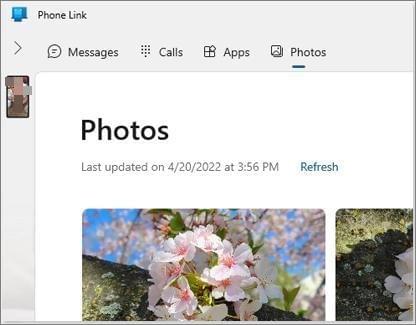
Microsoft Phone Link unterstützt weder Bildschirmspiegelung noch die vollständige Fernsteuerung eines iPhones. Wenn Sie Ihr iPhone auf einem größeren Bildschirm bedienen, Ihre Anzeige aufzeichnen oder unterstützte iPhone-Funktionen mit Maus und Tastatur fernsteuern möchten, ist Phone Mirror die bessere Wahl.
Die Steuerung eines iPhones vom PC aus ist nicht ganz so einfach wie bei einem Android Gerät, aber dennoch möglich. Die richtige Methode hängt von Ihren Anforderungen ab. Benötigen Sie Fernzugriff auf unterstützte iPhone-Funktionen, möchten Sie Ihren Bildschirm spiegeln, Videos aufnehmen oder Ihr Display in Meetings und Live-Streams teilen? Dann ist Phone Mirror die funktionsreichere Option. Wollen Sie hingegen einfach nur Anrufe, Nachrichten und Benachrichtigungen auf Ihrem Windows Computer verwalten, ist Microsoft Phone Link eine praktische und kostenlose Alternative.
Wir hoffen, diese Anleitung hat Ihnen geholfen, die beste Möglichkeit zur Verbindung Ihres iPhones und PCs zu finden. Wählen Sie die Lösung, die am besten zu Ihrem Arbeitsablauf passt, folgen Sie den oben beschriebenen Einrichtungsschritten und Sie können effizienter arbeiten, ohne ständig zwischen Ihren Geräten wechseln zu müssen.
Verwandte Artikel:
3 Möglichkeiten, das iPhone direkt auf Mac zu spiegeln [Neueste Anleitung]
So bedienen Sie Ihr iPhone mit defektem Bildschirm mühelos: 6 bewährte Methoden
[Vollständige Anleitung] Wie synchronisiert man ein iPhone mit mehreren Computern?
iPad-Fernbedienungsanleitung: iPad fernsteuern und darauf zugreifen




 Kostenloser Download für PC
 Kostenloser Download für Mac


