TL;DR:
Wie kann ich mein iPhone auf mein iPad spiegeln? Ich finde keine kostenlose Lösung. Das Internet hilft mir überhaupt nicht weiter. Es wird mir nur die AirPlay-Option angezeigt, die bei mir aber nicht funktioniert. Kann mir jemand helfen? Außerdem werden beim Aktivieren der Bildschirmspiegelung weder auf dem iPhone noch auf dem iPad Geräte angezeigt. Was kann ich tun?
- Von Reddit
Wenn Sie sowohl ein iPhone als auch ein iPad besitzen, möchten Sie vielleicht Ihr iPhone auf Ihr iPad spiegeln, um Videos anzusehen, Präsentationen zu halten, an Online-Kursen teilzunehmen oder Inhalte auf einem größeren Bildschirm zu teilen. Apple bietet dafür zwar keine integrierte Funktion, aber es gibt mehrere zuverlässige Drittanbieter-Apps, mit denen die Bildschirmspiegelung vom iPhone zum iPad schnell und einfach vonstattengeht.
In diesem Leitfaden stellen wir Ihnen drei bewährte Methoden vor, mit denen Sie Ihr iPhone auf Ihr iPad spiegeln können. Egal, ob Sie eine Lösung für Fernwartung, Bildschirmfreigabe oder den täglichen Gebrauch suchen – Sie finden hier Schritt-für-Schritt-Anleitungen, mit denen Sie in wenigen Minuten loslegen können.
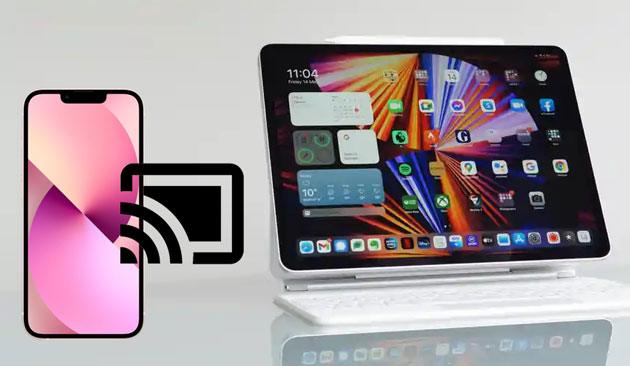
Ja, aber nicht mit Apples integrierter AirPlay-Funktion. Obwohl sowohl Ihr iPhone als auch Ihr iPad AirPlay unterstützen, kann das iPad standardmäßig nicht als AirPlay-Empfänger fungieren. Daher wird es nicht als verfügbares Gerät angezeigt, wenn Sie auf Ihrem iPhone auf „Bildschirmspiegelung“ tippen. Apple erlaubt AirPlay-Streaming derzeit nur an kompatible Empfänger wie Apple TV, unterstützte Smart-TVs und als AirPlay-Empfänger konfigurierte Mac .
Zum Glück heißt das nicht, dass die Spiegelung Ihres iPhones auf ein iPad unmöglich ist. Verschiedene Apps von Drittanbietern können Ihr iPad in einen Bildschirmempfänger verwandeln, sodass Sie das Display Ihres iPhones in Echtzeit über dasselbe WLAN-Netzwerk sehen können. In den folgenden Abschnitten stellen wir Ihnen drei zuverlässige Methoden vor, damit Sie die für Ihre Bedürfnisse passende auswählen können.
Wenn Sie Ihr iPhone zuverlässig auf ein iPad spiegeln möchten, ist TeamViewer eine hervorragende Option. Obwohl es primär für Fernwartung und Geräteverwaltung entwickelt wurde, unterstützt es auch die Bildschirmfreigabe in Echtzeit zwischen iOS Geräten. Dadurch eignet es sich ideal für Präsentationen, Fehlerbehebung oder einfach, um Ihren iPhone-Bildschirm auf einem größeren Display anzuzeigen.
So spiegeln Sie Ihr iPhone mithilfe von TeamViewer auf ein iPad:
Schritt 1. Installieren Sie TeamViewer QuickSupport auf Ihrem iPhone und TeamViewer Remote auf Ihrem iPad aus dem App Store.
Schritt 2. Öffnen Sie das Kontrollzentrum auf Ihrem iPhone, halten Sie die Taste „Bildschirmaufnahme“ gedrückt, wählen Sie „TeamViewer QuickSupport“ und tippen Sie auf „Übertragung starten“.

Schritt 3. Starten Sie TeamViewer Remote auf Ihrem iPad und stellen Sie eine Verbindung zu Ihrem iPhone her, indem Sie die Verbindungs-ID oder den Sitzungscode verwenden, der in der QuickSupport-App angezeigt wird.
Schritt 4. Tippen Sie auf Ihrem iPhone auf „Erlauben“, um die Bildschirmfreigabeanfrage zu genehmigen.
Schritt 5. Sobald die Verbindung hergestellt ist, wird Ihr iPhone-Bildschirm in Echtzeit auf Ihrem iPad angezeigt.
Vorteile
Nachteile
Wenn Sie eine schlanke App speziell für die Bildschirmspiegelung bevorzugen, ist EasyCast einen Versuch wert. Mit ihr können Sie Ihren iPhone-Bildschirm drahtlos über dasselbe WLAN-Netzwerk auf ein iPad spiegeln. Das macht sie ideal zum Ansehen von Videos, zum Teilen von Präsentationen oder zum Vorführen von Apps – ganz ohne komplizierte Einrichtung.
So spiegeln Sie Ihr iPhone mithilfe von EasyCast auf Ihr iPad:
Schritt 1. Installieren Sie EasyCast sowohl auf Ihrem iPhone als auch auf Ihrem iPad aus dem App Store.
Schritt 2. Verbinden Sie beide Geräte mit demselben WLAN-Netzwerk und starten Sie EasyCast auf jedem Gerät.
Schritt 3. Aktivieren Sie auf Ihrem iPad den „Empfängermodus“, damit es eingehende Bildschirmfreigabeanfragen annehmen kann.
Schritt 4. Wählen Sie auf Ihrem iPhone Ihr iPad aus der Liste der verfügbaren Geräte aus.
Schritt 5. Tippen Sie auf „Bildschirmspiegelung starten“ und folgen Sie den Anweisungen auf dem Bildschirm, um die Übertragung Ihres iPhone-Bildschirms zu starten.
Vorteile
Nachteile
Eine weitere hervorragende Option ist ApowerMirror . Diese beliebte Bildschirmspiegelungs-App unterstützt zahlreiche Plattformen, darunter iPhone, iPad, Android , Windows und Mac . Im Vergleich zu herkömmlichen Fernwartungs-Apps legt ApowerMirror besonderen Wert auf ein reibungsloses und qualitativ hochwertiges Bildschirmspiegelungserlebnis.
Folgen Sie diesen Schritten, um Ihr iPhone mit ApowerMirror auf Ihr iPad zu spiegeln:
Schritt 1. Laden Sie ApowerMirror auf Ihr iPhone und iPad herunter und installieren Sie es.
Schritt 2. Verbinden Sie beide Geräte mit demselben WLAN-Netzwerk und öffnen Sie die App.
Schritt 3. Tippen Sie auf Ihrem iPad auf „Empfangen“ oder „Empfänger spiegeln“, um es auffindbar zu machen.
Schritt 4. Tippen Sie auf Ihrem iPhone auf „LocalCast“ (oder die entsprechende Option zur Geräteerkennung) und wählen Sie Ihr iPad aus.
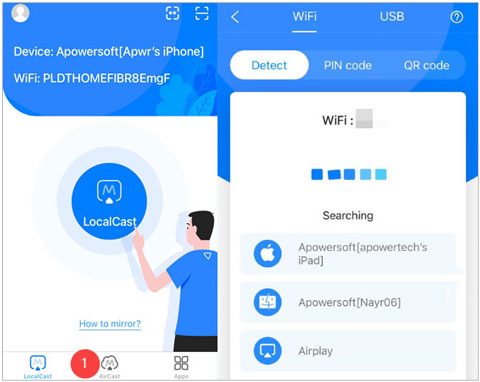
Schritt 5. Öffnen Sie das Kontrollzentrum, tippen Sie auf „Bildschirmspiegelung“, wählen Sie „ApowerMirror“ und warten Sie, bis die Verbindung hergestellt ist. Ihr iPhone-Bildschirm sollte nun auf Ihrem iPad angezeigt werden.
Vorteile
Nachteile
1. Kann man ein iPhone ohne WLAN auf ein iPad spiegeln?
Im Allgemeinen nein. Die meisten Apps zur Bildschirmspiegelung benötigen eine stabile Verbindung zwischen iPhone und iPad im selben WLAN-Netzwerk. Einige Apps bieten alternative Verbindungsmethoden an, beispielsweise die Nutzung eines persönlichen Hotspots oder eines Computers, diese Optionen variieren jedoch je nach App und sind weniger verbreitet.
2. Kann man die Daten vom iPhone auf das iPad per Bluetooth spiegeln?
Nein. Bluetooth ist nicht für die Echtzeit-Bildschirmspiegelung ausgelegt, da die Bandbreite für die Übertragung des iPhone-Displays nicht ausreicht. Es wird hauptsächlich zum Verbinden von drahtlosem Zubehör wie Kopfhörern, Lautsprechern und Tastaturen verwendet. Um Ihr iPhone auf ein iPad zu spiegeln, benötigen Sie eine spezielle Bildschirmspiegelungs-App, die eine WLAN- oder Netzwerkverbindung nutzt.
Wenn Sie Ihr iPhone einfach nur auf einem größeren Bildschirm anzeigen möchten, ist die Spiegelung auf einen Computer oft praktischer als die Spiegelung auf ein anderes Mobilgerät. Phone Mirror ist ein professionelles Bildschirmspiegelungstool, mit dem Sie Ihr iPhone in hoher Bildqualität und mit geringer Latenz auf einem Computer darstellen können. Es eignet sich hervorragend für Spiele, Live-Streaming, Präsentationen, Online-Unterricht und Bildschirmaufnahmen .
Hauptmerkmale von Phone Mirror:
So spiegeln Sie Ihr iPhone mithilfe von Phone Mirror auf einen Computer :
01 Laden Sie Phone Mirror herunter und installieren Sie es auf Ihrem Computer. Starten Sie anschließend das Programm.
02 Wählen Sie als Gerätetyp „ iOS “ und anschließend eine Verbindungsmethode, z. B. USB oder eine andere verfügbare Option.

03 Verbinden Sie Ihr iPhone mit dem Computer und folgen Sie den Anweisungen auf dem Bildschirm, um den Einrichtungsvorgang abzuschließen.
04 Sobald die Verbindung hergestellt ist, können Sie Ihr iPhone auf einem größeren Computerbildschirm spiegeln und steuern.

Obwohl Apple keine integrierte Funktion zum direkten Spiegeln eines iPhones auf ein iPad anbietet, ermöglichen Bildschirmspiegelungs-Apps von Drittanbietern dies. TeamViewer, EasyCast und ApowerMirror bieten je nach Bedarf unterschiedliche Lösungen, egal ob Sie Ihren Bildschirm für Präsentationen, Online-Kurse, Unterhaltung oder Fernwartung freigeben möchten.
Benötigen Sie einen größeren Bildschirm mit zusätzlichen Funktionen wie Bildschirmaufnahme, Screenshots, Streaming und Gerätesteuerung? Dann ist die Spiegelung Ihres iPhones auf einen Computer mit Phone Mirror möglicherweise die bessere Wahl. Wählen Sie die Methode, die am besten zu Ihren Bedürfnissen passt, und genießen Sie Ihre iPhone-Inhalte ganz einfach auf einem größeren Bildschirm.
Verwandte Artikel:
[Anleitung] Wie verwende ich AirPlay und Bildschirmspiegelung auf iPhone/iPad/ Mac ?
Wie verbindet man iPhone und iPad mühelos? (7 praktische Wege)
Wie kann ich den Bildschirm meines iPhones/iPads mit oder ohne AirPlay auf den Fernseher spiegeln?
iPad-Fernbedienungsanleitung: iPad fernsteuern und darauf zugreifen

 Bildschirm-Spiegel
Die 3 besten Methoden, um Ihr iPhone ganz einfach auf Ihr iPad zu spiegeln [Neuestes Tutorial]
Bildschirm-Spiegel
Die 3 besten Methoden, um Ihr iPhone ganz einfach auf Ihr iPad zu spiegeln [Neuestes Tutorial]




 Kostenloser Download für PC
 Kostenloser Download für Mac
