TL;DR:
Die FaceTime-Bildschirmübertragung funktioniert möglicherweise nicht mehr, weil SharePlay deaktiviert ist, die Software veraltet ist, die Internetverbindung instabil ist oder Systemfehler vorliegen. Diese Anleitung erklärt, wie Sie das Problem beheben können, indem Sie Ihre Netzwerkverbindung überprüfen, Ihr Gerät aktualisieren, SharePlay aktivieren, FaceTime neu starten, die Netzwerkeinstellungen zurücksetzen und sich erneut anmelden.
Die FaceTime-Bildschirmfreigabe ist eine nützliche Funktion, mit der Nutzer ihren iPhone-, iPad- oder Mac -Bildschirm während eines FaceTime-Anrufs teilen können. Sie eignet sich zum Zeigen von Fotos, Vorführen von Apps, Ansehen unterstützter Inhalte mit anderen oder zur Fernunterstützung.
Die Bildschirmfreigabe über FaceTime kann jedoch aufgrund veralteter Software, deaktivierter SharePlay-Einstellungen, instabiler Internetverbindungen oder vorübergehender Systemprobleme gelegentlich nicht funktionieren. Falls Sie sich fragen: „Warum kann ich meinen Bildschirm nicht über FaceTime freigeben ?“, erklärt Ihnen dieser Leitfaden die möglichen Ursachen und bietet effektive Lösungen.
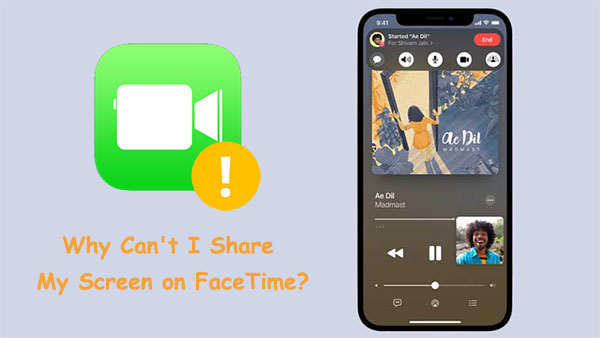
FaceTime SharePlay ist eine Funktion, mit der Nutzer während eines FaceTime-Anrufs gemeinsame Erlebnisse teilen können, z. B. unterstützte Videos ansehen, Musik hören oder kompatible Apps zusammen nutzen. Zusätzlich zu SharePlay bietet FaceTime auch eine Bildschirmfreigabefunktion, mit der Sie Ihren iPhone-, iPad- oder Mac Bildschirm während eines Anrufs mit anderen Teilnehmern teilen können.
Mit der FaceTime-Bildschirmfreigabe können Sie Fotos zeigen, die Bedienung einer App demonstrieren, Inhalte präsentieren oder jemandem aus der Ferne bei der Fehlerbehebung an einem Gerät helfen. Diese Funktionen machen FaceTime interaktiver und nützlicher – sowohl für die persönliche Kommunikation als auch für die Online-Zusammenarbeit.
Um FaceTime-Bildschirmfreigabe und SharePlay einwandfrei zu nutzen, stellen Sie sicher, dass auf Ihrem Gerät eine kompatible Version von iOS , iPadOS oder macOS installiert ist und SharePlay in den FaceTime-Einstellungen aktiviert ist. Sollte die Funktion nicht verfügbar sein oder nicht wie erwartet funktionieren, kann dies an Softwarekompatibilität, Einstellungen, Netzwerkbedingungen oder vorübergehenden Systemfehlern liegen.
Die Bildschirmfreigabe über FaceTime funktioniert normalerweise reibungslos, kann aber aufgrund von Einstellungen, Software- oder Netzwerkproblemen gelegentlich ausfallen. Wenn Sie Ihren Bildschirm während eines FaceTime-Anrufs nicht freigeben können, kann dies folgende Ursachen haben:
Wenn SharePlay oder ähnliche FaceTime-Einstellungen deaktiviert sind, funktioniert die Bildschirmfreigabe möglicherweise nicht ordnungsgemäß. Überprüfen Sie Ihre FaceTime-Einstellungen und stellen Sie sicher, dass die Funktion aktiviert ist.
Die Verfügbarkeit von FaceTime variiert je nach Land, Region und Mobilfunkanbieter. Bestimmte Einschränkungen können die Nutzung einiger Funktionen, einschließlich der Bildschirmfreigabe, verhindern.
Für die Bildschirmübertragung ist eine stabile Internetverbindung erforderlich, um Inhalte in Echtzeit zu übertragen. Eine instabile Netzwerkverbindung kann dazu führen, dass die Bildschirmübertragung fehlschlägt, einfriert oder unterbrochen wird.
Eine veraltete Version iOS , iPadOS oder macOS sowie vorübergehende Systemfehler können die Leistung der FaceTime-Bildschirmübertragung beeinträchtigen.
Wenn die FaceTime-Bildschirmübertragung auf Ihrem iPhone, iPad oder Mac nicht funktioniert, gibt es verschiedene Lösungsansätze. Befolgen Sie die unten stehenden Schritte, um das Problem zu beheben und die Bildschirmübertragung wiederherzustellen.
Beginnen wir mit der grundlegendsten Lösung: Überprüfen Sie Ihre Internetverbindung. FaceTime-Sprachanrufe benötigen weniger Bandbreite, die Bildschirmübertragung hingegen erfordert eine stabilere Verbindung für eine reibungslose Übertragung der Bildschirminhalte.
Stellen Sie sicher, dass Ihr Gerät mit einem zuverlässigen WLAN-Netzwerk oder einer stabilen mobilen Datenverbindung verbunden ist. Eine schwache oder instabile Verbindung kann dazu führen, dass die FaceTime-Bildschirmübertragung einfriert, abbricht oder die Verbindung unterbrochen wird.

Warum funktioniert die FaceTime-Bildschirmübertragung nicht? Ein möglicher Grund ist eine veraltete Systemversion auf Ihrem Gerät. Um FaceTime optimal nutzen zu können, stellen Sie sicher, dass Ihr iPhone, iPad oder Mac auf dem neuesten Stand ist. So aktualisieren Sie Ihr iPhone:
Schritt 1. Öffnen Sie die Einstellungen-App auf Ihrem iPhone.
Schritt 2. Klicken Sie auf der Seite „Einstellungen“ auf „Allgemein“ und fahren Sie mit „Software-Update“ fort.
Schritt 3. Um Ihr Telefon zu aktualisieren, klicken Sie auf „Installieren“.

Bevor Sie versuchen, eine Verbindung herzustellen, vergewissern Sie sich, dass die andere Person die richtige iOS Version verwendet. Ohne die neueste Version funktioniert FaceTime SharePlay wahrscheinlich nicht wie erwartet.
Warum kann ich meinen Bildschirm nicht über FaceTime teilen? Das könnte an Softwarefehlern liegen. Ein Neustart kann helfen, diese zu beheben. Ein erzwungener Neustart ist dafür bekannt, Systemfehler zu beheben. Gehen Sie dazu wie folgt vor:
Für iPhone 6S/6: Halten Sie die Ein-/Aus-Taste und die Home-Taste gleichzeitig gedrückt, bis das Apple-Logo erscheint. Lassen Sie die Tasten anschließend los, um den Neustart abzuschließen.
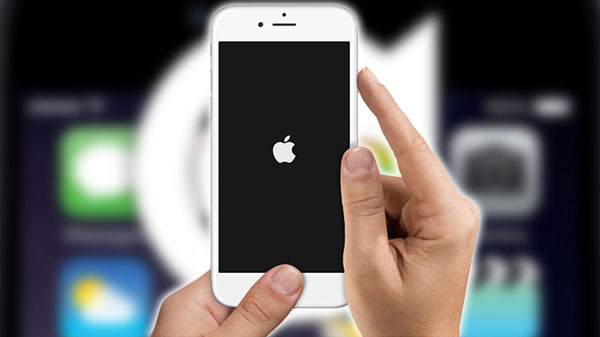
Für iPhone 7/7 Plus: Halten Sie die Leiser-Taste und die Ein-/Aus-Taste gleichzeitig gedrückt. Sobald das Apple-Logo auf dem Bildschirm erscheint, lassen Sie beide Tasten los.
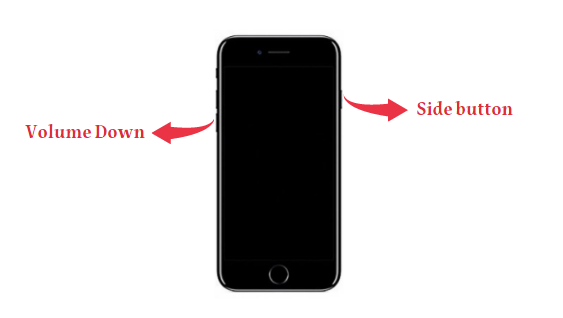
Für iPhone 8 Plus, iPhone X und neuere Modelle: Drücken Sie kurz die Lauter-Taste und anschließend die Leiser-Taste. Halten Sie dann die Seitentaste gedrückt, bis das Apple-Logo auf dem Bildschirm erscheint, und lassen Sie sie los.

Wenn SharePlay deaktiviert ist, können Sie die FaceTime-Bildschirmfreigabe möglicherweise nicht nutzen. Führen Sie die folgenden Schritte aus, um sicherzustellen, dass die Funktion aktiviert ist:
Schritt 1. Öffnen Sie die Einstellungen-App auf Ihrem iPhone.
Schritt 2. Scrollen Sie nach unten und tippen Sie auf FaceTime.
Schritt 3. Tippen Sie auf SharePlay und aktivieren Sie den Schalter.
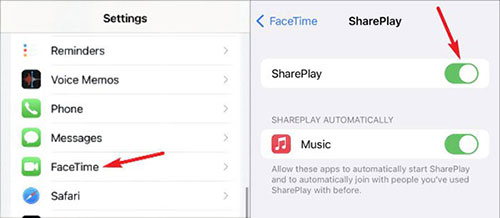
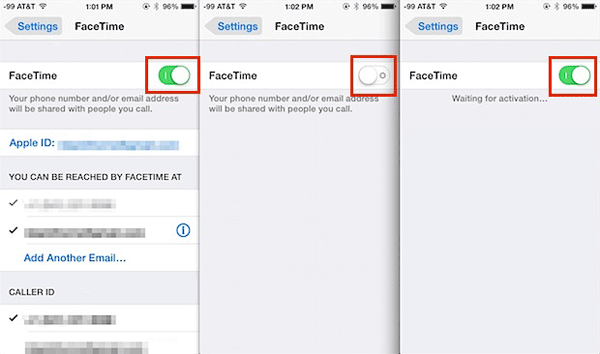
Möglicherweise liegt das Problem an der App selbst. Versuchen Sie, sie neu zu starten und prüfen Sie, ob das Problem dadurch behoben wird. Hier sind die einzelnen Schritte:
Schritt 1. Suchen Sie in den Einstellungen Ihres iPhones nach „FaceTime“ und tippen Sie darauf, um es zu öffnen.
Schritt 2. Schalten Sie das Gerät aus, warten Sie kurz und schalten Sie es dann wieder ein. Die Bildschirmfreigabe sollte nun funktionieren; falls nicht, versuchen Sie die nächste Lösung.
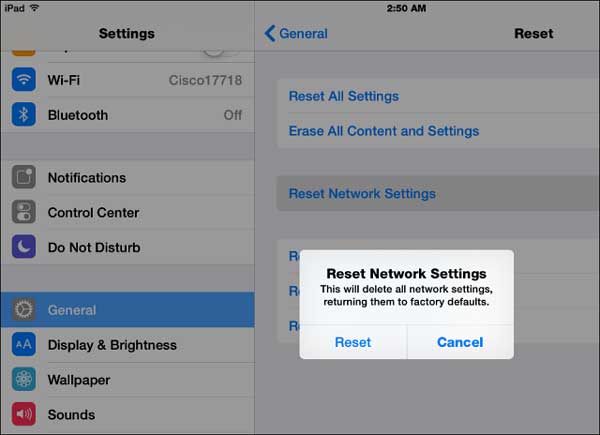
Falls FaceTime SharePlay nicht ordnungsgemäß funktioniert, kann ein Zurücksetzen der Netzwerkeinstellungen Abhilfe schaffen. Gehen Sie dazu wie folgt vor:
Schritt 1. Öffnen Sie die App „Einstellungen“ auf Ihrem iPhone, um zur Einstellungsseite zu gelangen. Tippen Sie dort auf „Allgemein“.
Schritt 2. Scrollen Sie anschließend nach unten, klicken Sie auf die Option „Übertragen/Zurücksetzen“ und wählen Sie dann „Zurücksetzen“.
Schritt 3. Tippen Sie im nächsten Bildschirm auf „Netzwerkeinstellungen zurücksetzen“ und bestätigen Sie die Zurücksetzung durch Eingabe Ihres Passworts.
Falls Sie Probleme mit FaceTime haben, versuchen Sie eine schnelle Lösung: Melden Sie sich ab und wieder an. Das kann helfen, probieren Sie es also aus. So geht's:
Schritt 1. Öffnen Sie die Einstellungen auf Ihrem iPhone, suchen Sie FaceTime und tippen Sie darauf.
Schritt 2. Klicken Sie unter dem blauen Link der Anrufer-ID auf Ihre Apple-ID.
Schritt 3. Melden Sie sich ab und warten Sie, bevor Sie die Seite verlassen.
Schritt 4. Melden Sie sich mit Ihrer Apple-ID bei FaceTime SharePlay an.
Nichts ist so effektiv wie FaceTime, um mit Freunden und Familie in Kontakt zu bleiben, die weit weg wohnen. Manchmal braucht man aber mehr als nur Audio und Video. Was, wenn man ihnen etwas auf dem eigenen Bildschirm zeigen möchte? Hier kommt Phone Mirror ins Spiel. Mit dieser Bildschirmspiegelungs-App kann man den Bildschirm seines Geräts in FaceTime teilen. So lässt sich das Smartphone problemlos auf einem großen Bildschirm steuern.
Die wichtigsten Funktionen von Phone Mirror:
Schritte zum Übertragen des iPhone-Bildschirms auf den PC mithilfe der Phone Mirror-App.
01 Installieren Sie Phone Mirror auf Ihrem Computer und öffnen Sie die Software nach Abschluss der Installation.
02 Wählen Sie auf der Hauptoberfläche „ iOS “ als Gerätetyp aus, mit dem Sie sich verbinden möchten. Wählen Sie anschließend eine für Ihre Bedürfnisse geeignete Verbindungsmethode.

03 Verbinden Sie Ihr iPhone mit dem Computer und folgen Sie den Anweisungen auf dem Bildschirm in Phone Mirror, um den Kopplungsvorgang abzuschließen. Erteilen Sie gegebenenfalls die erforderlichen Berechtigungen auf Ihrem iPhone.
04 Sobald die Verbindung hergestellt ist, wird Ihr iPhone-Bildschirm auf dem Computer angezeigt. Sie können Ihr Telefon nun auf einem größeren Bildschirm betrachten, Screenshots erstellen, Ihren Bildschirm aufzeichnen oder Ihren Bildschirminhalt während eines FaceTime-Anrufs teilen.

Die FaceTime-Bildschirmfreigabe ist eine nützliche Funktion, um Ihren Gerätebildschirm zu teilen, Apps vorzuführen, unterstützte Inhalte anzusehen oder anderen aus der Ferne zu helfen. Probleme wie instabile Internetverbindungen, deaktivierte SharePlay-Einstellungen, veraltete Software oder vorübergehende Systemfehler können jedoch die einwandfreie Funktion beeinträchtigen.
Durch Überprüfung Ihrer Netzwerkverbindung, Aktualisierung Ihres Geräts, Anpassung der FaceTime-Einstellungen und Ausprobieren der oben genannten Lösungsansätze lassen sich Probleme mit der FaceTime-Bildschirmübertragung in der Regel beheben. Benötigen Sie eine flexiblere Möglichkeit, Ihren Smartphone-Bildschirm auf einem Computer anzuzeigen und zu verwalten, bietet Phone Mirror eine praktische Option zum Spiegeln Ihres iPhones oder Android Geräts auf einen größeren Bildschirm.
Verwandte Artikel:
[Unbedingt lesen!] Wie kann man gelöschte FaceTime-Anrufe auf dem iPhone wiederherstellen?
Wie kann ich den Bildschirm meines iPhones/iPads mit oder ohne AirPlay auf den Fernseher spiegeln?
Die 3 besten Methoden, um Ihr iPhone ganz einfach auf Ihr iPad zu spiegeln [Neuestes Tutorial]
Wie man das iPhone auf Windows 10/11 spiegelt – 4 Methoden (Aktualisiert)

 Bildschirm-Spiegel
Warum kann ich meinen Bildschirm nicht auf FaceTime freigeben? Erfahren Sie, warum das so ist, und beheben Sie das Problem
Bildschirm-Spiegel
Warum kann ich meinen Bildschirm nicht auf FaceTime freigeben? Erfahren Sie, warum das so ist, und beheben Sie das Problem




 Kostenloser Download für PC
 Kostenloser Download für Mac
