TL;DR:
Möchten Sie Android auf Windows 10/11 spiegeln? Je nachdem, ob Sie eine Vollbildspiegelung oder eine Smartphone-Integration benötigen, können Sie die integrierte Connect-Funktion, ein Bildschirmspiegelungstool, AirDroid Cast, LetsView oder „Ihr Smartphone“ verwenden. Dieser Leitfaden beschreibt die Einrichtungsschritte, die wichtigsten Unterschiede und die besten Anwendungsfälle für alle fünf Methoden.
Egal ob Sie eine Präsentation halten, Videos auf einem größeren Bildschirm ansehen, Gameplay aufzeichnen oder Ihr Telefon von einem Computer aus verwalten – wenn Sie wissen, wie Sie Android auf Windows 10/11 übertragen, werden diese Aufgaben deutlich komfortabler.
Glücklicherweise bietet Windows verschiedene Möglichkeiten, Ihren Android Bildschirm zu spiegeln – von der integrierten Funktion „Drahtlose Bildschirmübertragung“ bis hin zu USB-basierten und drahtlosen Lösungen von Drittanbietern. Jede Methode hat unterschiedliche Anforderungen und Vorteile, je nachdem, ob Sie Wert auf Bildqualität, geringe Latenz oder Benutzerfreundlichkeit legen.
In diesem Leitfaden erklären wir Ihnen die verfügbaren Optionen und zeigen Ihnen Schritt für Schritt, wie Sie Android auf Windows 10/11 streamen können, damit Sie die Methode auswählen können, die am besten zu Ihren Bedürfnissen passt.
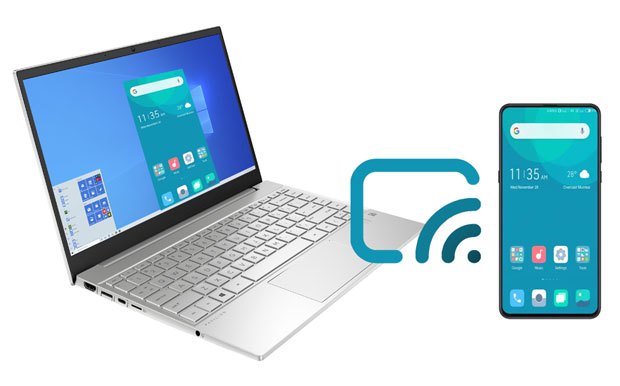
Bevor Sie Android auf Windows 10/11 übertragen, müssen Sie sowohl Ihr Android Gerät als auch Ihren PC vorbereiten. Je nach gewählter Methode müssen Sie möglicherweise USB-Debugging aktivieren, Wireless Display unter Windows installieren oder eine Bildschirmspiegelungs-App herunterladen. Wenn Sie diese Schritte im Voraus durchführen, verläuft die Verbindung deutlich reibungsloser.
So aktivieren Sie die Entwickleroptionen auf einem Android Gerät:
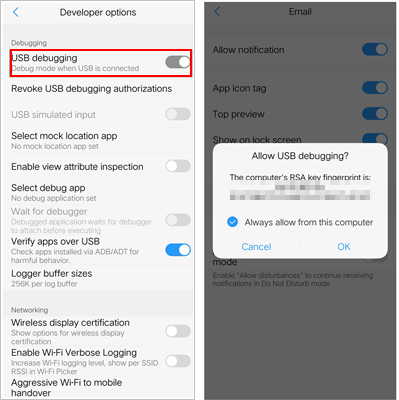
So aktivieren Sie das USB-Debugging auf einem Android Gerät:
Windows 10/11 bietet eine integrierte Funktion namens Connect, die das Spiegeln/Übertragen Android auf Windows 10/11 vereinfacht. Diese Funktion ist jedoch nicht mehr vorinstalliert. Daher müssen Sie die Connect-App zunächst auf Ihrem PC installieren.
Wie kann ich den Android Bildschirm ohne Apps auf Windows 10/11 spiegeln?
1. Drücken und halten Sie gleichzeitig die Windows Logo -Taste + I auf der Computertastatur, um die Einstellungen zu öffnen.
2. Klicken Sie auf System > Projektion auf diesen PC > Optionale Funktionen > aktivieren Sie Drahtlosanzeige > klicken Sie auf Installieren . Beachten Sie, dass die Drahtlosanzeige nicht installiert werden kann, wenn Ihre Internetverbindung getaktet ist. Verwenden Sie daher für die Installation kein getaktetes Netzwerk.
3. Wählen Sie im ersten Dropdown-Menü „Überall verfügbar“ aus und klicken Sie auf die Option „Connect-App starten, um auf diesen PC zu projizieren“ .
4. Der Bildschirm der Connect-App wird auf Ihrem PC angezeigt.
5. Öffnen Sie die Einstellungen auf Ihrem Android Telefon und suchen Sie in der Suchleiste nach „Cast“ .
6. Klicken Sie in den Ergebnissen auf „Übertragen“ > tippen Sie erneut auf „Übertragen“ > tippen Sie auf die drei Punkte in der oberen rechten Ecke > aktivieren Sie „Drahtlose Anzeige aktivieren“ .
7. Klicken Sie auf das Windows 10-Gerät, sobald es angezeigt wird, um das Android Telefon auf Windows 10 zu übertragen.

Screen Mirror ist ein professionelles Bildschirmspiegelungstool, mit dem Sie Ihren Android Bildschirm per USB oder WLAN auf einen Windows PC übertragen können. Zusätzlich zur Bildschirmspiegelung ermöglicht es Ihnen die Steuerung Ihres Android Geräts über Tastatur und Maus vom Computer aus und ist somit ideal für Spiele, Live-Streaming, Präsentationen und die Verwaltung mobiler Apps.
Hauptmerkmale von Screen Mirror:
So spiegeln Sie Android mit Screen Mirror auf Windows 10/11:
01 Installieren und starten Sie die Software auf Ihrem PC. Wählen Sie anschließend Android in der Benutzeroberfläche aus.

02 Wählen Sie eine Verbindungsmethode: USB oder WLAN. Für die Ersteinrichtung wird USB empfohlen, da es eine schnellere und stabilere Verbindung gewährleistet.

03 Stellen Sie die Verbindung gemäß Ihrer gewählten Methode her:
04 Sobald die Verbindung hergestellt ist, wird Ihr Android Bildschirm automatisch auf Ihren Windows PC gespiegelt. Sie können Ihr Android Gerät nun über Tastatur und Maus von Ihrem PC aus steuern oder Ihre Apps, Spiele, Videos und Präsentationen auf einem größeren Bildschirm genießen.

AirDroid ist eine kostenlose App, mit der Sie Android per WLAN oder mobiler Datenverbindung auf einen Windows 10/11-PC spiegeln können. Die Spiegelung erfolgt schnell, einfach und in Echtzeit.
Wie kann ich meinen Handybildschirm unter Windows 10/11 spiegeln?
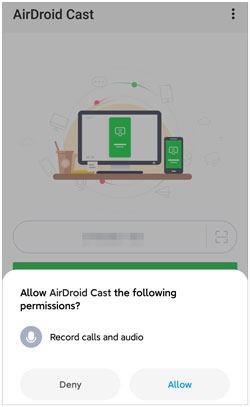
1. Installieren Sie AirDroid Cast auf Ihrem Android und Ihrem PC über den Google Play Store.
2. Verbinden Sie Ihr Android Smartphone mit Ihrem PC. Öffnen Sie die AirDroid Cast-App auf Ihrem Windows 10-PC, klicken Sie auf WLAN , scannen Sie den QR-Code oder geben Sie den 9-stelligen Code in Ihrer Android App ein, um eine Verbindung herzustellen.
3. Tippen Sie auf „Zulassen“ , wenn eine Übertragungsanfrage auf Ihrem Windows 10/11-Computer angezeigt wird.
4. Aktivieren Sie die Bildschirmspiegelung auf Ihrem Android Gerät. Anschließend wird der Android Bildschirm auf Windows 10/11 angezeigt.
Das könnte Sie auch interessieren: Hier sind 12 praktische Alternativen zu AirDroid als Referenz.
LetsView ist eine weitere App, die die Bildschirmfreigabe Android unter Windows 10/11 über eine stabile Internetverbindung ermöglicht. Die Nutzung ist zwar kostenlos, jedoch fallen bei Bedarf Gebühren für Bildschirmaufnahmen und -übertragungen an.
Wie kann ich mein Android auf meinen Microsoft-Laptop spiegeln?
1. Installieren und starten Sie das Programm auf Ihrem Android Gerät und Ihrem Windows 10/11-PC.
2. Verbinden Sie beide Geräte mit demselben WLAN-Netzwerk.
3. Klicken Sie auf Ihrem Computer auf „Bildschirmspiegelung des Telefons“ . Sie erhalten dann in der oberen rechten Ecke einen PIN-Code.
4. Tippen Sie in der Android App auf das PIN-Code-Symbol in der oberen rechten Ecke und geben Sie den PIN-Code ein, der Ihnen unter Windows 10 angezeigt wird. Tippen Sie anschließend auf „Bildschirmspiegelung starten“ , um Android auf Ihren Windows 10/11-Laptop zu übertragen.

„Ihr Smartphone“ ist eine vorinstallierte Funktion in Windows 10/11 und höher, mit der Sie auf die Inhalte Ihres Smartphones am PC zugreifen und diese verwalten können. Es wird kein Android auf Windows 10/11 gespiegelt, aber Sie können Android Apps vom Computer aus fernsteuern, z. B. Nachrichten empfangen, Anrufe tätigen usw. Einige Funktionen sind jedoch nur für Samsung- und Surface Duo-Geräte verfügbar.
So streamen Sie Inhalte von Ihrem Mobilgerät auf Ihren Laptop Windows 10/11):
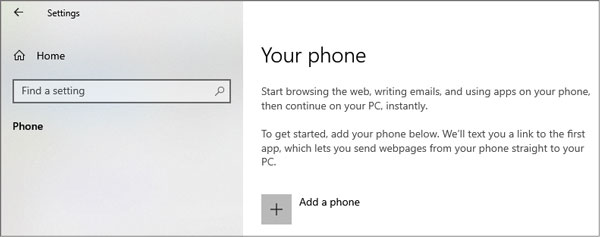
1. Klicken Sie auf die Schaltfläche „Start“ unten links auf Ihrem PC und wählen Sie „Geräte“ > suchen Sie in der Suchleiste nach „Ihr Telefon“ .
2. Wählen Sie Ihr Telefon aus den Ergebnissen aus und tippen Sie auf der Benutzeroberfläche auf „Los geht’s“ .
3. Installieren Sie Link to Windows aus dem Google Play Store auf Ihrem Android Gerät.
4. Scannen Sie den QR-Code mit Ihrem Smartphone unter Windows 10/11, um die Geräte zu koppeln. Erteilen Sie anschließend der App die erforderlichen Berechtigungen. Danach wird die Meldung „Fertig“ angezeigt.
5. Tippen Sie auf Ihrem Computer auf „Weiter“ , um die Verwaltung Ihres Telefons über den PC zu starten.
1. Kann man YouTube-Inhalte von Android auf einen PC spiegeln?
Klar. Mit Hilfe einer Drittanbieter-App können Sie YouTube-Videos ganz einfach von Ihrem Android Smartphone auf einen PC streamen.
2. Wie kann ich einen PC-Bildschirm auf einen Android Fernseher spiegeln?
Dies ist nur mithilfe von Software oder Apps möglich. Viele Smart-TVs Android verfügen heutzutage über eine integrierte Spiegelungsfunktion, wie beispielsweise Miracast bei Xiaomi-Fernsehern. Mit dieser Funktion können Sie Ihren PC auf Android Fernseher spiegeln.
3. Kann man den Android Bildschirm mit Ton auf einen PC übertragen?
Ja. Apps wie Airdroid Cast und Google Home können Ihnen dabei helfen, einen Android Bildschirm mit Ton auf Windows 10/11 zu übertragen.
Wie Sie sehen, ist es mit der richtigen Methode ganz einfach, Android auf Windows 10/11 zu übertragen. Ob Sie die integrierte Connect-Funktion, Apps für die drahtlose Übertragung oder „Ihr Smartphone“ bevorzugen – Sie können die Lösung wählen, die am besten zu Ihren Bedürfnissen und Anwendungsfällen passt.
Wenn Sie eine vielseitigere Lösung suchen, ist Screen Mirror eine hervorragende Wahl. Es unterstützt sowohl USB- als auch WLAN-Verbindungen, bietet eine flüssige und stabile Bildschirmspiegelung und ermöglicht Ihnen sogar die Steuerung Ihres Android Geräts über Ihren PC mit Tastatur und Maus. Folgen Sie einfach der obigen Schritt-für-Schritt-Anleitung, und Sie können Ihren Android Bildschirm in wenigen Minuten auf Ihren Windows Computer spiegeln.
Verwandte Artikel:
Beste Bildschirmspiegelungs-App für Android auf PC
Wie kann ich meinen Samsung-Bildschirm auf PC oder Fernseher spiegeln? Ganz einfach gelöst.
Xiaomi-Bildschirmspiegelung auf den PC – Vollständige Anleitung [Aktualisiert]
5 einfache Möglichkeiten, von Android Smartphone aus auf PC-Dateien zuzugreifen [Getestet]

 Bildschirm-Spiegel
5 Möglichkeiten, Android auf Windows 10/11 zu streamen [Schritt-für-Schritt-Anleitung]
Bildschirm-Spiegel
5 Möglichkeiten, Android auf Windows 10/11 zu streamen [Schritt-für-Schritt-Anleitung]




 Kostenloser Download für PC
 Kostenloser Download für Mac
