TL;DR:
Suchen Sie nach der einfachsten Möglichkeit, Ihr iPhone auf einen Windows PC zu spiegeln? Dieser Leitfaden stellt Ihnen verschiedene effektive Optionen vor und hilft Ihnen bei der Auswahl derjenigen, die Ihren Bedürfnissen am besten entspricht.
Ich habe mein erstes iPhone 17 Pro und suche nach einer Möglichkeit, den iPhone-Bildschirm auf meinen PC zu spiegeln. Auf dem Mac Pro meiner Frau gibt es eine iPhone-Spiegelungs-App. Windows 11 bietet dafür leider keine entsprechende Funktion. Kennt jemand eine einfache und gute Möglichkeit, mein iPhone auf meinen PC zu spiegeln?
- Aus der Apple Community
Viele Nutzer möchten ihr iPhone auf einen Windows PC spiegeln, um Präsentationen zu halten, Spiele zu spielen, an Online-Kursen teilzunehmen, Tutorials aufzuzeichnen oder einfach Inhalte auf einem größeren Bildschirm zu genießen. Im Gegensatz zu Mac Computern unterstützt Windows Apples AirPlay-Protokoll nicht nativ, daher benötigen Sie eine kompatible Bildschirmspiegelungs-Anwendung.
Glücklicherweise gibt es mehrere zuverlässige Tools, die diesen Vorgang vereinfachen. In diesem Leitfaden stellen wir Ihnen vier effektive Methoden vor, mit denen Sie Ihr iPhone auf Windows 10 oder Windows 11 spiegeln können. Ob Sie eine Kabelverbindung für geringere Latenz oder drahtloses Spiegeln für mehr Komfort bevorzugen – Sie finden die passende Lösung für Ihre Bedürfnisse.
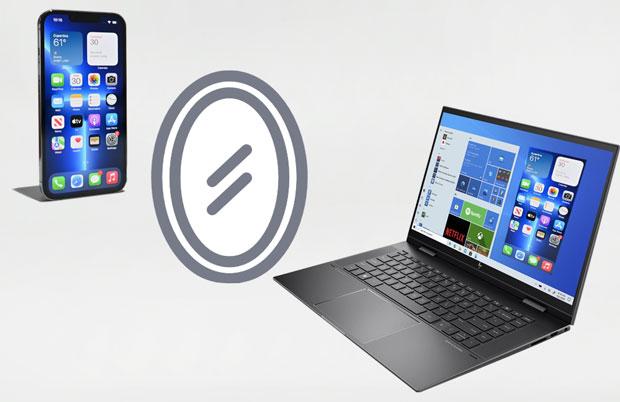
Wenn Sie Ihr iPhone einfach und mit vielen Funktionen auf einen Windows -PC spiegeln möchten, ist Phone Mirror eine der besten verfügbaren Optionen. Im Gegensatz zu vielen kostenlosen AirPlay-Empfängern, die nur Ihren Bildschirm anzeigen, bietet Phone Mirror zusätzliche Funktionen wie Bildschirmaufnahme , Screenshots, Live-Streaming und sogar Gerätesteuerung (für unterstützte Geräte).
Es unterstützt sowohl USB- als auch drahtlose Verbindungen und eignet sich daher ideal für Präsentationen, mobiles Gaming, Online-Meetings, Content-Erstellung und die alltägliche Bildschirmfreigabe. Dank seiner stabilen Leistung, der intuitiven Benutzeroberfläche und der vielseitigen Funktionen ist es eine ausgezeichnete Wahl für Nutzer, die eine zuverlässige iPhone-Bildschirmspiegelung unter Windows wünschen.
Hauptmerkmale von Phone Mirror:
Wie kann ich mein iPhone mithilfe von Phone Mirror auf Windows 10/11 spiegeln?
01 Installieren Sie Phone Mirror auf Ihrem Windows PC. Nach Abschluss der Installation starten Sie die Software, um zur Startseite zu gelangen.
02 Wählen Sie auf dem Begrüßungsbildschirm „ iOS “ als das Gerät aus, das Sie spiegeln möchten. Wählen Sie anschließend die Verbindungsoption, die Ihren Bedürfnissen am besten entspricht, z. B. ein USB-Kabel oder eine andere unterstützte Methode.

03 Verbinden Sie Ihr iPhone mit dem Computer und schließen Sie die Kopplung gemäß den Anweisungen in Phone Mirror ab. Erteilen Sie gegebenenfalls auf Ihrem iPhone die erforderlichen Berechtigungen, um die Verbindung herzustellen.
04 Nach Abschluss der Einrichtung wird Ihr iPhone-Bildschirm auf dem Computer angezeigt. Sie können Ihr Telefon nun auf einem größeren Bildschirm betrachten, Ihre Anzeige aufzeichnen, Screenshots erstellen oder Ihren Bildschirm bei Bedarf streamen.

Anstatt eine umfassende Spiegelungsanwendung zu verwenden, können Sie auch einen AirPlay-Empfänger auf Ihrem Windows PC nutzen. Da iPhones AirPlay nativ unterstützen, ermöglicht ein AirPlay-Empfänger, dass Ihr Computer als kompatibles Display angezeigt wird, ohne dass zusätzliche Apps auf Ihrem Smartphone erforderlich sind.
LonelyScreen ist eines der beliebtesten Tools für diesen Zweck. Es ist ressourcenschonend und einfach einzurichten und eignet sich daher gut für Nutzer, die lediglich eine einfache drahtlose Bildschirmspiegelung benötigen. Die kostenlose Version bietet zwar ausreichend Funktionen für den gelegentlichen Gebrauch, die Benutzeroberfläche wirkt jedoch etwas veraltet, und die Verbindungsstabilität kann je nach Netzwerk variieren.
Wie kann ich mein iPhone mit LonelyScreen auf Windows spiegeln?
Schritt 1. Laden Sie LonelyScreen herunter und installieren Sie es auf Ihrem Windows PC. Starten Sie das Programm nach der Installation. Wenn Windows Firewall Sie auffordert, den Netzwerkzugriff zu erlauben, klicken Sie auf „Zugriff erlauben“.
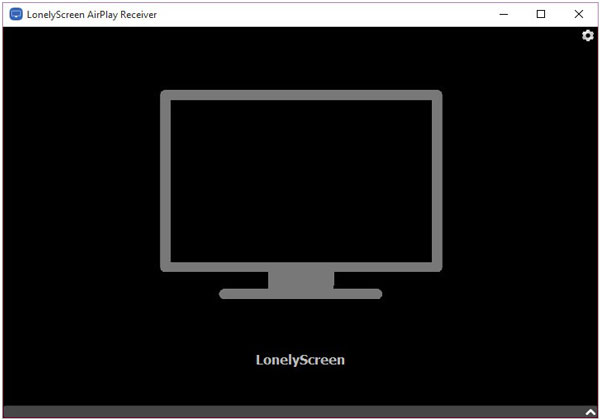
Schritt 2. Klicken Sie in LonelyScreen auf den Standardempfängernamen, wenn Sie Ihren PC umbenennen möchten, damit er von Ihrem iPhone aus leichter zu identifizieren ist.
Schritt 3. Stellen Sie sicher, dass Ihr iPhone und Ihr Windows -Computer mit demselben WLAN-Netzwerk verbunden sind.
Schritt 4. Öffnen Sie das „Kontrollzentrum“ auf Ihrem iPhone und tippen Sie auf Bildschirmspiegelung.
Schritt 5. Wählen Sie Ihren Windows PC (oder den in LonelyScreen angezeigten Empfängernamen) aus der Liste der verfügbaren Geräte aus.
Schritt 6. Nach wenigen Sekunden wird der Bildschirm Ihres iPhones auf Ihrem Windows Computer angezeigt.
Wenn Sie eine Lösung suchen, die Bildschirmspiegelung mit Medienwiedergabe kombiniert, ist 5KPlayer eine Überlegung wert. Neben der Funktion als Multimedia-Player verfügt er auch über einen AirPlay-Empfänger, mit dem Sie Ihren iPhone-Bildschirm drahtlos auf einen Windows -Computer übertragen können.
Da 5KPlayer mehrere Funktionen erfüllt, ist er eine praktische Wahl für Nutzer, die neben der Spiegelung ihres iPhones häufig Videos ansehen oder lokale Mediendateien verwalten. Allerdings sind die größere Installationsgröße und der relativ hohe Ressourcenverbrauch möglicherweise nicht optimal für leistungsschwächere PCs.
So spiegeln Sie Ihr iPhone mit 5KPlayer auf Ihren PC:
Schritt 1. Installieren und öffnen Sie 5KPlayer auf Ihrem Windows PC und stellen Sie sicher, dass die Funktion „AirPlay Receiver“ aktiviert ist.
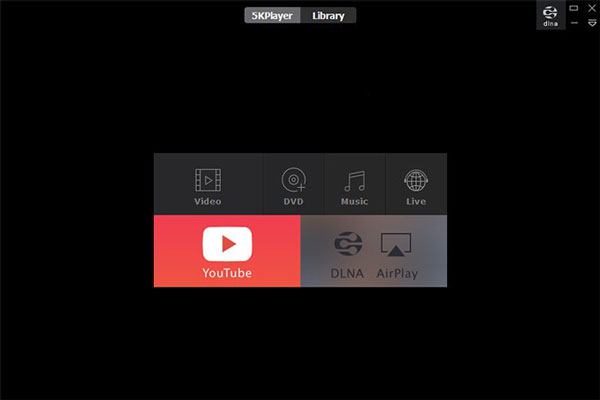
Schritt 2. Verbinden Sie Ihr iPhone und Ihren Computer mit demselben WLAN-Netzwerk.
Schritt 3. Öffnen Sie das „Kontrollzentrum“ auf Ihrem iPhone, tippen Sie auf „Bildschirmspiegelung“ und wählen Sie „5KPlayer“ aus den verfügbaren Geräten aus.
Schritt 4. Warten Sie einen Moment, bis der Bildschirm Ihres iPhones auf Ihren Windows Computer gespiegelt wird.
LetsView ist eine weitere plattformübergreifende Bildschirmspiegelungslösung, mit der Sie Ihren iPhone-Bildschirm kabellos auf einem Windows PC anzeigen können. Neben der Bildschirmspiegelung bietet sie nützliche Funktionen wie Aufnahme, Echtzeit-Anmerkungen und die Möglichkeit zur ortsunabhängigen Zusammenarbeit und ist somit eine praktische Wahl für Arbeit, Bildung und Unterhaltung. Da sie jedoch auf einer drahtlosen Verbindung basiert, ist ein stabiles WLAN-Netzwerk für eine optimale Nutzung unerlässlich. Einige Premium-Funktionen sind in der kostenlosen Version nicht verfügbar.
Befolgen Sie diese Schritte:
Schritt 1. Installieren und öffnen Sie LetsView sowohl auf Ihrem Windows PC als auch auf Ihrem iPhone. Stellen Sie sicher, dass beide Geräte mit demselben WLAN-Netzwerk verbunden sind.
Schritt 2. Zeigen Sie in der Windows Version von LetsView den QR-Code oder den PIN-Code zum Koppeln an.
Schritt 3. Verwenden Sie die LetsView-App auf Ihrem iPhone, um den QR-Code zu scannen oder den PIN-Code einzugeben, um die Verbindung herzustellen.
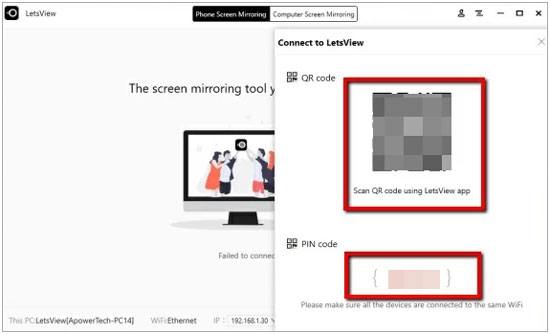
Schritt 4. Öffnen Sie gegebenenfalls das „Kontrollzentrum“ auf Ihrem iPhone, tippen Sie auf „Bildschirmspiegelung“ und wählen Sie den LetsView-Empfänger aus.
Schritt 5. Warten Sie einen Moment, bis der Bildschirm Ihres iPhones auf Ihrem Windows Computer erscheint.
1. Kann man per AirDrop von einem iPhone auf einen PC streamen?
AirDrop eignet sich hervorragend zum Synchronisieren von Dateien zwischen Apple-Geräten – schnell, einfach und reibungslos. Windows PCs und Android Geräte unterstützen AirDrop jedoch noch nicht. Daher ist es nicht möglich, Dateien von einem iPhone auf einen Windows -PC per AirDrop zu übertragen.
2. Warum findet mein iPhone meinen Windows PC nicht zur Bildschirmspiegelung?
Falls Ihr Windows Computer nicht in der Liste für die Bildschirmspiegelung angezeigt wird, überprüfen Sie Folgendes:
3. Wird die Videoqualität durch Bildschirmspiegelung beeinträchtigt?
Die Qualität der Bildschirmspiegelung hängt von der Software, Ihrer Netzwerkgeschwindigkeit und der Verbindungsart ab. Ein stabiles WLAN-Netzwerk ermöglicht eine flüssige HD-Spiegelung im Alltag, während eine USB-Verbindung in der Regel eine bessere Bildqualität und geringere Latenz bietet, insbesondere bei Spielen, Live-Streaming oder Präsentationen.
Sie kennen nun mehrere effektive Möglichkeiten, Ihr iPhone auf einen Windows 10- oder Windows 11-PC zu spiegeln. Benötigen Sie lediglich eine einfache drahtlose Bildschirmspiegelung, sind LonelyScreen, 5KPlayer und LetsView einen Versuch wert. Suchen Sie hingegen eine stabilere und vielseitigere Lösung mit zusätzlichen Funktionen wie Bildschirmaufnahme und Live-Streaming, ist Phone Mirror eine hervorragende Option. Wählen Sie die Methode, die Ihren Bedürfnissen am besten entspricht, und genießen Sie Ihr iPhone auf einem größeren Windows Bildschirm.
Verwandte Artikel:
Kann man ein iPhone ohne Software auf einen PC spiegeln? Antwort
Die 4 besten Methoden zum Spiegeln des iPad-Bildschirms auf den PC [Aktualisiert 2026]
Die 3 besten Methoden, um Ihr iPhone ganz einfach auf Ihr iPad zu spiegeln [Neuestes Tutorial]
Wie kann man ein iPhone geschickt vom PC aus steuern, mit/ohne USB-Kabel?




 Kostenloser Download für PC
 Kostenloser Download für Mac


