Mein iPhone-Bildschirm ist kaputt, ich kann also nichts mehr sehen. Ich weiß aber, dass es noch funktioniert, weil es sich mit iTunes synchronisiert, wenn ich es an meinen Mac anschließe. Gibt es ein Programm, mit dem ich den Bildschirm auf dem Mac sehen und ihn steuern kann? Das Problem ist, dass jede Lösung, die voraussetzt, dass ich zuerst etwas auf dem iPhone mache, nicht funktioniert, da ich ja nichts mehr tun kann.
- Aus der Apple Support Community
Wenn der Bildschirm Ihres iPhones kaputt ist oder nicht reagiert, kann die Bedienung des Geräts extrem schwierig werden. Ein Nutzer der StackExchange-Community schilderte dieses Problem. Glücklicherweise gibt es aber auch dann noch Möglichkeiten, Ihr iPhone zu bedienen, wenn der Bildschirm nicht funktioniert , gesprungen, schwarz oder gar nicht reagiert. In diesem Leitfaden zeigen wir Ihnen Schritt für Schritt sechs effektive Methoden, wie Sie ein iPhone mit kaputtem Bildschirm bedienen können.
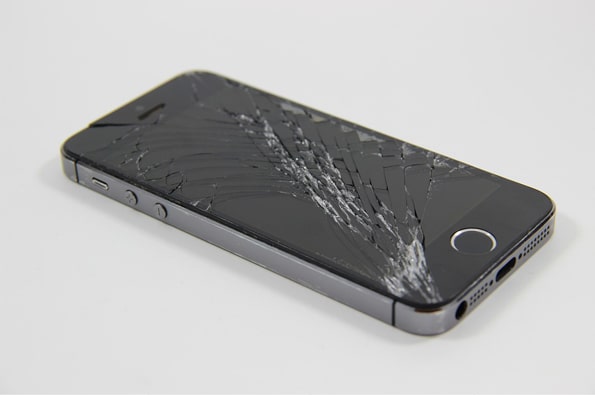
Wenn Sie Ihr iPhone mit kaputtem Bildschirm vom Computer aus steuern und problemlos auf Ihre Daten zugreifen möchten, probieren Sie Broken iPhone Controller aus. Diese praktische App ermöglicht die einfache Steuerung Ihres defekten iPhones und die sichere Wiederherstellung von Daten von Ihrem iPhone , aus iTunes- und iCloud-Backups. Sie können Ihr iPhone ganz einfach steuern, ohne ein Passwort eingeben zu müssen. Ist das nicht Zauberei?
Durch Anschließen des defekten iPhones an einen Computer können Sie mühelos bis zu 19 verschiedene Datentypen von Ihrem iPhone wiederherstellen, wie z. B. iMessages, Kontakte, Fotos, WhatsApp-/Kik-/Line-Nachrichten usw.
Hauptmerkmale eines defekten iPhone-Controllers:
Die folgenden Tipps zeigen Ihnen, wie Sie mit einem Computer auf ein iPhone mit defektem Bildschirm zugreifen können.
01 Schließen Sie Ihr defektes iPhone an den Computer an.
Starten Sie nach der Installation den Broken iPhone Controller auf Ihrem Computer. Wählen Sie anschließend im linken Bereich „Wiederherstellung von iOS -Geräten“ oder einen anderen Modus aus und verbinden Sie das defekte iPhone mit einem USB-Kabel mit dem Computer.

02 Scannen Sie die Daten des defekten iPhones.
Sobald das Programm Ihr defektes iPhone erkennt, können Sie auf „Start“ klicken, um das Gerät zu scannen. Nach einem kurzen Scan werden Ihnen alle vorhandenen Inhalte und verlorenen Dateien im Programm angezeigt.
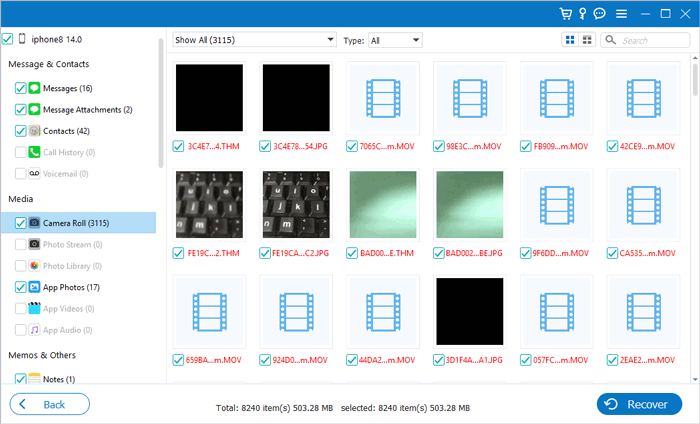
03 Vorschau und Wiederherstellung der gewünschten Daten
Klicken Sie im linken Bereich auf einen Dateityp, um eine Vorschau der Elemente anzuzeigen und die wiederherzustellenden Dateien auszuwählen. Tippen Sie anschließend auf die Schaltfläche „Wiederherstellen“ unten rechts, um die iPhone-Daten auf Ihren Computer zu übertragen.
Sie möchten iPhone-Systemprobleme beheben, z. B. wenn Ihr Gerät im DFU-Modus hängen bleibt oder Abstürze mit weißem, schwarzem oder blauem Bildschirm auftreten? Diese 9 iPhone-Reparaturprogramme können Ihnen helfen.
Wenn Sie ein Mac besitzen, können Sie ein iPhone mit defektem Bildschirm ganz einfach mit dem QuickTime Player steuern, der auf allen Mac vorinstalliert ist. Er kann aber noch viel mehr als nur Videos und Audiodateien abspielen. Mit der Bildschirmaufnahmefunktion können Sie den Computerbildschirm aufzeichnen und Ihr iPhone/iPad spiegeln, um es ohne zusätzliche Apps auf dem Computer anzuzeigen . Verbinden Sie dazu einfach Ihr defektes iPhone per USB-Kabel mit dem Computer, auf dem QuickTime installiert ist. Klingt gut, oder?
Folgen Sie diesen Schritten, um auf ein iPhone mit defektem Bildschirm auf Ihrem Mac zuzugreifen.
Schritt 1: Starten Sie QuickTime auf Ihrem Mac und verbinden Sie Ihr defektes iPhone mit einem USB-Kabel mit dem Computer.
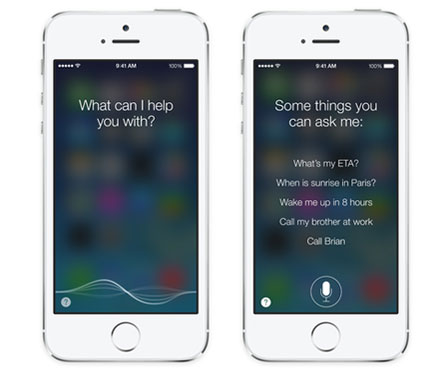
Schritt 2: Falls auf Ihrem iPhone eine Aufforderung erscheint, müssen Sie diesem Computer vertrauen. Sie können Siri um Hilfe bitten. Sagen Sie einfach: „Hallo Siri, aktiviere VoiceOver.“
Schritt 3: Nach erfolgreicher Verbindung öffnen Sie QuickTime auf Ihrem Mac und tippen Sie oben links auf „Ablage“. Tippen Sie anschließend auf den Pfeil nach unten neben „Neue Filmaufnahme“ und wählen Sie in den Optionen den Namen Ihres iPhones aus. Dadurch wird der Bildschirm Ihres iPhones automatisch auf Ihren Mac gespiegelt.
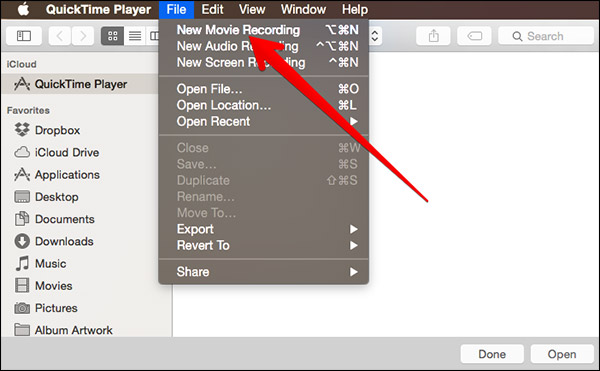
Schritt 4: Jetzt können Sie die Inhalte Ihres iPhones auf Ihrem Computer in der Vorschau ansehen. Beachten Sie, dass dies nur funktioniert, wenn der Touchscreen des iPhones reagiert, und dass Sie das iPhone mit einem defekten Bildschirm nicht vollständig mit Maus und Tastatur am Computer steuern können.
Vermutlich nutzen Sie Siri im Alltag häufig für bestimmte Aufgaben. Sie können Siri auch zur Steuerung Ihres defekten iPhones verwenden, sofern Sie vor dem Bruch die Optionen „Siri im Sperrbildschirm erlauben“, „Auf ‚Hey Siri‘ achten“ oder „Siri per Seitentaste aktivieren“ aktiviert haben und der Bildschirm noch reagiert. Diese Methode funktioniert jedoch nicht immer. Ein Versuch ist es aber wert.
Wie kann ich ein iPhone mit kaputtem Bildschirm mithilfe von Siri steuern?
Schritt 1: Drücken Sie die Seitentaste oder sagen Sie „Hallo Siri“, um Siri zu aktivieren. ( Funktioniert Siri nicht ?)
Schritt 2: Bitten Sie Siri, VoiceOver zu aktivieren, und tippen Sie auf die Home-Taste. Wischen Sie nach links oder rechts, um „Zum Entsperren streichen“ auszuwählen, doppelklicken Sie auf die Passwortseite und tippen Sie zweimal auf die richtigen Zifferntasten, um das Passwort einzugeben.
Schritt 3: Wischen Sie, um die Option „Eingabe“ oder „Fertig“ auszuwählen, und doppelklicken Sie anschließend darauf, um den Passcode einzugeben. Bei erfolgreicher Eingabe wird Ihr iPhone entsperrt.
Wenn Ihr iPhone Ihrem Computer zuvor vertraut hat, können Sie die Dateien von Ihrem defekten iPhone mitiTunes auf den Computer übertragen.
Hier die einzelnen Schritte:
Schritt 1: Schließen Sie Ihr defektes iPhone an den Computer an, mit dem Sie das iPhone zuvor synchronisiert haben.
Schritt 2: Öffnen Sie iTunes auf Ihrem Computer.
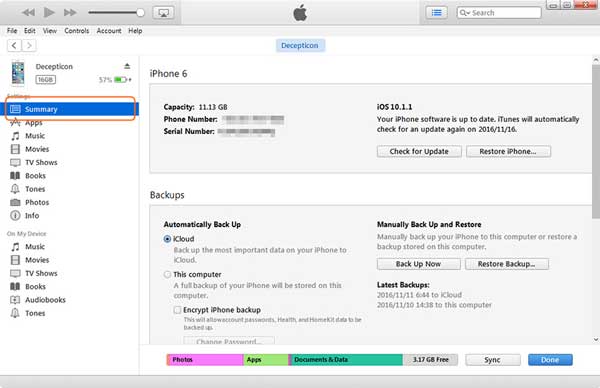
Schritt 3: Sobald Ihr defektes iPhone erfolgreich erkannt wurde, klicken Sie auf Ihr iPhone-Symbol in der oberen linken Ecke und tippen Sie im linken Fenster auf die Option „Zusammenfassung“.
Schritt 4: Aktivieren Sie unter „Backups“ die Option „Dieser Computer“ und klicken Sie auf „Jetzt sichern“, um mit der Sicherung Ihres iPhones auf dem Computer zu beginnen.
Eine weitere Möglichkeit, Ihr defektes iPhone zu steuern und darauf zuzugreifen, bietet die kostenlose App Venecy. Wenn der Bildschirm Ihres gejailbreakten iPhones zwar beschädigt, aber noch zugänglich ist, können Sie Venecy nutzen. Um ein iPhone mit defektem Bildschirm fernzusteuern, müssen Sie zunächst Venecy auf Ihrem iPhone installieren. Anschließend fungiert Venecy als VNC-Server, um den iPhone-Bildschirm mit dem Computer zu teilen und ein externes Gerät zu steuern.
Wiederholen Sie die folgenden Anweisungen, um das iPhone mit dem defekten Bildschirm zu steuern.
Schritt 1: Installieren und starten Sie Cydia auf Ihrem defekten iPhone, gehen Sie zur Suchleiste und installieren Sie Venecy.
Schritt 2: Legen Sie ein Passwort fest. Installieren Sie anschließend einen VMC-Viewer auf Ihrem Computer und verbinden Sie Ihr iPhone und Ihren Computer mit demselben WLAN-Netzwerk.
Schritt 3: Aktivieren Sie Venecy auf Ihrem iPhone und gehen Sie zu „Einstellungen“ > „WLAN“. Tippen Sie auf das Netzwerk, mit dem Sie verbunden sind, und wählen Sie Ihre IP-Adresse aus. Geben Sie anschließend auf Ihrem Computer Ihre WLAN-IP-Adresse unter „Server“ und dasselbe Passwort in das entsprechende Feld ein. Nach kurzer Zeit können Sie Ihr iPhone mit dem defekten Bildschirm wieder problemlos bedienen.
Schließlich können Sie iCloud nutzen, um Ihr iPhone fernzusteuern und alle Daten darauf zu löschen. Dafür müssen Sie jedoch „Mein iPhone suchen“ auf Ihrem iPhone aktiviert haben, bevor es beschädigt wurde. Anschließend können Sie Ihr iPhone problemlos auf einem anderen Gerät löschen.
Mal sehen, wie man ein iPhone mit einem kaputten Bildschirm bedient.
Schritt 1: Besuchen Sie iCloud.com mit einem Webbrowser auf Ihrem Computer oder einem anderen Smartphone.
Schritt 2: Melden Sie sich mit derselben Apple-ID, die Sie auf Ihrem defekten iPhone verwenden, bei iCloud an und tippen Sie auf „iPhone suchen“.
Schritt 3: Klicken Sie auf „Alle Geräte“ und wählen Sie den Namen Ihres defekten iPhones aus der Liste aus. Klicken Sie anschließend auf „iPhone löschen“ und bestätigen Sie den Vorgang mit dem Passwort.

Dabei werden alle Daten von Ihrem defekten iPhone gelöscht, einschließlich Passcode, Einstellungen, Ihrer privaten Informationen und anderer Dateien, und Ihr Gerät entsperrt. Sollte eine Reparatur nicht möglich sein, werden Ihre privaten Daten niemals offengelegt.
Hier erfahren Sie, wie Sie ein iPhone mit einem defekten Bildschirm bedienen können. Sollte Ihr iPhone-Bildschirm gesprungen oder nicht reagieren, geraten Sie nicht in Panik. Die oben genannten Methoden helfen Ihnen, in verschiedenen Situationen auf Ihr Gerät zuzugreifen und es zu steuern.
Broken iPhone Controller ist eine zuverlässige Option, da Sie damit Ihr iPhone steuern, auf Dateien zugreifen und Daten am Computer mit weniger Einschränkungen wiederherstellen können. Andere Methoden funktionieren möglicherweise nur, wenn der Bildschirm teilweise funktionsfähig ist oder bestimmte Einstellungen vor dem Schaden aktiviert waren.
Wählen Sie die Methode, die Ihren Bedürfnissen am besten entspricht, und hinterlassen Sie gerne einen Kommentar, falls Sie Fragen haben.
Verwandte Artikel:
[Gelöst] So stellen Sie die Werkseinstellungen eines iPhones mit defektem Bildschirm wieder her
Die 3 besten Methoden, um Erinnerungen von einem defekten iPhone/iPad wiederherzustellen
4 bewährte Methoden zum Entsperren eines iPhones mit defektem Bildschirm
[Gelöst] Wie man einem Computer auf einem iPhone mit defektem Bildschirm vertraut






 Kostenloser Download für PC
 Kostenloser Download für Mac


