TL;DR:
Dieser Leitfaden beschreibt die besten Möglichkeiten zur Fernsteuerung eines Android Telefons von einem PC aus und hilft Ihnen bei der Auswahl der richtigen Lösung für Ihre Bedürfnisse.
„Ich habe ein Familienmitglied, das Hilfe mit seinem Handy braucht. Ich muss es komplett steuern können, damit es das Handy nicht berühren muss und ich alles von meinem PC aus erledigen kann. Ist das möglich? Wie kann ich ein Android Handy von meinem PC aus fernsteuern, wenn es in einem anderen Land lebt? Gibt es dafür ein kostenloses Programm? So etwas in der Art, aber ich habe TeamWiver ausprobiert, es hat aber nicht funktioniert.“
- Von Reddit
Es gibt verschiedene Gründe, warum Sie Android -Display vom Computer aus steuern möchten, beispielsweise um mobile Spiele auf einem größeren Bildschirm zu spielen oder diskret Nachrichten zu senden. Vielleicht fragen Sie sich: „Kann ich mein Android Smartphone mit meinem Computer steuern?“ Zum Glück ist die Nutzung Ihres Android Smartphones als Fernbedienung vom PC aus ganz einfach. Wir stellen Ihnen die 7 besten Android Fernbedienungs-Apps für den PC vor.
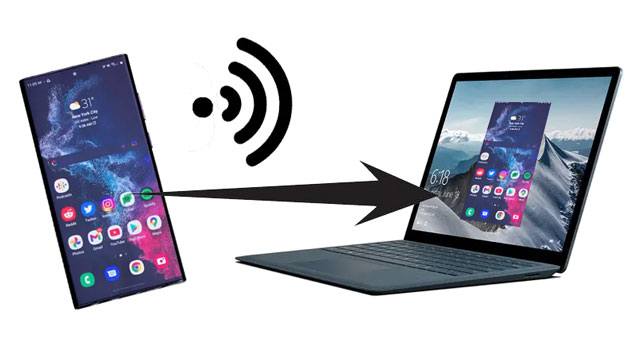
Phone Mirror ist die beste Android Fernsteuerungs-App. Sie ermöglicht die verzögerungsfreie Steuerung Ihres Android vom PC aus, sodass Sie problemlos mobile Spiele spielen, Meetings abhalten und soziale Netzwerke verwalten können.
Hauptmerkmale:
Wie kann ich von meinem PC aus auf mein Android Telefon zugreifen?
01 Installieren und starten Sie die Software auf Ihrem PC. Wählen Sie anschließend in der Benutzeroberfläche „ Android “ aus.

02 Verbinden Sie Ihr Android Telefon über ein USB-Kabel oder WLAN mit dem Computer, indem Sie den Anweisungen folgen.

03 Sobald die Verbindung erfolgreich hergestellt wurde, wird das Display Ihres Smartphones auf den Computer gespiegelt. Klicken Sie nun in der Seitenleiste auf das Maussymbol, um die Maussteuerung zu aktivieren. So können Sie Ihr Android von Ihrem PC aus steuern.

Windows 10- oder 11-Nutzer, die ihr Android Smartphone nahtlos vom PC aus steuern möchten, finden in Microsofts Phone Link-App die perfekte Lösung. Mit dieser App können Sie den Bildschirm Ihres Smartphones mühelos spiegeln und dessen Funktionen direkt vom Computer aus verwalten. Sie können Nachrichten schreiben, Anrufe tätigen, Benachrichtigungen anzeigen und sogar Apps direkt vom PC aus nutzen – ganz ohne zusätzliche Software oder komplizierte Konfigurationen.
Hauptmerkmale:
Nachteile:
Preis:
So steuern Sie Android von einem PC aus mit Phone Link:
Schritt 1. Laden Sie die Phone Link-App aus dem Microsoft Store auf Ihren Windows PC herunter und installieren Sie sie.
Schritt 2. Laden Sie auf Ihrem Android Gerät die Link to Windows -App aus dem Google Play Store herunter.
Schritt 3. Öffnen Sie die Link to Windows -App und folgen Sie den Anweisungen auf dem Bildschirm, um Ihr Android Gerät mit Ihrem PC zu koppeln. Sie müssen sich mit Ihrem Microsoft-Konto anmelden und die erforderlichen Berechtigungen erteilen.
Schritt 4. Sobald die Verbindung hergestellt ist, öffnen Sie die Phone Link-App auf Ihrem PC. Der Bildschirm Ihres Telefons wird nun auf dem Computer gespiegelt, und Sie können es steuern, als ob Sie es in der Hand hielten.
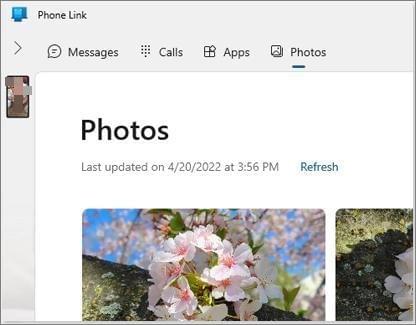
Schritt 5. Nutzen Sie Ihre Android Apps, senden Sie SMS oder tätigen Sie Anrufe direkt von Ihrem PC aus. Die Phone Link-App sorgt für ein reibungsloses Erlebnis mit minimaler Verzögerung.
AirDroid ist eine beliebte Fernbedienungs-App für Android . Sie ermöglicht die unkomplizierte Steuerung Android vom PC aus, ohne dass Root-Zugriff oder Jailbreak erforderlich sind. Darüber hinaus trägt die moderne und ansprechende Benutzeroberfläche zu ihrer Beliebtheit bei.
Hauptmerkmale:
Nachteile:
Preis:
Wie kann man ein Android Telefon ohne USB-Kabel von einem PC aus steuern?
Schritt 1. Installieren Sie AirDroid auf Ihrem Android Telefon und akzeptieren Sie die angeforderten Berechtigungen.
Schritt 2. Öffnen Sie web.airdroid.com in einem Computerbrowser. Anschließend wird eine Seite mit einem QR-Code geladen.
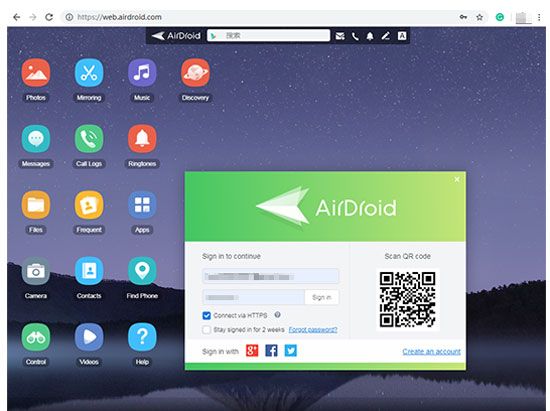
Schritt 3. Öffnen Sie AirDroid auf Ihrem Android , klicken Sie oben auf das Symbol „Scannen“ und scannen Sie mit Ihrem Telefon den QR-Code auf Ihrem PC.
Schritt 4. Klicken Sie auf „Anmelden“, um beide Geräte zu verbinden. Sie können Ihr Android Gerät auf einen PC übertragen, verwalten und steuern.
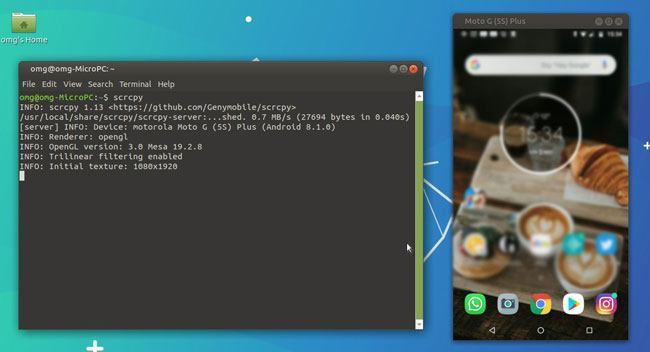
Wenn Sie keine App auf Ihrem Android Gerät installieren möchten, ist Scrcpy eine praktische Alternative. Es handelt sich um ein kostenloses Open-Source-Programm, mit dem Sie Android über WLAN oder USB von einem PC aus steuern können.
Hauptmerkmale:
Nachteile:
Preis:
Wie kann man Android kostenlos von einem PC aus steuern?
Schritt 1. Aktivieren Sie das USB-Debugging auf Ihrem Android Gerät und verbinden Sie Ihr Android Telefon mit einem USB-Kabel mit dem PC.
Schritt 2. Laden Sie Scrcpy auf Ihren PC herunter, extrahieren Sie die ZIP-Datei und öffnen Sie den Ordner.
Schritt 3. Führen Sie Scrcpy auf Ihrem PC aus. Wenn auf Ihrem Telefon ein Befehlsfenster erscheint, akzeptieren Sie das USB-Debugging und aktivieren Sie die Option „Von diesem Computer immer zulassen“, um die Einstellungen zu speichern.
Schritt 4. Nun wird Ihr Android Bildschirm auf dem PC angezeigt.
TeamViewer QuickSupport ist eine unverzichtbare App für Unternehmen. Sie ermöglicht in erster Linie die Fernsteuerung Ihres Android vom PC aus. Darüber hinaus bietet sie auch technischen Support vom PC für Ihr Android .
Hauptmerkmale:
Nachteile:
Preis:
So kann ich mein Android vom PC aus fernsteuern:
Schritt 1. Installieren Sie TeamViewer auf Ihrem PC, erstellen Sie ein Konto und richten Sie die App ein.
Schritt 2. Installieren und starten Sie TeamViewer QuickSupport auf Ihrem Android Gerät. Klicken Sie anschließend auf „Ihre ID teilen“ und tippen Sie auf „Zulassen“.
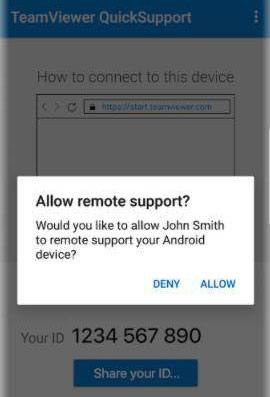
Schritt 3. Geben Sie die ID auf Ihrem PC ein, um eine Verbindung herzustellen. Anschließend können Sie Ihr Android vom PC aus steuern.
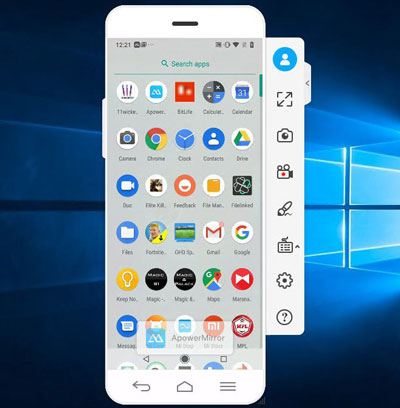
ApowerMirror ermöglicht Ihnen die vollständige Steuerung Ihres Android Smartphones über einen PC mit Tastatur und Maus. Außerdem können Sie damit den Android Bildschirm aufnehmen, Screenshots erstellen , Spielsitzungen aufzeichnen usw.
Hauptmerkmale:
Nachteile:
Preis:
So steuern Sie Android von einem PC aus:
Schritt 1. Installieren Sie die App aus dem Google Play Store auf Ihrem Smartphone und die Windows Version auf Ihrem PC.
Schritt 2. Stellen Sie sicher, dass beide Geräte mit demselben WLAN-Netzwerk verbunden sind.
Schritt 3. Öffnen Sie die App auf Ihrem Android und klicken Sie auf das Symbol „Spiegeln“, um nach verfügbaren Geräten zu suchen.
Schritt 4. Klicken Sie auf den Namen Ihres PCs, der nach ApowerSoft Ihren Benutzernamen anzeigt.
Schritt 5. Tippen Sie auf „Jetzt starten“, um Ihr Android auf Ihren PC zu spiegeln.
Angenommen, Sie besitzen ein Samsung-Smartphone. Mit Samsung Flow, der herstellereigenen App für Samsung-Nutzer, können Sie Ihr Smartphone drahtlos vom PC aus steuern.
Hauptmerkmale:
Nachteile:
Preis:
So steuern Sie Ihr Samsung-Gerät über WLAN von einem PC aus:
Schritt 1. Installieren und öffnen Sie Samsung Flow auf Ihrem PC und Android .
Schritt 2. Wählen Sie Ihr Android Gerät aus der Liste auf dem PC aus und bestätigen Sie den Code auf beiden Geräten, um die Einrichtung abzuschließen.
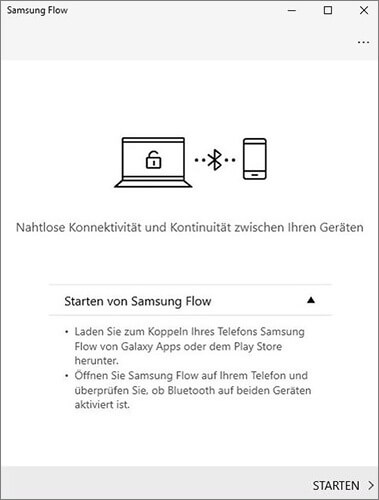
Schritt 3. Starten Sie die App auf Ihrem Samsung-Smartphone und wählen Sie oben das Symbol „Samsung View“ aus. Ihr Smartphone wird innerhalb weniger Sekunden auf den PC gespiegelt.
Unter den oben genannten Apps zur Bildschirmspiegelung und Fernsteuerung ist Phone Mirror die beste Wahl, um Android vom PC aus zu steuern. Wie bereits erwähnt, spiegelt sie Android verzögerungsfrei und in HD-Videoqualität auf den PC. Die Bedienung ist zudem einfach und schnell, sodass Sie Ihr Smartphone uneingeschränkt für Arbeit, Unterhaltung und Studium nutzen können.
Laden Sie es also herunter und probieren Sie es aus. Sie werden es lieben.
Verwandte Artikel:
5 einfache Möglichkeiten, von Android Smartphone aus auf PC-Dateien zuzugreifen [Getestet]
Wie kann ich meinen Samsung-Bildschirm auf PC oder Fernseher spiegeln? Ganz einfach gelöst.
Wie kann man ein iPhone geschickt vom PC aus steuern, mit/ohne USB-Kabel?
Wie verbinde ich mein Samsung-Handy drahtlos oder per USB-Kabel mit dem PC? (5 Optionen)




 Kostenloser Download für PC
 Kostenloser Download für Mac


