TL;DR:
Die beste Android Bildschirmspiegelungs-App hängt von Ihren Bedürfnissen ab. Manche Apps sind für Spiele mit Tastatur- und Maussteuerung optimiert, andere eignen sich hervorragend für drahtlose Präsentationen und Medienstreaming, während wieder andere den Fokus auf den Fernzugriff und die Verwaltung von Geräten legen.
Dieser Leitfaden vergleicht 13 beliebte Android Bildschirmspiegelungs-Apps und behandelt deren Hauptfunktionen, Vor- und Nachteile sowie ideale Anwendungsfälle, damit Sie schnell die richtige App für Ihre Bedürfnisse auswählen können.
Android ist zweifellos ein weit verbreitetes Betriebssystem auf den meisten Mobiltelefonen. Es bietet zahlreiche Funktionen und Anpassungsmöglichkeiten. Eine dieser Funktionen ist die Bildschirmspiegelung. Mit dieser Funktion können Nutzer ihre Gerätebildschirme mühelos teilen oder spiegeln, beispielsweise von Android auf einen PC und umgekehrt.
Um Ihren Android -Bildschirm auf ein anderes Gerät zu spiegeln, benötigen Sie eine Bildschirmspiegelungs-App. Diese praktische App ermöglicht es Ihnen, Inhalte von einem Android Gerät auf einen PC zu übertragen. In diesem Beitrag stellen wir Ihnen die beste Bildschirmspiegelungs-App für Android auf dem PC vor. Legen wir also gleich los.
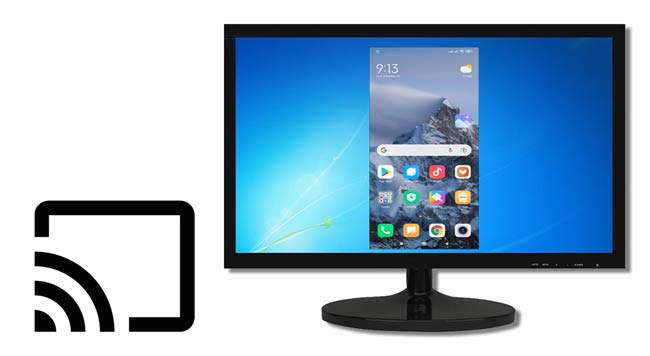
Wenn Sie eine zuverlässige und benutzerfreundliche App zur Bildschirmspiegelung von Android auf den PC suchen, ist Phone Mirror eine ausgezeichnete Wahl. Mit dieser App können Sie Ihren Android Bildschirm in wenigen Schritten auf einen Computer spiegeln und Ihr Smartphone dabei weiterhin mit Tastatur und Maus steuern.
Im Gegensatz zu vielen anderen Bildschirmspiegelungs-Apps, die nur den Bildschirm Ihres Telefons anzeigen, unterstützt Phone Mirror auch die direkte Steuerung Android Geräten von Ihrem PC aus und ist somit eine praktische Lösung für Arbeit und Unterhaltung.
Hauptmerkmale
Laden Sie dieses Spiegelungsprogramm problemlos herunter.
So spiegeln Sie Android auf den PC
01 Laden Sie die beste Bildschirmspiegelungs-App für Android auf Ihren Computer herunter und installieren Sie sie. Öffnen Sie das Programm und wählen Sie Android auf der Startseite aus.

02 Verbinden Sie Ihr Android Telefon mithilfe eines USB-Kabels mit dem Computer. Bei Bedarf können Sie nach der Ersteinrichtung auch auf eine WLAN-Verbindung umstellen.

03 Sobald Ihr Gerät erkannt wurde, zeigt MirrorTo automatisch Ihren Android Bildschirm auf Ihrem PC an. Sie können nun mühelos mobile Spiele und andere Inhalte genießen.

Vorteile
Nachteile
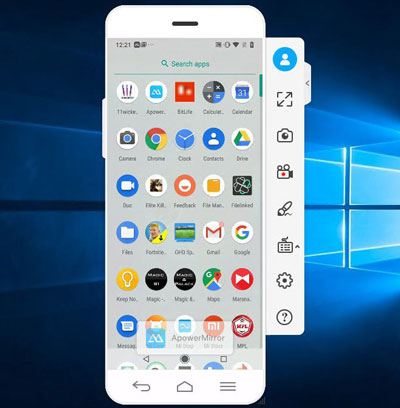
Dies ist eine weitere hochwertige Streaming-Anwendung für die Bildschirmspiegelung. Sie nutzt gängige Spiegelungstechnologie, um die Bildqualität von Videos und anderen Inhalten zu verbessern. Sie können Ihr Android Gerät per USB oder WLAN auf den PC spiegeln.
Außerdem können Sie Ihren Bildschirm verzögerungsfrei auf Ihren Fernseher übertragen. So erhalten Sie ein optimales Bildschirmspiegelungserlebnis mit der gleichen Option wie bei der Audioübertragung. Mit ApowerMirror können Sie bis zu vier Geräte gleichzeitig auf Ihren PC spiegeln. Sie können die Maus zur Navigation und die Tastatur zum Tippen verwenden. Dank dieser App benötigen Sie keine Emulatoren, um Spiele auf dem PC zu spielen.
Dank voreingestellter virtueller Tasten und vielfältiger Anpassungsmöglichkeiten werden Sie sich schnell zurechtfinden. Die App eignet sich für Unterhaltung zu Hause, Präsentationen, Spiele, interaktives Lernen, Live-Streaming und vieles mehr. Ihre plattformübergreifende Kompatibilität hebt sie von anderen Apps ab. Egal welches Gerät Sie verwenden, Sie können Ihren Bildschirm problemlos auf den PC spiegeln.
Vorteile
Nachteile
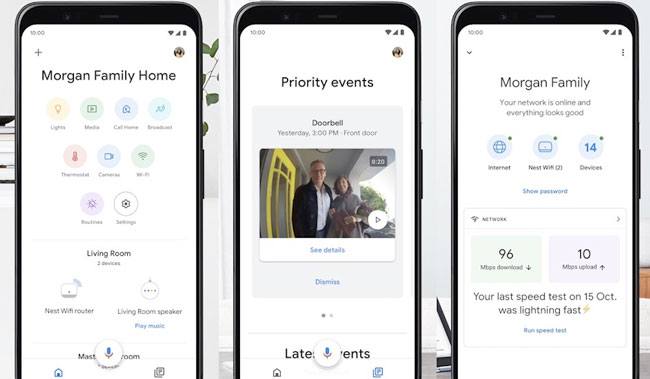
Google Home ist eine App, die sich optimal eignet, um Inhalte von Ihrem Gerät auf andere Geräte zu übertragen. Die App bietet außerdem interessante Funktionen wie Chromecast und Netflix und ist somit vielseitig einsetzbar. Sie können Verbindungen zu Ihrem PC oder Fernseher drahtlos herstellen.
Vorteile
Nachteile
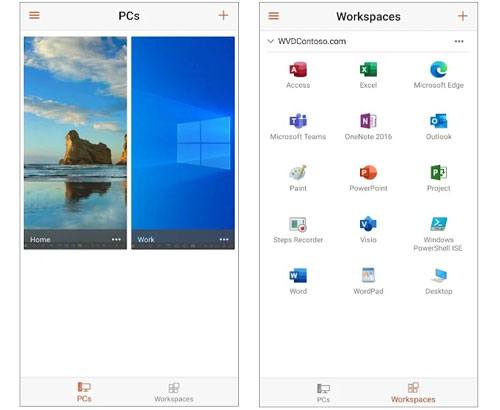
Dies ist eine weitere großartige Bildschirmspiegelungs-App, mit der Sie den Bildschirm Ihres Mobilgeräts auf einen Computer übertragen können. Microsoft Remote Desktop dient als Bildschirmübertragungs-Anwendung für den Zugriff auf den Remote-Desktop. Installieren Sie die App auf Ihrem Smartphone, um eine Verbindung zum PC herzustellen. Konfigurieren Sie die App, und schon kann es losgehen.
Vorteile
Nachteile
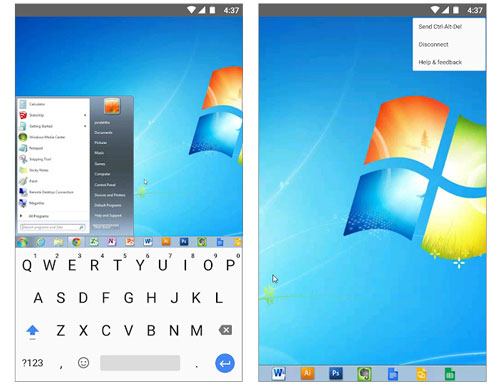
Chrome Remote Desktop ist eine der Bildschirmspiegelungs-Anwendungen von Google und bietet darüber hinaus noch viel mehr. Die App kann nicht nur den Smartphone-Bildschirm spiegeln, sondern ermöglicht auch den Fernzugriff auf das Smartphone, das zur Bildschirmspiegelung verwendet wird.
Vorteile
Nachteile
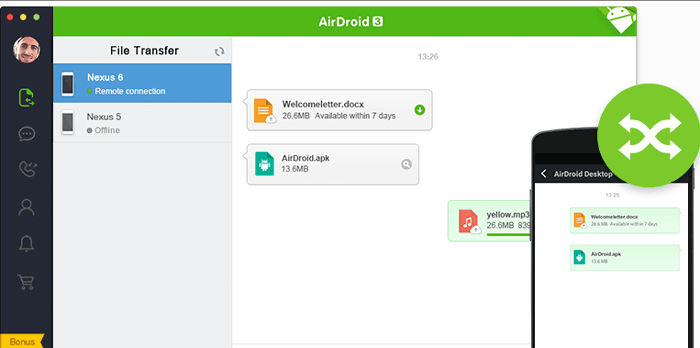
Wenn Sie schon länger ein Android nutzen, kennen Sie vielleicht die praktische App AirDroid . AirDroid ist eine Dateiübertragungs-App mit Bildschirmspiegelungsfunktion. Diese Funktion ist nur in der Desktop-Version verfügbar und spiegelt Nachrichten und Anrufbenachrichtigungen. In der Pro-Version können Nutzer zusätzlich die Kamera fernsteuern, integrierte Funktionen aktivieren oder deaktivieren und vieles mehr.
Vorteile
Nachteile
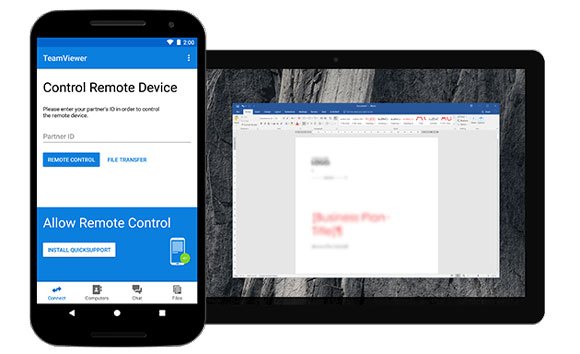
TeamViewer zählt zu den besten Apps für die Bildschirmspiegelung von Android auf den PC. Besonders hervorzuheben ist, dass es sowohl auf gerooteten als auch auf nicht gerooteten Geräten funktioniert. Die TeamViewer QuickSupport-App ermöglicht das Spiegeln, Übertragen und Abrufen von WLAN-Einstellungen und das Übertragen von Dateien. Daher gehört TeamViewer QuickSupport zu den besten Apps für die Bildschirmspiegelung.
Vorteile
Nachteile
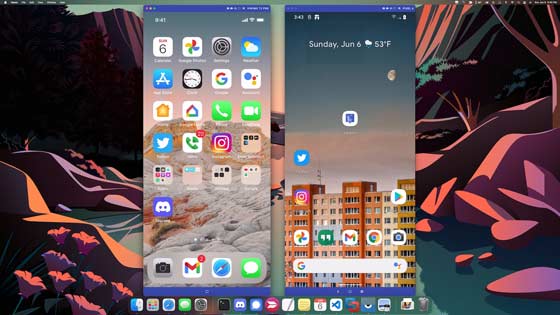
Suchen Sie nach einer einfacheren Methode, Ihren Android Bildschirm auf einen PC zu spiegeln? Dann ist Vysor die richtige App für Sie. Die App ist sehr benutzerfreundlich, und sobald Sie Ihren Android Bildschirm einmalig gespiegelt haben, können Sie unter anderem Spiele spielen, Screenshots erstellen , Apps nutzen und Bildschirmaufnahmen machen.
Um diese App optimal zu nutzen, laden Sie zuerst den Vysor-Mirroring-Client auf Ihren PC und anschließend die Vysor-App auf Ihr Android herunter. Verbinden Sie Ihr Android danach per USB-Kabel mit Ihrem PC und aktivieren Sie das USB-Debugging. Die PC-Software erkennt Ihr Gerät in Kürze und überträgt anschließend den Bildschirm Ihres Smartphones auf Ihren PC.
Vorteile
Nachteile
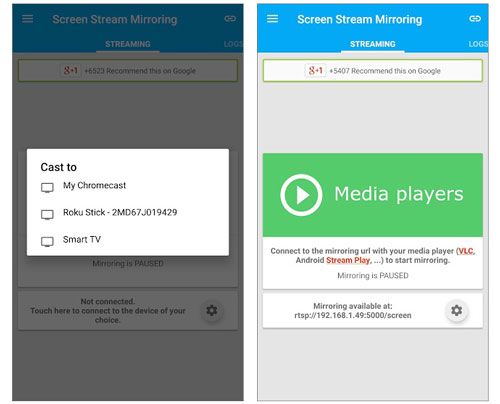
Dies ist eine weitere fantastische App zur Bildschirmspiegelung für Ihr Android Gerät. Mit diesem Tool wird alles reibungslos funktionieren. Sie können Ihren Bildschirm ganz einfach live teilen, wie bei einem Dual-Screen-System. Der große Vorteil von Screen Stream Mirroring ist, dass es für die Bildschirmübertragung WLAN anstelle von USB nutzt.
Darüber hinaus bietet die Spiegelung über den Bildschirmstream zusätzliche Funktionen, wie zum Beispiel die Möglichkeit, alles direkt auf Facebook, YouTube, Twitch und Ustream zu übertragen.
Vorteile
Nachteile
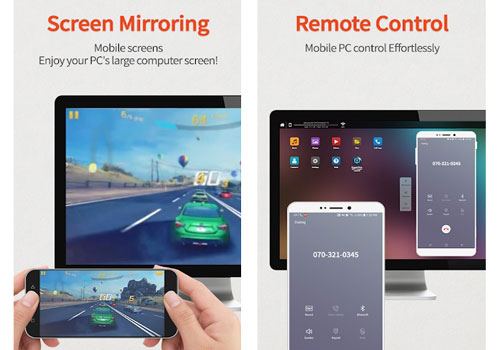
Es handelt sich um eine der besten Apps zur Bildschirmspiegelung von Android auf den PC; sie wird jedoch hauptsächlich für Game-Streaming verwendet. Mit dieser App können Sie Ihr Smartphone über Ihren Computer oder Laptop steuern. Außerdem können Sie damit Bilder und Videos in einem großen Fenster genießen.
Vorteile
Nachteile
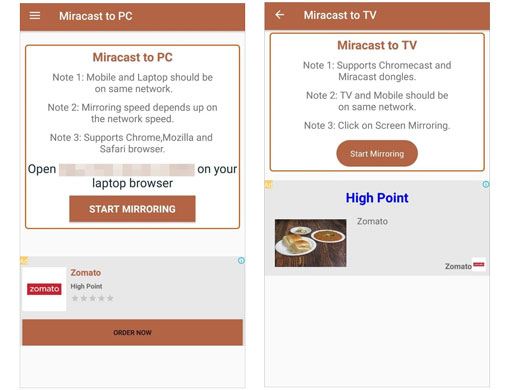
Miracast Display Finder ist eine weitere App zur Bildschirmspiegelung, mit der Sie Ihren Smartphone-Bildschirm auf andere Geräte wie Laptops, Computer, Smart-TVs und viele mehr übertragen können. Sie können den gesamten Inhalt und alle Funktionen Ihres Smartphones auf Systemen wie Windows , Mac , Smart-TVs und vielen anderen anzeigen.
Vorteile
Nachteile
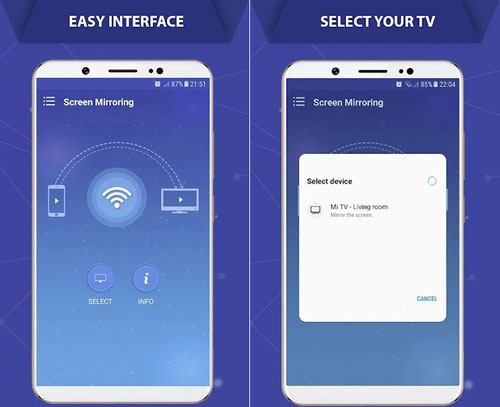
Screen Mirroring Cast to TV ist eine weitere hervorragende App zur Bildschirmspiegelung von Android auf den PC. Hier können Sie Ihren Smartphone-Bildschirm gleichzeitig mit mehreren Geräten teilen. Für die Verbindung wählen Sie zwischen mobilen Daten, mobilem Hotspot oder WLAN.
Vorteile
Nachteile
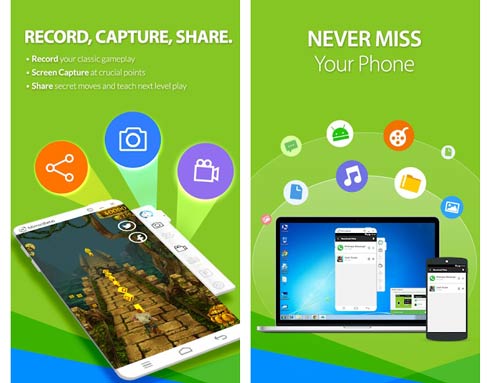
MirrorGo zählt zu den besten Apps für die Bildschirmspiegelung von Android auf den PC. Sie bietet ein optimales Nutzungserlebnis durch die größere Bildschirmansicht. Sie können Ihren Smartphone-Bildschirm spiegeln und Ihr Telefon drahtlos vom anderen Gerät aus steuern.
Vorteile
Nachteile
Die oben genannten Apps eignen sich am besten, um Ihren Android -Bildschirm auf einen Windows PC zu spiegeln. Bei der Auswahl sollten Sie vor allem auf die einfache Verbindung und die Benutzeroberfläche achten. Mit einer der besten Spiegelungs-Apps, die Ihren Bedürfnissen entspricht, können Sie die Spiegelungsfunktionen problemlos nutzen. Wählen Sie daher die passende App. Phone Mirror ist übrigens eine stabile und sichere Lösung für die Übertragung Ihres Android Bildschirms auf den PC. Sie können die App also bedenkenlos ausprobieren.
Verwandte Artikel:
5 Möglichkeiten, Android auf Windows 10/11 zu streamen [Schritt-für-Schritt-Anleitung]
Die beste App zum Teilen von Bildschirm und Ton mit Freunden
Wie kann ich meinen Samsung-Bildschirm auf PC oder Fernseher spiegeln? Ganz einfach gelöst.
Xiaomi-Bildschirmspiegelung auf den PC – Vollständige Anleitung [Aktualisiert]

 Bildschirm-Spiegel
Die besten Apps zur Bildschirmspiegelung von Android auf den PC: Die 13 besten Apps im Jahr 2026
Bildschirm-Spiegel
Die besten Apps zur Bildschirmspiegelung von Android auf den PC: Die 13 besten Apps im Jahr 2026




 Kostenloser Download für PC
 Kostenloser Download für Mac
