TL;DR:
Kein WLAN? Kein Problem. Mit der richtigen Verbindungsmethode können Sie Ihren Android Bildschirm trotzdem auf ein größeres Display spiegeln. In dieser Anleitung erfahren Sie:
Durch die Bildschirmspiegelung eines Android Smartphones auf einen Fernseher können Sie mobile Inhalte auf einem größeren Bildschirm genießen – egal ob Sie Videos ansehen, Spiele spielen, Fotos betrachten oder eine Präsentation teilen möchten. Viele glauben jedoch, dass dafür eine stabile WLAN-Verbindung erforderlich ist. Steht kein WLAN-Netzwerk zur Verfügung, scheint es unmöglich, ein Android Smartphone mit einem Fernseher zu verbinden.
Glücklicherweise können Sie Android auch ohne WLAN auf Ihren Fernseher spiegeln – mit verschiedenen Alternativen. Je nach Smartphone-Modell und TV-Kompatibilität können Sie einen HDMI-Adapter verwenden, drahtlose Technologien wie Miracast nutzen, den Chromecast-Gastmodus ausprobieren oder eine Verbindung über einen mobilen Hotspot herstellen. Dieser Leitfaden erklärt die Funktionsweise der einzelnen Methoden und hilft Ihnen, die passende Lösung für Ihre Bedürfnisse zu finden.
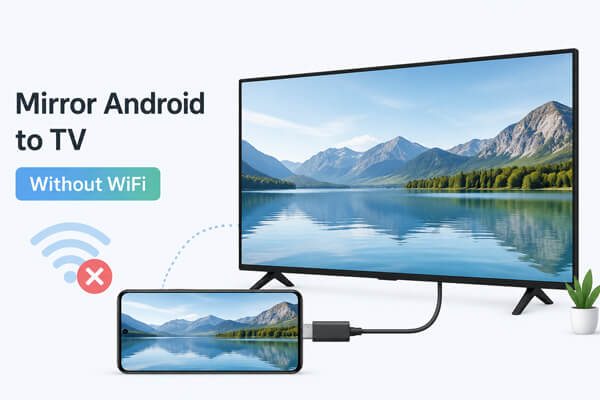
Ja, Sie können Android auch ohne WLAN auf Ihren Fernseher spiegeln. Obwohl viele Methoden zur Bildschirmspiegelung ein drahtloses Netzwerk benötigen, können Sie Ihr Android Smartphone auch über Alternativen wie ein HDMI-Kabel, Miracast, den Chromecast-Gastmodus oder einen mobilen Hotspot mit Ihrem Fernseher verbinden. Die beste Methode hängt von der Kompatibilität Ihres Geräts und Ihren persönlichen Vorlieben (kabelgebunden oder drahtlos) ab.
Es gibt verschiedene Möglichkeiten, den Bildschirm eines Android Smartphones auf einen Fernseher zu spiegeln, ohne ein herkömmliches WLAN-Netzwerk zu verwenden. Einige Methoden bieten eine direkte Kabelverbindung für mehr Stabilität, während andere drahtlose Technologien nutzen, die die Kommunikation zwischen Geräten ohne Router ermöglichen. Im Folgenden werden die gängigsten Methoden und ihre Einrichtungsschritte beschrieben.
Die Verwendung einer HDMI-Verbindung ist eine der zuverlässigsten Methoden, um Android ohne WLAN auf den Fernseher zu spiegeln. Da die Verbindung über ein Kabel hergestellt wird, ist sie unabhängig von Internetzugang oder drahtlosen Netzwerken. Die meisten modernen Android Smartphones benötigen einen USB-C-zu-HDMI-Adapter, während einige ältere Geräte MHL-Adapter unterstützen.
Was Sie benötigen:
Schritte zum Spiegeln Android auf den Fernseher über HDMI:
Schritt 1. Verbinden Sie den USB-C-Adapter mit Ihrem Android Telefon.
Schritt 2. Verbinden Sie das HDMI-Kabel zwischen dem Adapter und Ihrem Fernseher.
Schritt 3. Stellen Sie die Eingangsquelle Ihres Fernsehers auf den entsprechenden HDMI-Anschluss ein. Ihr Android Bildschirm sollte automatisch auf dem Fernseher angezeigt werden.

Vorteile:
Nachteile:
Miracast ist eine Technologie zur drahtlosen Bildschirmspiegelung, mit der Android Geräte direkt mit kompatiblen Fernsehern verbunden werden können, ohne dass ein WLAN-Router benötigt wird. Sie nutzt Wi-Fi Direct, um eine Verbindung zwischen den Geräten herzustellen und ist daher eine praktische Option, wenn kein WLAN-Netzwerk verfügbar ist.
Schritte zur Verwendung von Miracast, um Android ohne WLAN auf den Fernseher zu spiegeln:
Schritt 1. Aktivieren Sie die Funktion „Bildschirmspiegelung“, „Drahtlose Anzeige“ oder eine ähnliche Funktion an Ihrem Fernseher.
Schritt 2. Öffnen Sie die „Einstellungen“ auf Ihrem Android Telefon.
Schritt 3. Tippen Sie auf „Verbundene Geräte“ > „Übertragen“ oder suchen Sie in den Einstellungen nach „Drahtloses Display“.

Schritt 4. Wählen Sie Ihr Fernsehgerät aus den verfügbaren Geräten aus.
Schritt 5. Überprüfen Sie die Verbindung an Ihrem Fernseher.
Vorteile:
Nachteile:
Chromecast ist ein beliebtes Gerät, um Android Bildschirme auf Fernseher zu spiegeln. Normalerweise müssen beide Geräte mit demselben WLAN-Netzwerk verbunden sein. Einige Chromecast-Modelle unterstützen jedoch den Gastmodus, der es Android Geräten in der Nähe ermöglicht, Inhalte zu spiegeln, ohne sich mit demselben Netzwerk verbinden zu müssen.
Schritte zur Verwendung des Chromecast-Gastmodus:
Schritt 1. Aktivieren Sie den Gastmodus in der Google Home App.
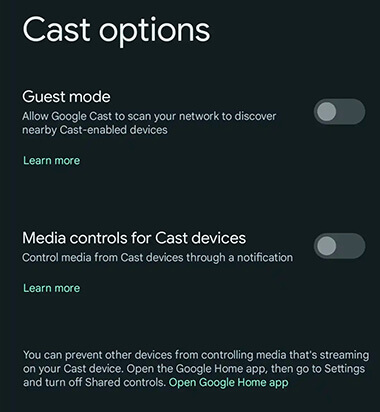
Schritt 2. Öffnen Sie eine Chromecast-fähige App auf Ihrem Android Telefon.
Schritt 3. Tippen Sie auf das Symbol „Cast“.
Schritt 4. Wählen Sie das verfügbare Chromecast-Gerät aus.
Schritt 5. Folgen Sie den Anweisungen auf dem Bildschirm, um mit dem Casting zu beginnen.
Vorteile:
Nachteile:
Wenn Sie kein WLAN-Netzwerk zu Hause haben, können Sie Ihr Android Smartphone als mobilen Hotspot nutzen. Dadurch wird ein lokales drahtloses Netzwerk erstellt, über das Ihr Smartphone und Ihr Fernseher miteinander kommunizieren können.
Diese Methode ist nützlich, wenn Sie einen Smart-TV besitzen, aber kein Router in der Nähe ist.
Schritte zum Spiegeln Android auf den Fernseher mithilfe eines mobilen Hotspots:
Schritt 1. Aktivieren Sie den mobilen Hotspot auf Ihrem Android Telefon.
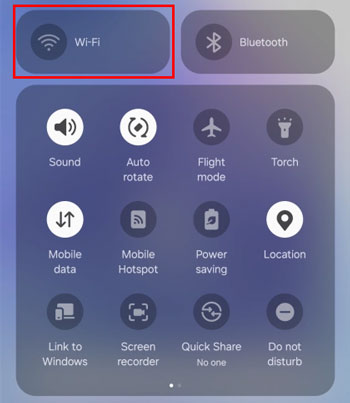
Schritt 2. Verbinden Sie Ihren Fernseher mit dem Hotspot Ihres Telefons.
Schritt 3. Aktivieren Sie die Bildschirmübertragung oder -spiegelung auf Ihrem Telefon.
Schritt 4. Wählen Sie Ihren Fernseher aus und starten Sie die Spiegelung.
Vorteile:
Nachteile:
Neben der Spiegelung Android auf einen Fernseher möchten Sie vielleicht auch Ihren Smartphone-Bildschirm auf einem Computer anzeigen, um einen größeren Arbeitsbereich zu haben. Egal, ob Sie mobile Spiele spielen , Apps verwalten, Nachrichten beantworten oder Ihren Smartphone-Bildschirm während Meetings teilen möchten – ein Bildschirmspiegelungstool kann Ihnen die Arbeit erleichtern.
Phone Mirror ist eine Bildschirmspiegelungslösung, mit der Sie Ihr Android Gerät auf einem Computer anzeigen und steuern können. Im Vergleich zu herkömmlichen Übertragungsmethoden bietet sie zusätzliche Steuerungsfunktionen, sodass Sie Ihr Smartphone direkt von einem größeren Bildschirm aus bedienen können.
Hauptmerkmale von Phone Mirror:
Wie kann ich mein Android mit Phone Mirror auf meinen Computer spiegeln ?
01 Laden Sie Phone Mirror herunter und installieren Sie es auf Ihrem Computer. Starten Sie anschließend das Programm.
02 Wählen Sie als Gerätetyp „ Android “ aus.

03 Wählen Sie eine Verbindungsmethode: USB-Verbindung oder Wi-Fi-Verbindung.

04 Folgen Sie den Anweisungen auf dem Bildschirm, um die Verbindung herzustellen. Sobald die Verbindung hergestellt ist, wird Ihr Android Bildschirm auf Ihrem PC angezeigt.

WLAN ist nicht die einzige Möglichkeit, ein Android Smartphone auf einen Fernseher zu spiegeln. Ob Sie eine stabile Kabelverbindung mit HDMI-Adapter oder eine drahtlose Lösung wie Miracast bevorzugen – es gibt verschiedene Wege, Ihren Android Bildschirm auf einem größeren Bildschirm anzuzeigen, ohne auf ein herkömmliches WLAN-Netzwerk angewiesen zu sein. Die richtige Methode hängt von der Kompatibilität Ihres Geräts und den verfügbaren Verbindungsoptionen ab.
Wenn Sie Ihr Android Smartphone auch auf einem Computer spiegeln und steuern möchten, bietet Ihnen ein spezielles Bildschirmspiegelungstool wie Phone Mirror mehr Möglichkeiten als die einfache Übertragung. Damit können Sie Ihren Smartphone-Bildschirm auf einem PC anzeigen und profitieren von zusätzlichen Funktionen zur Steuerung Ihres Mobilgeräts auf einem größeren Bildschirm.
Verwandte Artikel:
Wie kann ich meinen Samsung-Bildschirm auf PC oder Fernseher spiegeln? Ganz einfach gelöst.
5 Möglichkeiten, Android auf Windows 10/11 zu streamen [Schritt-für-Schritt-Anleitung]
So funktioniert die Bildschirmspiegelung im Vollbildmodus – 5 bewährte Methoden [ Android /iPhone]
Warum funktioniert die Bildschirmspiegelung nicht? Einfache Reparaturmethoden




 Kostenloser Download für PC
 Kostenloser Download für Mac


