TL;DR:
Dieser Leitfaden erklärt, wie Sie den Bildschirm Ihres Samsung-Smartphones mithilfe integrierter Funktionen und Drittanbieter-Tools auf einen PC oder Fernseher spiegeln. Sie erfahren die besten Methoden für verschiedene Anwendungsfälle, darunter Smart View, SmartThings, HDMI und Bildschirmspiegelungs-Apps, damit Sie die Option wählen können, die am besten zu Ihrem Gerät und Ihren Bedürfnissen passt.
Samsung dominiert derzeit den Markt für Mobilgeräte. Leider ist der Bildschirm eines Samsung-Smartphones oft zu klein, um die Funktionen beim Spielen von Videospielen am PC , beim Ansehen von Videos oder beim Lernen voll auszuschöpfen. Die Lösung: Spiegeln Sie den Bildschirm Ihres Samsung-Smartphones auf ein Gerät mit einem größeren Bildschirm, wie beispielsweise einen Fernseher oder einen Laptop. Stellen Sie sich vor, wie viel Spaß es macht, Ihre Fotos und Lieblingsvideos bequem von zu Hause aus auf einem großen Bildschirm zu präsentieren. Ein wirklich beeindruckendes Erlebnis!
Wie spiegelt man den Bildschirm eines Samsung-Smartphones? Diese ausführliche Anleitung zeigt Ihnen, wie Sie den Bildschirm Ihres Samsung-Smartphones ganz einfach auf einen Fernseher oder PC übertragen. Erfahren Sie mehr darüber und wie Ihnen diese Funktion helfen kann.
Die Bildschirmspiegelung ermöglicht es Ihnen, den Bildschirminhalt Ihres Smartphones auf einen großen Fernseher oder Computer zu spiegeln. Was Ihr Smartphone anzeigt, wird auf dem größeren Bildschirm wiedergegeben. Wenn Sie beispielsweise eine App auf Ihrem Smartphone öffnen, wird deren Inhalt auch auf dem Fernseher oder Computer angezeigt.
Samsung-Geräte ermöglichen, genau wie andere Smartphones, die Bildschirmspiegelung auf einem größeren Bildschirm. So lassen sich Präsentationen, Videos und Fotos einfacher mit anderen Samsung-Nutzern teilen . Besitzer eines Samsung Galaxy-Geräts können die Smart View-Funktion zur Bildschirmspiegelung nutzen.
Ja, Sie können Ihren Samsung-Bildschirm problemlos auf einen Computer oder Fernseher spiegeln. Die meisten Smartphones verfügen heutzutage über diese Funktion. Einige Samsung Galaxy-Geräte bieten sogar die integrierte Funktion „Smart View“, mit der Sie Dateien wie Musik und Fotos auf dem Fernseher wiedergeben können.
Dank der integrierten Bildschirmübertragungsfunktion können Sie die Inhalte Ihres Smartphones auf einem größeren Bildschirm, beispielsweise einem Fernseher, anzeigen. Sollte Ihr Gerät diese Funktion nicht besitzen, können Apps von Drittanbietern hilfreich sein.
Darüber hinaus ist es mit einem kompatiblen Adapter und Kabeln möglich, Ihr Samsung-Gerät an jeden Fernseher oder Computer anzuschließen.
Um den Bildschirm Ihres Samsung-Geräts auf einen Laptop oder Fernseher zu spiegeln, können Sie eine drahtlose Verbindung per WLAN nutzen oder, für eine noch sicherere Option, eine kabelgebundene Verbindung mit einem USB-Kabel herstellen. Lesen Sie weiter, um mehr über diese praktischen Möglichkeiten zu erfahren.
Für alle, die ihr Samsung-Display einfach und bequem mit dem Computer verbinden möchten, gibt es die optimale Lösung: Screen Mirror . Diese professionelle Anwendung ermöglicht es Ihnen, Ihren Smartphone-Bildschirm auf den PC zu spiegeln . Sie unterstützt sowohl Android als auch iOS . So können Sie Ihr Android Gerät problemlos am PC steuern. Die Bedienung erfolgt bequem mit Maus und Tastatur. Damit können Sie auch Spiele auf dem PC spielen. Und wenn Sie einen Highscore erzielen, können Sie Screenshots erstellen , denn die Anwendung ermöglicht es Nutzern, während des Spielens Videos aufzunehmen oder Screenshots zu machen.
Hauptmerkmale von Screen Mirror :
Folgen Sie diesen Schritten, um den Bildschirm Ihres Samsung-Geräts auf Ihren PC zu spiegeln :
01 Installieren Sie diese App auf dem PC. Starten Sie sie und wählen Sie „ Android “.

02 Wählen Sie eine USB- oder WLAN-Verbindung. Aktivieren Sie bei USB das USB-Debugging auf Ihrem Samsung-Smartphone. Stellen Sie bei WLAN sicher, dass sowohl Ihr Smartphone als auch Ihr Computer mit demselben Netzwerk verbunden sind.

Der Bildschirm Ihres Samsung-Geräts wird auf den PC gespiegelt. Sie können Ihr Gerät nun steuern.

Es gibt viele weitere Möglichkeiten, den Bildschirm von Ihrem Samsung-Gerät auf Ihren Fernseher zu spiegeln. Sie können Apps von Drittanbietern oder die Samsung-eigene Funktion Smart View verwenden. Lesen Sie weiter, um zu erfahren, wie Sie den Bildschirm Ihres Samsung-Geräts auf Ihren Fernseher spiegeln.
Samsung Smart View ist eine integrierte Funktion, mit der Nutzer ihre Geräte auf Smart-TVs spiegeln können. Zusätzliche Apps oder aufwendige Installationen sind nicht erforderlich – nutzen Sie einfach die integrierte Funktion Ihres Geräts. Dies ist komfortabler als Apps von Drittanbietern, da manche Apps schwierig einzurichten sein und zu Verzögerungen führen können.
Diese Funktion ist jedoch nur in den neuesten Galaxy-Geräten von Samsung verfügbar. Ältere Modelle verfügen möglicherweise nicht darüber. Mit diesen einfachen Schritten können Sie SmartView für die Bildschirmspiegelung auf Samsung-Geräten nutzen:
Schritt 1: Öffnen Sie das Samsung-Tablet und verbinden Sie es mit Ihrem WLAN.
Schritt 2: Rufen Sie die Einstellungen Ihres Fernsehers auf, indem Sie auf der Fernbedienung auf die Menü-Taste tippen.
Schritt 3: Gehen Sie nun zu „Netzwerk“ und klicken Sie im Netzwerk-Tab auf „Einstellungen“. Stellen Sie sicher, dass beide Geräte mit demselben WLAN verbunden sind.
Schritt 4: Kehren Sie zu Ihrem Tablet zurück und suchen Sie die Smart View-Funktion. Ziehen Sie dazu einfach vom oberen Bildschirmrand im Kontrollzentrum oder im Benachrichtigungsmenü nach unten.
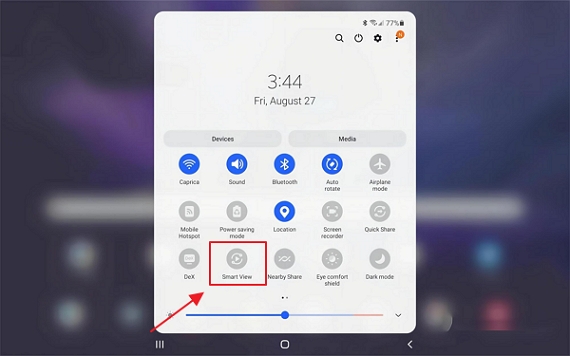
Schritt 5: Klicken Sie auf „Smart View“ und lassen Sie das System nach Ihrem Samsung-Fernseher suchen. Sobald er gefunden wurde, wählen Sie den genauen Namen Ihres Fernsehers aus.
Schritt 6: Wählen Sie Ihren Fernseher aus der Liste der verfügbaren Geräte aus. Bestätigen Sie gegebenenfalls die Verbindung an Ihrem Fernseher oder geben Sie die auf dem Fernsehbildschirm angezeigte PIN ein.
Schritt 7: Sobald die Verbindung hergestellt ist, wird der Bildschirm Ihres Samsung-Geräts automatisch auf den Fernseher gespiegelt.
Wenn Sie Ihren Samsung-Bildschirm einfach und bequem auf Ihren Fernseher spiegeln möchten, ist LetsView das perfekte Tool. Es bietet eine nahtlose Verbindung und ist kostenlos. Darüber hinaus enthält die Anwendung exklusive Funktionen, mit denen Sie Ihr Spiegelungserlebnis optimieren können.
Die Tools bieten zahlreiche Funktionen, darunter eine Bildschirmaufnahmetaste, mit der Sie das Spiegelbild oder den normalen Bildschirm aufnehmen können. Das erleichtert Ihnen die Arbeit. Außerdem können Sie mit einem Klick Screenshots erstellen und Zeichenwerkzeuge für schnelle Notizen verwenden. So spiegeln Sie Ihren Samsung-Bildschirm mit LetsView auf Ihrem Fernseher:
1. Suchen Sie die App „LetsView“ im Play Store und beim App-Anbieter Ihres Fernsehers und installieren Sie sie.
2. Öffnen Sie anschließend die App und stellen Sie sicher, dass beide Geräte mit demselben Netzwerk verbunden sind.
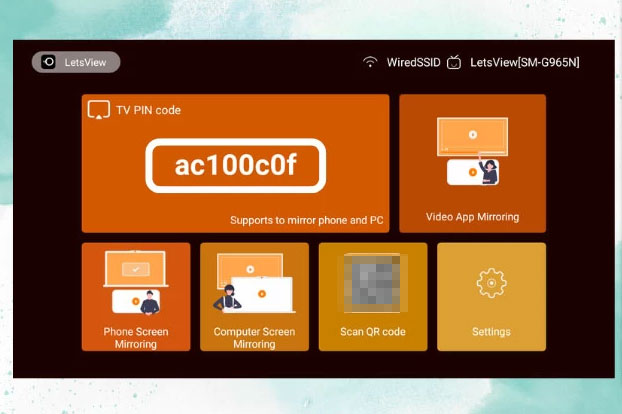
3. Drücken Sie auf dem Samsung-Gerät das Sternchensymbol (*) und geben Sie anschließend den auf dem Fernseher angezeigten PIN-Code ein. Danach sind Ihr Fernseher und Ihr Samsung-Gerät miteinander verbunden.
Wenn Sie Ihr Samsung-Gerät flüssig und ohne Verzögerungen auf einen Fernseher spiegeln möchten, ist ApowerMirror genau das Richtige für Sie. Dank fortschrittlicher Technologie garantiert diese leistungsstarke App eine hohe Performance. Die Anwendung bietet sowohl integrierte Funktionen direkt in der Benutzeroberfläche als auch praktische Tastenkombinationen für einen einfachen Zugriff.
Um beispielsweise in den Lite-Modus zu wechseln, drücken Sie „Strg + S“. Zum Starten der Aufnahme drücken Sie „Strg + R“ oder machen Sie ein Foto mit „Strg + Q“. Um die Bildschirmausrichtung zu ändern, drücken Sie einfach „Strg + Z“. Um diese App optimal zu nutzen, finden Sie unten die Schritte zum Spiegeln Ihres Samsung-Geräts auf Ihren Fernseher:
Schritt 1: Suchen Sie zunächst nach ApowerMirror und installieren Sie es.
Schritt 2: Starten Sie anschließend die App und verbinden Sie Telefon und Fernseher mit demselben Netzwerk.
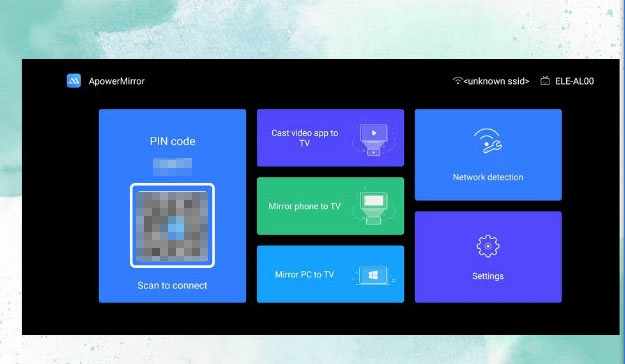
Schritt 3: Tippen Sie abschließend auf das Symbol „Scannen“ auf Ihrem Telefon, um den QR-Code zu scannen. Anschließend können Sie mit der Spiegelung Ihres Geräts beginnen.
Eine weitere großartige Möglichkeit zur Bildschirmspiegelung mit Samsung-Geräten bietet die SmartThings- App. Die App ist kostenlos im Google Play Store erhältlich. Verbinden Sie Lampen, Thermostate und Überwachungskameras ganz einfach per Fingertipp auf Ihrem Smartphone oder Tablet. Richten Sie die App ein und verbinden Sie Ihr Gerät mit Ihrem Samsung TV, um alle Ihre Smart-Geräte zu steuern. Erleichtern Sie sich den Alltag und laden Sie die Samsung SmartThings-App noch heute herunter. So geht's:
1. Öffne den Play Store auf dem Gerät und lade die Anwendung herunter.
2. Öffne die App, melde dich in deinem Konto an oder erstelle ein neues.
3. Klicken Sie nach dem Einloggen auf das Pluszeichen (+) in der Ecke Ihres Bildschirms. Wählen Sie im Menü „Gerät“. Gehen Sie dann zu „Nach Gerätetyp“ und tippen Sie auf „TV“. Alle verfügbaren Geräte werden angezeigt. Wählen Sie Ihren Fernseher aus. In einem neuen Fenster werden Ihnen die in Ihrer Region verfügbaren Geräte angezeigt. Tippen Sie erneut auf „TV“, um fortzufahren.
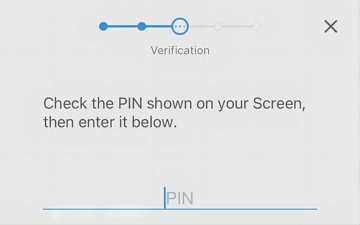
4. Sobald das Pop-up „Erste Schritte mit Ihrem Fernseher“ erscheint, tippen Sie auf „Start“ und wählen Sie anschließend einen Standort und einen Raum für Ihren Fernseher aus. Auf Ihrem Fernseher wird ein PIN- Code angezeigt. Geben Sie diesen in der SmartThings-App auf Ihrem Tablet ein und tippen Sie auf „Fertig“, um den Vorgang abzuschließen.
5. Stellen Sie eine Internetverbindung her, indem Sie Ihre WLAN-Daten eingeben und auf „Weiter“ klicken. Bestätigen Sie die Nutzungsbedingungen mit „Ich stimme zu“. Wählen Sie den Namen Ihres Fernsehers, geben Sie ihn ein und klicken Sie auf „Fertig“.
6. Klicken Sie in den TV-Einstellungen auf das Dreipunkt-Menü, um weitere Optionen anzuzeigen. Wählen Sie „Bildschirm spiegeln“. Klicken Sie im Pop-up-Fenster auf „Jetzt starten“. Wenn Ihr Fernseher Sie um Zugriff auf das Gerät bittet, erteilen Sie diesen mit einem Klick auf „Zulassen“. Fertig! Sie können die Geräte nun nutzen.
HDMI (High Definition Multimedia Interface) ist eine Audio-/Videoschnittstelle, die die Übertragung von hochwertigen digitalen Video- und Audiosignalen über ein einziges Kabel ermöglicht. Sie wird häufig verwendet, um Geräte wie HDTVs, Set-Top-Boxen, Blu-ray-Player und Computer miteinander zu verbinden.
HDMI-Kabel bieten eine höhere Auflösung als herkömmliche analoge Kabel und ermöglichen so brillante Bilder und klaren Klang. Sie sind zudem abwärtskompatibel mit älteren Geräten und Formaten, sodass Sie sie an jedes Gerät mit HDMI-Anschluss anschließen können. Mit der passenden Hardware können Sie HDMI-Kabel sogar verwenden, um HD-Filme auf Ihrem Fernseher oder Computermonitor anzusehen.
Außerdem können Sie damit Samsung-Geräte bequem auf einen PC spiegeln. So geht's:
1. Verbinden Sie das Samsung-Telefon mithilfe des HDMI-Kabels mit dem Fernseher.
Um Ihr Samsung-Gerät mit dem Fernseher zu verbinden, stecken Sie einfach ein Ende des HDMI-Kabels in den Fernseher und das andere Ende des USB-C-Kabels in das Telefon.
2. Ändern Sie die TV-Einstellungen
Um sicherzustellen, dass Ihr Fernseher an das richtige HDMI-Kabel angeschlossen ist, stellen Sie den Fernsehmodus mit der Fernbedienung ein.
3. Telefoneinstellungen
Das Telefon erkennt die Verbindung und beginnt sofort mit der Bildschirmspiegelung. Falls nicht, gehen Sie in die „Einstellungen“ Ihres Telefons und wählen Sie „Verbindungen“. Gehen Sie anschließend zu „Weitere Verbindungseinstellungen“.
4. Spiegeln Sie den Bildschirm
Wählen Sie nun unter der HDMI-Option „Bildschirmspiegelung“, um den Bildschirm Ihres Mobilgeräts direkt auf Ihren Fernseher zu übertragen.
Das war alles zum Thema Bildschirmspiegelung auf Samsung-Geräten. Egal, ob Sie ein erfahrener Technikexperte oder ein Anfänger sind, diese Methoden helfen Ihnen, Ihr Samsung-Gerät mit einem PC oder Computer zu verbinden. Die einfachste und bequemste Methode ist die Verwendung von Screen Mirror , einem professionellen Tool, mit dem Sie den Bildschirm Ihres Samsung-Geräts auf Ihren PC spiegeln können.
Es bietet eine sichere Verbindung und ein hochauflösendes Display für ein außergewöhnliches Nutzererlebnis. Profitieren Sie außerdem von ruckelfreiem Streaming. Dank der fortschrittlichen Funktionen können Sie Ihr Gerät bequem vom PC aus steuern.
Verwandte Artikel:
So funktioniert die Bildschirmspiegelung auf Huawei-Mobilgeräten [5 Methoden]
Xiaomi-Bildschirmspiegelung auf den PC – Vollständige Anleitung [Aktualisiert]
Wie kann man den iPhone-Bildschirm auf vier nahtlose Arten auf einen Samsung-Fernseher spiegeln?
Wie verbinde ich mein Samsung-Handy drahtlos oder per USB mit dem PC? (5 Optionen)




 Kostenloser Download für PC
 Kostenloser Download für Mac


