TL;DR:
Dieser Leitfaden erklärt, wie Sie Ihr Android Gerät per USB und WLAN auf einen PC spiegeln. Er erläutert die Vorteile der Bildschirmspiegelung, die notwendigen Einrichtungsschritte und vergleicht fünf beliebte Tools – Phone Mirror, Vysor, Mobizen, Scrcpy und LetsView –, damit Sie die beste Lösung für Spiele, Präsentationen, Online-Lernen und Ihre tägliche Produktivität finden.
Die Bildschirmspiegelung von einem Android Gerät auf den PC steigert Produktivität und Unterhaltung, indem mobile Inhalte auf einem größeren Bildschirm angezeigt werden. Egal, ob Sie eine Präsentation halten, Videos ansehen oder mobile Spiele spielen – diese Anleitung führt Sie Schritt für Schritt durch die Bildschirmspiegelung.
Wir bieten Ihnen eine detaillierte Übersicht der benötigten Tools. Unsere klaren und prägnanten Anweisungen gewährleisten eine schnelle Einrichtung und machen den Prozess sowohl für Technikneulinge als auch für erfahrene Profis unkompliziert. Legen wir los und teilen wir Ihren Android Bildschirm mit einem Computer.
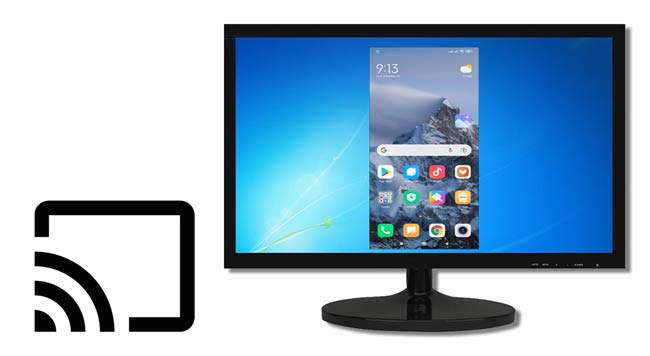
Die Spiegelung Ihres Android Bildschirms auf einen PC bietet zahlreiche Vorteile für Produktivität und Unterhaltung. Hier die wichtigsten Gründe:
1. Unterhaltung : Genießen Sie Streaming-Dienste wie Netflix und YouTube auf einem größeren Bildschirm und erleben Sie so ein komfortableres Seherlebnis.
2. Gaming : Spielen Sie mobile Spiele auf einem größeren Bildschirm mit besserer Grafik und besseren Soundeffekten und erleben Sie so ein intensiveres Spielerlebnis.
3. Meetings : Zeigen Sie Ihren Android Bildschirm bei Remote-Meetings und Präsentationen auf einem größeren Monitor an, um die Kommunikation zu verbessern und einen starken Eindruck zu hinterlassen.
4. Online-Vorlesungen: Vereinfachen Sie den Fernunterricht, indem Sie Ihren Bildschirm teilen und den Studierenden so von jedem Ort aus eine zugängliche und ansprechende Bildung ermöglichen.
Es ist recht einfach, Android Bildschirm auf den PC zu spiegeln. Dafür gibt es verschiedene Möglichkeiten, je nachdem, welche Tools Ihnen zur Verfügung stehen. Bevor Sie sich näher mit dem Spiegeln Ihres Android Bildschirms auf einen Computer befassen, müssen Sie die Bildschirmspiegelung auf Ihrem Mobilgerät einrichten.
Wenn Sie Android einfacher auf Ihren PC streamen möchten, ist Phone Mirror die ideale Lösung. Dieses leistungsstarke Tool spiegelt Inhalte von Android oder iPhone mühelos auf Ihren Computerbildschirm. Die Bedienung von Phone Mirror ist kinderleicht: Verbinden Sie einfach Ihr Android mit Ihrem Laptop, starten Sie die App und folgen Sie den Anweisungen. Dank der intuitiven Steuerungsfunktion erledigen Sie Ihre Aufgaben mühelos.
Mit Phone Mirror können Sie mühelos mobile Videospiele spielen und all Ihre Social-Media-Anwendungen bequem vom Computer aus verwalten. Darüber hinaus können Sie Ihr Gerät auch nur mit Tastatur und Maus steuern.
Hauptmerkmale von Phone Mirror:
So zeigen Sie den Android Bildschirm mit Phone Mirror auf dem PC an:
01 Installieren und starten Sie das Programm auf dem Computer. Wählen Sie „ Android “.

02 Wählen Sie entweder eine USB- oder eine WLAN-Verbindung. Aktivieren Sie für eine USB-Verbindung das USB-Debugging auf Ihrem Android Gerät. Stellen Sie für eine WLAN-Verbindung sicher, dass beide Geräte mit demselben WLAN-Netzwerk verbunden sind.

03 Das Gerät wurde erfolgreich auf Ihren PC gespiegelt. Jetzt können Sie mobile Spiele spielen und Nachrichten auf einem großen Bildschirm mit Tastatur und Maus beantworten.

Vysor ist eine Anwendung, mit der Sie Ihren Android Bildschirm schnell auf einen PC spiegeln können. Die Einrichtung der App dauert nur wenige Augenblicke, und anschließend können Sie alles auf Ihrem Smartphone tun, z. B. Spiele spielen, Screenshots erstellen oder Apps nutzen.
Der einzige Nachteil von Vysor ist, dass der volle Funktionsumfang ein Abonnement erfordert. Von der drahtlosen Bildschirmübertragung Android bis hin zur hochauflösenden Spiegelung – diese Funktionen sind in der kostenlosen Version nicht verfügbar. Selbst einfache Drag-and-Drop-Tools sind Premium-Nutzern vorbehalten.
So spiegeln Sie Android Bildschirm per USB mit Vysor auf Ihrem PC:
Schritt 1. Laden Sie zunächst die Vysor-Software auf den PC herunter.
Schritt 2. Verbinden Sie das Telefon mit einem USB-Kabel mit dem PC. Erlauben Sie das USB-Debugging, wenn Sie dazu aufgefordert werden.
Schritt 3. Öffnen Sie die Vysor-App und wählen Sie „Gerät suchen“. Jetzt können Sie Ihr Gerät auf einen PC spiegeln.
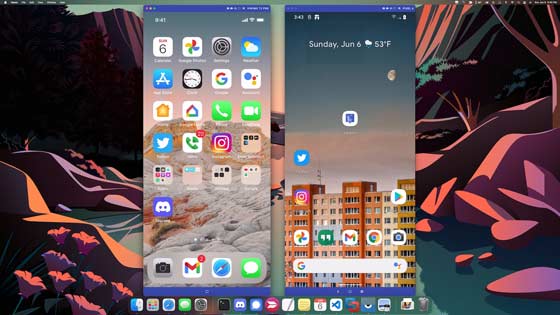
Mobizen ist eine leistungsstarke Bildschirmspiegelungs-App für Android mit vielen Funktionen, wie der Steuerung des Geräts per Tastatur und Maus sowie der Dateiübertragung auf einen PC – und das alles kostenlos. Mit Mobizen können Sie den Bildschirm Ihres Android Geräts bequem über einen Webbrowser oder eine App auf Ihrem PC anzeigen. Zusätzlich bietet die App ein flüssiges und schnelles Streaming von Videos und Bildern auf einem größeren Bildschirm.
Diese App ist in nahezu jeder Hinsicht perfekt; ein Manko ist jedoch, dass die drahtlose Verbindungsoption keine Steuerung des Android Geräts ermöglicht. Dafür lassen sich diverse Funktionen wie Aufnehmen, Zeichnen und Dateiübertragungen durchführen.
So spiegeln Sie Android Bildschirm mit Mobizen auf Ihren PC.
Schritt 1. Laden Sie zunächst die Mobizen Mirroring PC-App herunter und installieren Sie sie.
Schritt 2. Sobald Sie die PC-Anwendung gestartet und sich in Ihr Konto eingeloggt haben, wählen Sie einfach zwischen einer drahtlosen oder einer USB-Verbindung und melden Sie sich an.
Schritt 3. Stellen Sie nun sicher, dass Ihr Gerät mit der Zwei-Faktor-Authentifizierung geschützt ist. Diese ist nur für drahtlose Verbindungen erforderlich.
Schritt 4. Um die Zwei-Faktor-Authentifizierung zu aktivieren, tippen Sie auf Ihrem Mobilgerät auf die Schaltfläche „2-Schritt-Verifizierung“. Geben Sie anschließend den sechsstelligen Code, den Sie von Ihrem PC erhalten haben, über die Tastatur Ihres Geräts ein.
Schritt 5. Klicken Sie auf „Start“ und beginnen Sie mit der Spiegelung Ihres Geräts und PCs.
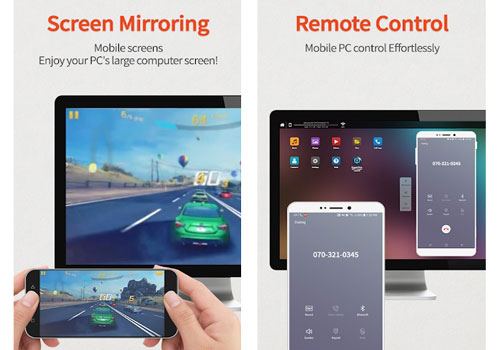
Suchen Sie nach einer effizienten und kostengünstigen Möglichkeit, Ihren Smartphone-Bildschirm zu spiegeln? Scrcpy ist die perfekte Alternative. Die kostenlose Open-Source-Software macht teure Kosten überflüssig.
Der Vorteil von Scrcpy ist, dass kein separates Programm heruntergeladen werden muss, sondern lediglich die Android ADB-Tools. Scrcpy spiegelt den Bildschirm Ihres Geräts sowohl per USB als auch drahtlos. Dank seiner geringen Größe arbeitet es besonders schnell.
Trotzdem ist der größte Nachteil von Scrcpy die recht komplizierte Einrichtung, insbesondere für Nutzer ohne technische Vorkenntnisse im Umgang mit Terminal, Kommandozeile und ADB-Tools. Dennoch zählt es aufgrund seiner geringen Latenz und Einfachheit zu den besten Bildschirmspiegelungs-Apps. Für den Einstieg benötigen Sie eine Scrcpy-Datei, ein USB-Kabel und ein Android Smartphone oder -Tablet. So verwenden Sie Scrcpy:
Schritt 1. Installieren Sie das neueste Scrcpy-Paket und extrahieren Sie anschließend die ZIP-Datei.
Schritt 2. Verbinden Sie Ihr Android mithilfe des USB-Kabels mit dem PC.
Schritt 3. Aktivieren Sie das US-Debugging und starten Sie die App. Das Gerät sollte automatisch erkannt werden.
Schritt 4. Wählen Sie „Gerät suchen“. Die App startet, und Sie können nun den Bildschirm Ihres Telefons mit dem PC teilen.
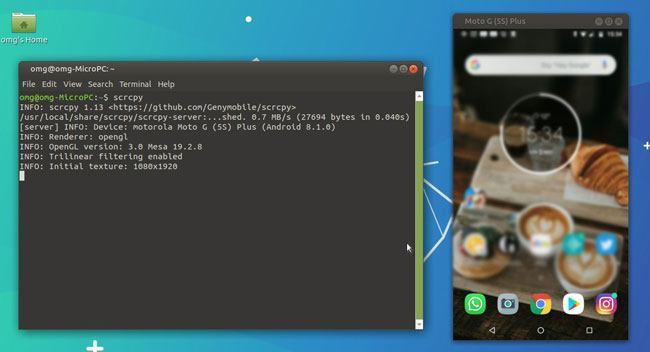
LetsView ist eine hervorragende, kostenlose Bildschirmspiegelungs-App . Sie ist kompatibel mit Android , iOS , Windows , Mac und TV-Plattformen. Trotz ihres kostenlosen Preises bietet sie ein Whiteboard, Vollbildmodus und die Möglichkeit, Screenshots zu erstellen. Die einzige Einschränkung besteht darin, dass die App die Steuerung des Geräts vom PC aus nicht erlaubt. Mit den folgenden Schritten können Sie jedoch Ihren Android Bildschirm auf den PC übertragen:
Schritt 1. Installieren Sie die App auf Ihrem Smartphone und PC.
Schritt 2. Stellen Sie sicher, dass beide Geräte mit demselben WLAN verbunden sind.
Schritt 3. Öffnen Sie die App und wählen Sie den Namen Ihres PCs.
Schritt 4. Wählen Sie die Option „Bildschirmspiegelung vom Telefon“. Klicken Sie abschließend auf „Jetzt starten“, um Ihr Telefon auf Ihren PC zu spiegeln.

Frage 1: Kann man den Bildschirm Android auf einen Computer übertragen, ohne eine App installieren zu müssen?
Leider ist es nicht möglich, den Bildschirm eines Android Smartphones ohne die Installation einer zuverlässigen Software auf einen Computer zu spiegeln. Um die Anzeige Ihres Geräts auf den großen Bildschirm zu übertragen, installieren Sie eine vertrauenswürdige Bildschirmübertragungssoftware und folgen Sie den Anweisungen, um Ihr Android mit Ihrem Computer zu teilen.
Frage 2: Ist bei der Bildschirmfreigabe unter Android eine drahtlose Verbindung oder eine USB-Verbindung besser?
USB ist die bessere Wahl, wenn Sie Ihren Android Bildschirm bequemer auf einen PC spiegeln möchten. Eine WLAN-Verbindung hingegen kann zu Verzögerungen führen. Sie werden eine leichte Verzögerung zwischen Ihren Aktionen auf dem Smartphone und der Bildschirmanzeige bemerken. Außerdem müssen Sie die Anwendung schließen, bevor die drahtlose Spiegelung wieder funktioniert, wenn Sie die Geräte trennen.
Die Bildschirmspiegelung von einem Android Gerät auf einen PC ist einfach und unkompliziert. Mit Apps wie Phone Mirror, LetsView oder Vysor und Schritt-für-Schritt-Anleitungen können Sie Ihren Android Bildschirm problemlos auf einem Laptop oder PC anzeigen lassen. Phone Mirror ist zweifellos eine der besten Optionen. Die App besticht nicht nur durch ihre benutzerfreundliche Oberfläche, sondern auch durch ihre intuitive Bedienung.
Verwandte Artikel:
Xiaomi-Bildschirmspiegelung auf den PC – Vollständige Anleitung [Aktualisiert]
[GELÖST] Wie verbinde ich Android Handy über WLAN mit dem PC?
Wie kann ich meinen Samsung-Bildschirm auf PC oder Fernseher spiegeln? Ganz einfach gelöst.
So funktioniert die Bildschirmspiegelung im Vollbildmodus – 5 bewährte Methoden [ Android /iPhone]




 Kostenloser Download für PC
 Kostenloser Download für Mac


