TL;DR:
Die Bildschirmspiegelung passt aufgrund unterschiedlicher Seitenverhältnisse und Anzeigeeinstellungen nicht immer perfekt auf Ihren Fernseh- oder PC-Bildschirm. Diese Anleitung erklärt, wie Sie die Bildschirmspiegelung auf iPhones, Android und gängigen Fernsehern mithilfe integrierter Funktionen und zuverlässiger Tools im Vollbildmodus einrichten.
Wie kann ich die Bildschirmspiegelung auf meinem iPhone auf Vollbildmodus einstellen?
Wie kann ich die Bildschirmspiegelung auf meinem Samsung-Gerät auf Vollbildmodus einstellen?
Heutzutage ist die Bildschirmspiegelung eine der besten Möglichkeiten, Inhalte vom Smartphone auf einem PC oder Fernseher anzuzeigen. Viele Nutzer können sich so die Verbindung sparen und die Nutzung effizienter gestalten. Darüber hinaus spart diese Funktion Zeit, da sie die Zusammenarbeit erleichtert.
Es kann jedoch vorkommen, dass nach der Bildschirmspiegelung Ihres Geräts keine Vollbildansicht angezeigt wird. Das kann ärgerlich sein, und Sie möchten vielleicht wissen, wie Sie die Bildschirmspiegelung mit der besten App im Vollbildmodus realisieren können. In diesem Artikel erfahren Sie, wie Sie die Bildschirmspiegelung auf verschiedenen Geräten im Vollbildmodus nutzen können.
Wenn Sie die Bildschirmspiegelung ausprobieren, werden Sie sich sicherlich diese Frage stellen. Wenn Sie den Bildschirm Ihres Smartphones auf einen Fernseher spiegeln , wird dieser nicht im Vollbildmodus angezeigt. Die Antwort ist einfach: Es liegt an den unterschiedlichen Seitenverhältnissen der Geräte, die Sie spiegeln, und des Fernsehers.
Ein typisches Smartphone ist im Hochformat, also höher und schmaler . Ein Fernseher hingegen hat eine ganz andere Form. Fernseher sind breiter, was bei Smartphones nicht der Fall ist. Das stellt eine Herausforderung beim Spiegeln des gesamten Bildschirms dar, da die Geräte unterschiedliche Größen haben. Sie weisen auch unterschiedliche Seitenverhältnisse auf: das Verhältnis von Höhe zu Breite des Bildschirms.
Wenn das Seitenverhältnis nicht stimmt, sieht das projizierte Bild verzerrt aus. Dabei gibt es zwei mögliche Szenarien:
Solche Probleme sind ärgerlich. Zum Glück lassen sie sich leicht beheben. Lesen Sie weiter, um zu erfahren, wie.
Egal ob iPhone- oder Android Nutzer, wir verstehen die Frustration, die bei Problemen mit der Bildschirmspiegelung auftreten kann. Wir helfen Ihnen, diese Hürden zu überwinden und ein immersives Vollbild-Erlebnis zu genießen, das Ihren Sehgenuss steigert.
Für ein besseres Filmerlebnis empfiehlt sich die Vollbild-Bildschirmspiegelung. Phone Mirror ist eine der besten Softwarelösungen dafür. Sie bietet umfangreiche Funktionen zur individuellen Anpassung der Bildschirmanzeige. Mit diesem Tool können Sie Ihr Android oder iPhone-Gerät im Querformat auf einen PC spiegeln. Dank der Auflösungseinstellungen genießen Sie zudem eine hochwertige Vollbildübertragung. Phone Mirror bietet verschiedene Verbindungsmethoden: Sie können die Geräte per USB-Kabel oder WLAN verbinden.
Phone Mirror bietet eine sichere und stabile Umgebung für die Bildschirmübertragung. So können Sie den Bildschirm Ihres Smartphones reibungslos und ohne Sicherheitsrisiken spiegeln. Darüber hinaus unterstützt die App die meisten iOS und Android Geräte.
Das macht Phone Mirror:
So funktioniert die Bildschirmspiegelung auf dem iPhone im Vollbildmodus:
01 Installieren Sie die App auf Ihrem Computer. Starten Sie sie und wählen Sie iOS wenn Sie den Bildschirm Ihres iPhones auf einen PC übertragen möchten (wir verwenden iOS als Beispiel; Android -Nutzer wählen Android ). Stellen Sie anschließend eine Verbindung zwischen iPhone und PC her .

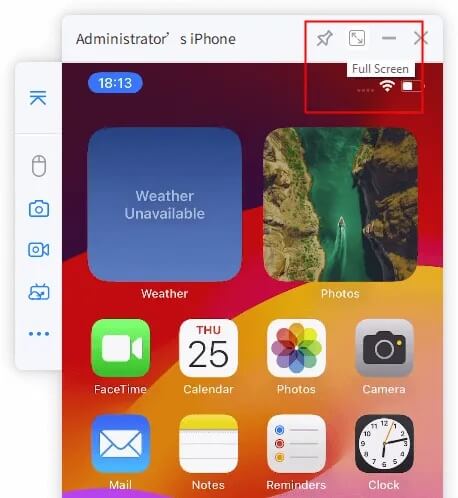
02 Nach erfolgreicher Verbindung wird Ihr iPhone auf dem Computer angezeigt. Klicken Sie auf die Schaltfläche „Vollbild“ , um den Vollbildmodus zu aktivieren.
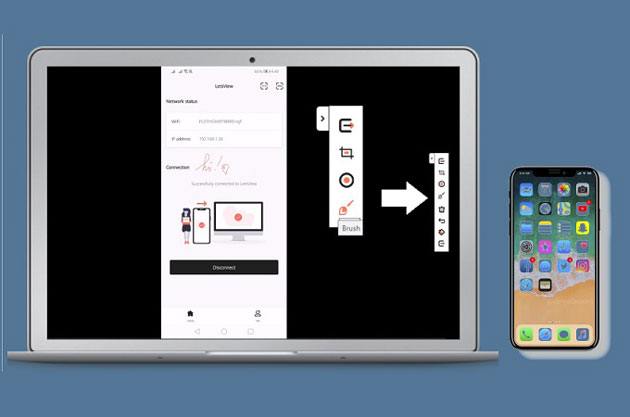
Die LetsView-App ist auch praktisch, wenn Sie Ihr Mobiltelefon auf einen PC spiegeln möchten. Ob Android oder iPhone – diese App kann den Bildschirm jedes Smartphones auf jedem Computer, egal ob Mac oder PC, spiegeln.
So richten Sie die Vollbildspiegelung Ihres Samsung-Bildschirms auf einem Computer ein:
Schritt 1. Installieren Sie die Anwendung auf dem Computer und einem Smartphone. Stellen Sie sicher, dass beide Geräte mit demselben Netzwerk verbunden sind.
Schritt 2. Nehmen Sie Ihr Smartphone und tippen Sie auf das Symbol „ Erneut erkennen “. Dort wird der Computer angezeigt. Tippen Sie darauf und wählen Sie dann „Bildschirmspiegelung“ .

Schritt 3. Fahren Sie nun mit der Bildschirmspiegelung fort. Ihr Monitor wird angezeigt. Klicken Sie darauf und steuern Sie das gespiegelte Gerät.
Nachdem Sie gelernt haben, wie Sie die Einstellungen für die Bildschirmspiegelung auf einem Computer anpassen, möchten Sie vielleicht auch die Inhalte Ihres Smartphones auf einem größeren Fernsehbildschirm genießen. Allerdings verwenden Fernseher verschiedener Marken unterschiedliche Technologien und Anzeigeeinstellungen für die Bildschirmspiegelung. Die folgenden Methoden zeigen Ihnen, wie Sie die Bildschirmspiegelung auf einigen gängigen Fernsehmodellen im Vollbildmodus aktivieren.
Verbinden Sie Ihr Gerät mit Ihrem Samsung-Fernseher? Wenn ja, möchten Sie wahrscheinlich den gesamten Bildschirm spiegeln.
Wie kann man in diesem Fall die Vollbildspiegelung auf einem Samsung-Fernseher aktivieren? So geht's:
Schritt 1. Suchen Sie auf Ihrem Gerät nach der Funktion „Bildschirmspiegelung“ . Beachten Sie, dass die Bezeichnung je nach Gerät variieren kann. Sie finden beispielsweise Namen wie „Smart View“ , „Bildschirmspiegelung“ , „Schnellverbindung “ und viele mehr. Öffnen Sie einfach das Kontrollzentrum Ihres Geräts, um die Funktion zu finden.
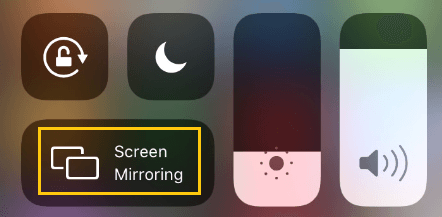
Schritt 2. Dort finden Sie die Funktion zur Bildschirmspiegelung. Falls nicht, tippen Sie auf das Symbol „Mehr“ , um weitere Optionen anzuzeigen. Sobald Sie die Funktion gefunden haben, klicken Sie darauf, um fortzufahren.
Schritt 3. Ihr Telefon sucht nun nach Geräten in der Nähe. Ihr Samsung TV wird angezeigt; tippen Sie einfach darauf. Geben Sie Ihre PIN ein, um Ihr Telefon auf Ihren Samsung TV zu spiegeln .
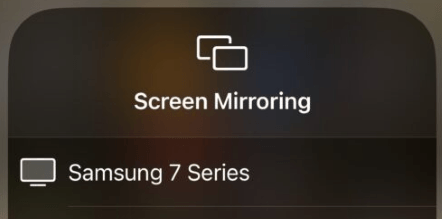
Dank der integrierten AirPlay-Funktion ist es ganz einfach, den Bildschirm Ihres iOS Geräts auf Ihren LG-Fernseher zu spiegeln.
So aktivieren Sie die Vollbilddarstellung bei der Bildschirmspiegelung auf Ihrem LG-Fernseher:
Schritt 1. Schalten Sie den LG-Fernseher ein und drücken Sie dann die Home -Taste.
Schritt 2. Die Menüoption finden Sie im unteren Bereich. Navigieren Sie mit den Navigationstasten auf der Fernbedienung zum Bereich „Startseite“ .
Schritt 3. Tippen Sie nun auf Ihrem iOS Gerät auf AirPlay und gehen Sie zu den Einstellungen. Aktivieren Sie AirPlay . Öffnen Sie anschließend das Kontrollzentrum auf Ihrem iOS Gerät. Tippen Sie auf die Option „Bildschirmspiegelung“ , um Ihren LG-Fernseher in der Liste anzuzeigen. Tippen Sie darauf.
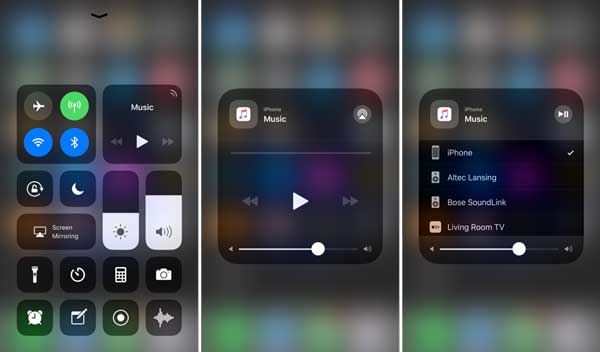
Schritt 4. Das Passwort wird auf dem Fernseher angezeigt. Geben Sie es auf dem Smartphone ein und klicken Sie anschließend auf OK , um die Geräte zu verbinden.
Sie können Ihr Smartphone auch per Roku TV auf einen Fernseher spiegeln. Die Anzeige erfolgt jedoch nicht im Vollbildmodus. Sie müssen die Anzeigeeinstellungen Ihres Geräts anpassen.
So aktivieren Sie den Vollbildmodus auf Ihrem Fernseher:
Schritt 1. Stellen Sie sicher, dass Ihr Fernseher und Ihr Smartphone mit demselben WLAN verbunden sind. Die Einstellungen für die Bildschirmspiegelung auf Ihrem Roku-Fernseher können Sie wie folgt anpassen:
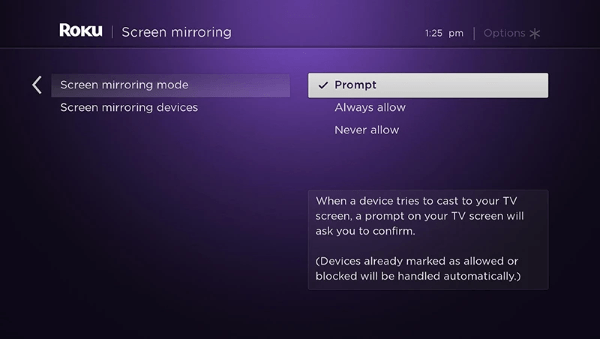
Schritt 2. Aktivieren Sie die Funktion „Bildschirmspiegelung“ (oder eine ähnliche Bezeichnung) im Kontrollzentrum Ihres Telefons und wählen Sie „Roku TV“, um die Spiegelung Ihres Telefons zu starten.
Frage 1: Wird die Bildschirmspiegelung automatisch auf den gesamten Fernsehbildschirm ausgefüllt?
Nein. Die Bildschirmspiegelung zeigt auf einem Fernseher nicht den gesamten Bildschirm an, da das Seitenverhältnis von Smartphones auf 3:2 und 4:3 eingestellt ist und daher auf größeren Fernsehbildschirmen nicht vollständig angezeigt wird. Sie können dieses Seitenverhältnis jedoch über die Option „AirPlay-Overscan anpassen“ ändern.
Frage 2: Kann ich meinen Computerbildschirm im Vollbildmodus auf einen Fernseher spiegeln?
Ja. Um das zu tun:
Es ist wichtig zu lernen, wie man die Bildschirmspiegelung auf einem Computer oder Fernseher im Vollbildmodus einrichtet. Auch wenn es anfangs etwas knifflig sein kann, gibt es verschiedene Möglichkeiten, dies zu erreichen. Tools wie Phone Mirror machen den gesamten Vorgang kinderleicht. Damit können Sie Ihren Android /iPhone-Bildschirm auf einem Computer spiegeln und ihn mühelos steuern.
Verwandte Artikel:
Spiele Army Commander ganz einfach auf dem PC [Detaillierte Schritt-für-Schritt-Anleitung]
Warum funktioniert die Bildschirmspiegelung nicht? Einfache Reparaturmethoden
Die beste App zum Teilen von Bildschirm und Ton mit Freunden
So steuern Sie Ihr iPhone ganz einfach vom PC aus [Eine umfassende Anleitung]

 Bildschirm-Spiegel
So machen Sie die Bildschirmspiegelung im Vollbildmodus [Nützliche Tipps & Tricks]
Bildschirm-Spiegel
So machen Sie die Bildschirmspiegelung im Vollbildmodus [Nützliche Tipps & Tricks]




 Kostenloser Download für PC
 Kostenloser Download für Mac
