TL;DR:
Dateien von einem Android Smartphone auf einen PC zu übertragen ist ganz einfach, egal ob Sie eine kabelgebundene oder drahtlose Lösung bevorzugen. In diesem Leitfaden lernen Sie 8 praktische Methoden kennen:
Hallo, ich wechsle gerade zu einem neuen Android Handy und frage mich, welche Methode/App am besten/einfachsten geeignet ist, um alle meine Daten auf meinen PC zu übertragen? Ist eine drahtlose Übertragung eine praktikable Option?
- Von Reddit
Die Übertragung von Dateien vom Smartphone auf den PC ist heutzutage alltäglich. Die Gründe dafür sind vielfältig: Datensicherung, Speicherplatzfreigabe auf dem Android Smartphone oder das Anhören von Musik am Computer. Vielleicht fragen Sie sich, wie Sie Dateien von Android auf Ihren PC übertragen können.
Dank der transparenten und offenen Architektur von Android gibt es viele Möglichkeiten, Dateien vom Android Smartphone auf den Computer zu übertragen. Da es dabei zu Datenverlust kommen kann, sollten Sie jedoch die richtige Vorgehensweise kennen. Das möchten Sie natürlich vermeiden. In diesem Leitfaden erfahren Sie, wie Sie Dateien von Android auf Ihren PC übertragen.
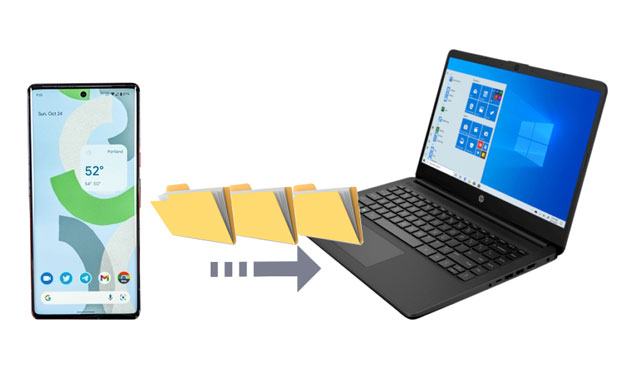
Coolmuster Android Assistant ist ein einfaches und benutzerfreundliches Tool, mit dem Sie Daten von Android Geräten auf Ihren Computer übertragen können. Es ist mit den neuesten Android Versionen kompatibel. Sie können alle Android Dateien gleichzeitig auf Ihren Computer übertragen.
Dieses Programm kann außerdem verschiedene Dateien organisieren und verwalten. Damit können Sie auch Daten zwischen Ihren Android Geräten und Ihrem PC in Sekundenschnelle sichern und wiederherstellen .
Hauptmerkmale dieses Tools zur Datenübertragung vom Handy zum Computer:
Laden Sie diese Android und PC-Dateiübertragungssoftware herunter.
Wie übertrage ich Dateien am einfachsten von Android auf den PC?
01 Starten Sie das Programm auf dem PC, verbinden Sie Ihr Android Gerät über ein USB-Kabel mit Ihrem Computer und aktivieren Sie das USB-Debugging. Die Software erkennt Ihr Mobilgerät anschließend.

02 Wählen Sie einen Dateityp aus und markieren Sie die gewünschten Dateien. Klicken Sie anschließend auf das Symbol „Exportieren“, um die Dateien von Ihrem Android Gerät auf den Computer zu übertragen.

Videoanleitung
Für alle, die es lieber traditionell mögen und auf Bewährtes setzen, ist die Verbindung kompatibler Smartphones mit einem PC per USB eine praktikable Option. Dies funktioniert nur, wenn das Smartphone über ein passendes Datenkabel (ein USB-Kabel, je nach Marke) verfügt. Diese Methode ist etwas aufwendiger, da eine physische Verbindung zwischen den beiden Geräten erforderlich ist. Der Vorteil: Sie funktioniert garantiert. Allerdings ist diese Methode möglicherweise nicht die beste Wahl für die Übertragung großer Dateien.
Wie übertrage ich Dateien von Android auf den PC per USB ?
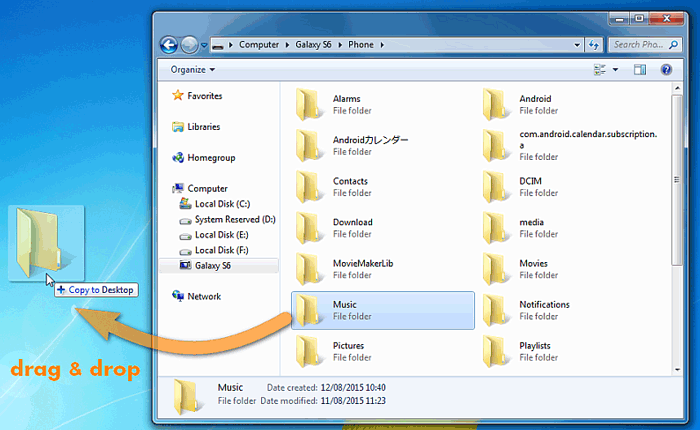
Schritt 1. Verbinden Sie das Android Telefon mit einem funktionierenden Kabel mit dem Computer, aktivieren Sie das USB-Debugging und wählen Sie die Option „Dateiübertragung“.
Schritt 2. Öffnen Sie den Datei-Explorer Ihres PCs und suchen Sie Ihr Telefon in dem markierten Ordner.
Schritt 3. Öffnen Sie Ihren Geräteordner und ziehen Sie die Daten auf Ihren PC.
Sie können die Bluetooth-Verbindung Ihres Android nutzen, um Dateien von Ihrem Smartphone auf Ihren Computer zu übertragen. Die beiden Geräte müssen sich lediglich in Reichweite befinden. Mit dieser Methode können Sie Dateien recht schnell zwischen den Geräten übertragen.
Die einzige wirkliche Einschränkung besteht darin, dass die Datei klein genug sein muss, damit die Übertragung nicht zu lange dauert. Die Einrichtung der Bluetooth-Verbindung kann je nach Gerät und Betriebssystem variieren, aber im Prinzip sind dies die Schritte:
Schritt 1. Um Bluetooth zu aktivieren, öffnen Sie das Startmenü Ihres Computers und klicken Sie auf „Einstellungen“ > „Geräte“, um „Bluetooth“ zu aktivieren. Bei Android Geräten gehen Sie zu „Einstellungen“ und schalten Sie „Bluetooth“ ein.
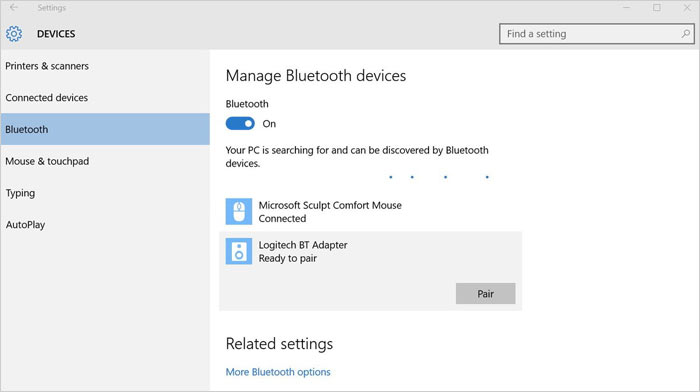
Schritt 2. Zum Koppeln der Geräte wird auf Ihrem Smartphone ein Passcode angezeigt. Stellen Sie sicher, dass die Passcodes für beide Geräte identisch sind. Tippen Sie auf Ihrem Android Smartphone auf „OK“ und auf Ihrem PC auf „Verbinden“.
Schritt 3. Wählen Sie in diesem Menü die Datei aus, die die gewünschten Dateien enthält. Klicken Sie anschließend auf die Schaltfläche „Senden“.
Schritt 4. Bitte übernehmen Sie die Dateien auf Ihrem PC. Während der Dateiübertragung wird Ihnen auf Ihrem Bildschirm angezeigt, sobald eine Datei übertragen wurde.
Wie kann ich Dateien drahtlos von Android auf meinen PC übertragen? Die Cloud-Synchronisierung ist eine äußerst effektive Methode zum Übertragen von Dateien. Nutzen Sie diesen Dienst, wenn Sie große Dateien übertragen müssen und Bluetooth oder WLAN vermeiden möchten. Sie können Cloud-Dienste wie Dropbox, Google Drive, OneDrive usw. verwenden. Mit diesen Diensten können Sie von Ihrem Smartphone, iPad oder PC auf Ihre Daten zugreifen. Im Folgenden werden die einzelnen Schritte erläutert:
Schritt 1. Sie müssen die Cloud-Anwendung, wie z. B. Google Drive, öffnen und sich dann in der Anwendung anmelden.
Schritt 2. Wählen Sie die Dateien aus, die Sie übertragen möchten, und klicken Sie auf das Symbol „Hochladen“. Sie können hier mehrere Dateien oder Bilder hinzufügen, wenn Sie diese übertragen möchten.
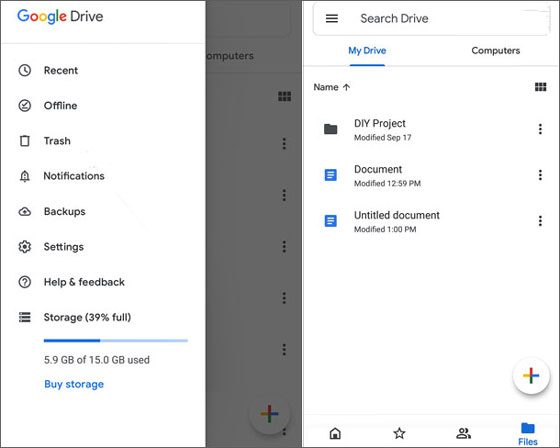
Schritt 3. Warten Sie einige Minuten, bis die Dateiübertragung abgeschlossen ist. Anschließend können Sie sich mit demselben Konto auf der Cloud-Website anmelden, um auf Ihre hochgeladenen Android Dateien auf Ihrem Computer zuzugreifen.
Android -Nutzer können auch E-Mails verwenden, um Dateien zwischen ihren Geräten zu übertragen. Da diese Methode für große Dateien ungeeignet ist, wird sie heutzutage kaum noch genutzt. Sie ist aber nach wie vor relevant, da sie beim Übertragen kleinerer Dateien äußerst nützlich sein kann.
Sie müssen sich keine Gedanken über Kompatibilitätsprobleme machen, da E-Mails sowohl mit Android Geräten als auch mit Computern kompatibel sind. Die einzige Einschränkung dieser Methode ist die Dateigröße. Im Folgenden finden Sie die Schritte zum Übertragen einer Datei von einem Android Smartphone auf Ihren Computer:
Schritt 1. Tippen Sie auf das Gmail-Symbol und melden Sie sich gegebenenfalls auf Ihrem Mobiltelefon in Ihrem Konto an.
Schritt 2. Geben Sie die E-Mail-Adresse des Kontakts ein. Sie sollten die Dateien auch an die Nachricht anhängen, die Sie senden. Die Dateiübertragung kann einige Zeit dauern. Warten Sie daher bitte, bis der Vorgang abgeschlossen ist, bevor Sie Ihr Gmail-Konto schließen.
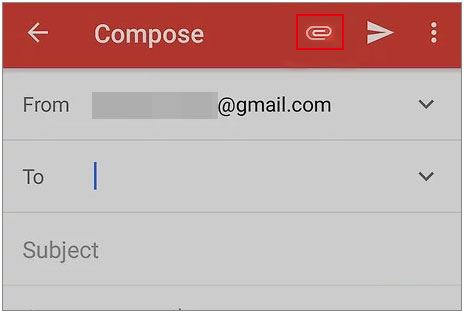
Schritt 3. Sie können die E-Mail nun auf Ihrem PC suchen, um die Details anzuzeigen, oder Sie öffnen Ihre E-Mail-Anwendung auf dem Desktop und sehen sie auch dort.
Sie können WhatsApp oder Facebook Messenger verwenden, um Dateien von Ihrem Android Smartphone auf Ihren Computer zu übertragen. Dies ist eine effektive Methode, um kleinere Dateien von Ihrem Smartphone auf Ihren PC zu übertragen. Allerdings können Sie mit dieser Methode keine großen Dateien übertragen.
Auch wenn es nicht die praktischste Methode ist, Dateien zwischen Smartphones und Computern zu übertragen, finden viele sie nützlich, da sie gerne WhatsApp und Facebook Messenger nutzen, um mit Freunden und Familie zu kommunizieren. Im Folgenden finden Sie die Schritte, die Sie befolgen müssen, um Nachrichten oder Dateien von Ihrem Android Smartphone über WhatsApp auf Ihren PC zu übertragen:
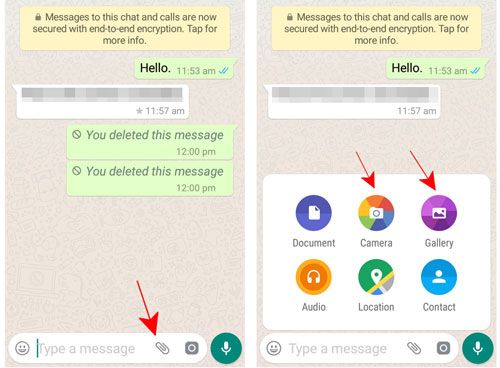
Schritt 1. Öffne WhatsApp und erstelle einen Chat mit der Person, mit der du Dateien teilen möchtest. Wähle dann dich selbst aus, um einen Chat zu erstellen.
Schritt 2. Bitte öffnen Sie WhatsApp Web auf Ihrem Computer und melden Sie sich mit demselben Konto an.
Schritt 3. Tippen Sie auf das Symbol „Anhang“, um die Dateien auf Ihrem Android Gerät auszuwählen und sie sich selbst zu senden. Anschließend können Sie die Dateien auf Ihren Computer herunterladen.
Microsoft Phone Link ist ein einfaches, aber nützliches Tool zum Übertragen von Dateien von Ihrem Android Smartphone auf einen PC. Die kostenlose App greift direkt auf den Speicher Ihres Smartphones zu. Sie eignet sich perfekt, wenn Sie eine Datei speichern oder eine große Anzahl von Dateien übertragen möchten.
Schritt 1. Installieren Sie die App auf dem Telefon und öffnen Sie die App auf dem Computer, da die App bei den neuen Windows Versionen vorinstalliert ist.
Schritt 2. Berechtigungen erteilen und die beiden Geräte koppeln.
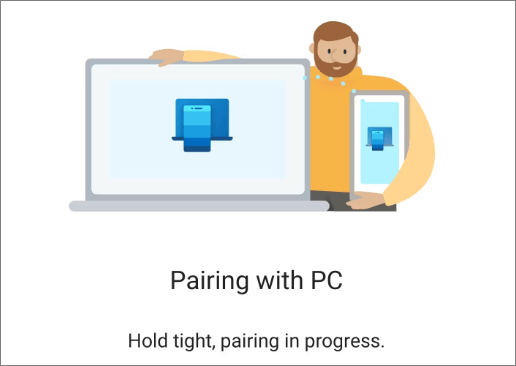
Schritt 3. Übertragen Sie die Fotos, indem Sie die Daten per Drag & Drop von einem Android Gerät auf einen PC ziehen.
Die Verwendung einer SD-Karte ist eine weitere effektive Methode, um Dateien von Ihrem Android Gerät auf Ihren PC zu übertragen, insbesondere wenn Ihr Smartphone über einen erweiterbaren Speicher verfügt. Diese Methode benötigt weder Kabel noch drahtlose Verbindungen und ist eine effiziente Option für die schnelle Übertragung großer Datenmengen.
So geht's:
Schritt 1. Entfernen Sie die SD-Karte aus Ihrem Android Telefon. Je nach Telefonmodell benötigen Sie möglicherweise ein SIM-Karten-Auswurfwerkzeug oder Ihre Hände, um die SD-Karte zu entfernen.
Schritt 2. Legen Sie die SD-Karte in einen SD-Kartenleser ein. Falls Ihr PC keinen integrierten SD-Kartensteckplatz besitzt, können Sie einen externen SD-Kartenleser verwenden, der über USB angeschlossen ist.
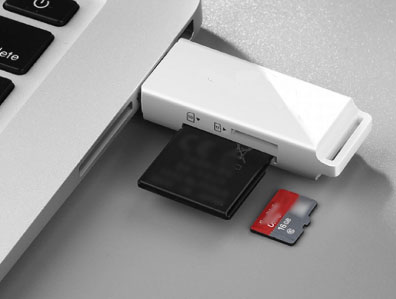
Schritt 3. Sobald die SD-Karte von Ihrem Computer erkannt wurde, öffnen Sie den „Datei-Explorer“, um die SD-Karte zu finden. Sie sollte als separates Laufwerk angezeigt werden.
Schritt 4. Navigieren Sie durch die Ordner auf der SD-Karte, um die Dateien zu finden, die Sie übertragen möchten. Wählen Sie die gewünschten Dateien aus und kopieren Sie sie an den gewünschten Speicherort auf Ihrem Computer.
Schritt 5. Wenn die Übertragung abgeschlossen ist, werfen Sie die SD-Karte sicher von Ihrem PC aus und setzen Sie sie wieder in Ihr Android Telefon ein.
Das war's. Dateien von Android auf den PC zu übertragen ist einfach und kann auf verschiedene Arten erfolgen, je nach Ihren Vorlieben und den verfügbaren Tools. Wenn Sie eine schnelle und einfache Lösung suchen, vereinfacht Coolmuster Android Assistant den Vorgang mit Ein-Klick-Übertragungen. Für alle, die traditionelle oder drahtlose Methoden bevorzugen, stehen Optionen wie USB-Kabel, Bluetooth, Cloud-Dienste und SD-Karten zur Verfügung – jede Methode eignet sich für unterschiedliche Anwendungsfälle. Wählen Sie die Methode, die am besten zu Ihren Bedürfnissen passt, und genießen Sie eine reibungslose Dateiverwaltung.
Verwandte Artikel:
Wie übertrage ich Dateien drahtlos vom Smartphone auf den PC? [6 Möglichkeiten]
Wie übertrage ich Videos von Android auf den PC? 6 Möglichkeiten, die Sie nicht verpassen sollten
So übertragen Sie Fotos von Android auf Ihren Computer (Die 8 besten Methoden)





 Kostenloser Download für PC
 Kostenloser Download für Mac


