TL;DR:
Suchen Sie nach der besten Möglichkeit, den Bildschirm Ihres Xiaomi-Smartphones auf einen PC zu spiegeln? Dieser Leitfaden stellt Ihnen verschiedene zuverlässige Lösungen für unterschiedliche Bedürfnisse vor, darunter:
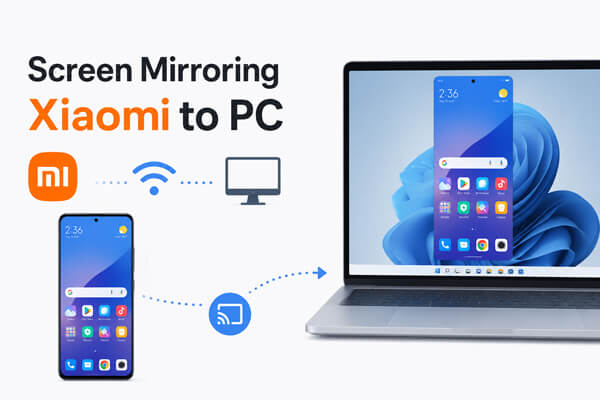
Die Bildschirmspiegelung eines Xiaomi-Smartphones auf einen PC ist eine hervorragende Möglichkeit, einen größeren Bildschirm für Spiele, Streaming, Präsentationen oder die tägliche Arbeit zu nutzen. Obwohl Xiaomi-Smartphones verschiedene Möglichkeiten zur Bildschirmübertragung bieten, ist die Wahl der richtigen Methode nicht immer einfach, insbesondere beim ersten Mal.
Ob Sie eine einfache drahtlose Verbindung oder eine komfortablere USB-Verbindung mit voller Gerätesteuerung bevorzugen – dieser Leitfaden bietet Ihnen die passende Lösung. Im Folgenden stellen wir Ihnen vier effektive Methoden vor, um Ihr Xiaomi-Smartphone auf einen PC zu spiegeln, und geben Ihnen Schritt-für-Schritt-Anleitungen, damit Sie in wenigen Minuten loslegen können.
Wenn Sie nach der einfachsten und funktionsreichsten Möglichkeit suchen, Ihr Xiaomi-Smartphone auf einen PC zu spiegeln, ist Phone Mirror eine ausgezeichnete Wahl. Es unterstützt sowohl USB- als auch WLAN-Verbindungen, bietet eine flüssige und hochwertige Bildschirmspiegelung und ermöglicht Ihnen sogar die Steuerung Ihres Android Smartphones über Tastatur und Maus von Ihrem Computer aus .
Im Gegensatz zu vielen kostenlosen Lösungen erfordert Phone Mirror fast keine technische Einrichtung und ist daher ideal für Anfänger, Gamer, Livestreamer und Profis.
Hauptmerkmale von Phone Mirror:
Schritte zum Spiegeln Ihres Xiaomi-Smartphones auf den PC mit Phone Mirror:
01 Laden Sie Phone Mirror herunter und installieren Sie es auf Ihrem Computer.
02 Starten Sie das Programm und wählen Sie " Android ".

03 Wählen Sie eine Verbindungsmethode. Stellen Sie bei einer drahtlosen Verbindung sicher, dass beide Geräte mit demselben WLAN-Netzwerk verbunden sind. Aktivieren Sie bei einer USB-Verbindung das USB-Debugging auf Ihrem Xiaomi-Smartphone gemäß den Anweisungen auf dem Bildschirm.

04 Sobald die Verbindung hergestellt ist, wird Ihr Xiaomi-Bildschirm sofort auf Ihrem PC angezeigt. Sie können das Gerät nun steuern, den Bildschirm aufzeichnen oder Ihre Apps auf einem größeren Bildschirm nutzen.

Vorteile:
Nachteile:
Falls Sie keine Software von Drittanbietern installieren möchten, verfügen Xiaomi-Handys über eine integrierte Cast-Funktion, die die drahtlose Bildschirmspiegelung auf kompatible Windows PCs mittels Miracast-Technologie ermöglicht.
Bevor Sie beginnen, stellen Sie sicher, dass:
Schritte zur Verwendung von Xiaomi Cast:
Schritt 1. Öffnen Sie auf Ihrem Windows PC „Einstellungen“ > „System“ > „Projektion auf diesen PC“ (oder installieren Sie Wireless Display, falls Sie dazu aufgefordert werden).

Schritt 2. Aktivieren Sie Ihren PC, damit er drahtlose Projektionen empfangen kann.
Schritt 3. Gehen Sie auf Ihrem Xiaomi-Telefon zu „Einstellungen“ > „Verbindung & Teilen“ > „Übertragen“.
Schritt 4. Aktivieren Sie „Cast“.
Schritt 5. Wählen Sie Ihren Windows PC aus den verfügbaren Geräten aus. Nach wenigen Sekunden wird Ihr Xiaomi-Bildschirm auf Ihrem Computer angezeigt.
Vorteile:
Nachteile:
LetsView ist eine beliebte, kostenlose Bildschirmspiegelungs-App, die Android , Windows , macOS und iOS unterstützt. Sie ist eine gute Option für Nutzer, die eine drahtlose Lösung ohne Konfiguration der Entwicklereinstellungen bevorzugen.
Schritte zur Verwendung von LetsView, um den Xiaomi-Bildschirm auf den PC zu spiegeln:
Schritt 1. Installieren Sie LetsView sowohl auf Ihrem Windows PC als auch auf Ihrem Xiaomi-Telefon.
Schritt 2. Verbinden Sie beide Geräte mit demselben WLAN-Netzwerk.
Schritt 3. Starten Sie LetsView auf beiden Geräten.
Schritt 4. Wählen Sie auf Ihrem Xiaomi-Telefon Ihren PC aus den erkannten Geräten aus.
Schritt 5. Tippen Sie auf „Bildschirmspiegelung“ und anschließend auf „Jetzt starten“, um die Berechtigungsanfrage zu bestätigen. Ihr Xiaomi-Display wird nun auf Ihren Computer gespiegelt.

Vorteile:
Nachteile:
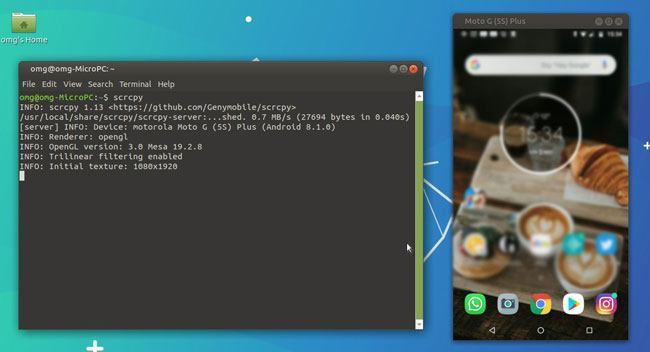
Wer maximale Leistung ohne Kostenaufwand wünscht, dem sei Scrcpy wärmstens empfohlen. Entwickelt mit der Android Debug Bridge (ADB), bietet es hochwertiges Screen Mirroring mit geringer Latenz und die vollständige Gerätesteuerung via USB.
Obwohl die anfängliche Einrichtung etwas technischer ist, ist es bei Entwicklern und fortgeschrittenen Benutzern sehr beliebt, weil es komplett kostenlos und Open Source ist.
Schritte zur Verwendung von Scrcpy zum Spiegeln des Xiaomi-Bildschirms auf den PC:
Schritt 1. Aktivieren Sie die Entwickleroptionen auf Ihrem Xiaomi-Telefon, indem Sie siebenmal auf MIUI-Version oder HyperOS-Version tippen.
Schritt 2. Öffnen Sie die Entwickleroptionen und aktivieren Sie das USB-Debugging.
Schritt 3. Laden Sie Scrcpy und Android Platform Tools (ADB) auf Ihren PC herunter.
Schritt 4. Verbinden Sie Ihr Xiaomi-Telefon mithilfe eines USB-Kabels mit dem Computer.
Schritt 5. Starten Sie Scrcpy. Ihr Xiaomi-Bildschirm wird sofort auf Ihrem PC angezeigt und kann mit Tastatur und Maus gesteuert werden.
Vorteile:
Nachteile:
Es gibt mehrere effektive Möglichkeiten, den Bildschirm eines Xiaomi-Smartphones auf einen PC zu spiegeln, und die beste Wahl hängt von Ihren Bedürfnissen ab.
Wählen Sie die Methode, die am besten zu Ihrem Arbeitsablauf passt, und Sie können Ihr Xiaomi-Smartphone in nur wenigen Minuten auf einem größeren Bildschirm genießen.
Verwandte Artikel:
5 Möglichkeiten, Android auf Windows 10/11 zu streamen [Schritt-für-Schritt-Anleitung]
Behebung von Verbindungsproblemen: Mi-Telefon verbindet sich nicht mit dem PC

 Bildschirm-Spiegel
Einfaches Spiegeln des Bildschirms von Xiaomi auf den PC - Vollständige Anleitung [Aktualisiert]
Bildschirm-Spiegel
Einfaches Spiegeln des Bildschirms von Xiaomi auf den PC - Vollständige Anleitung [Aktualisiert]




 Kostenloser Download für PC
 Kostenloser Download für Mac
