TL;DR:
Suchen Sie nach einem ehrlichen Testbericht zu ApowerMirror? Dieser Leitfaden behandelt die wichtigsten Funktionen, Vor- und Nachteile, Preise und die Einrichtung von ApowerMirror, damit Sie entscheiden können, ob es das richtige Tool für Ihre Bildschirmspiegelung ist. Außerdem entdecken Sie eine zuverlässige Alternative mit flüssigerer Performance, mehr Funktionen und einem besseren Preis-Leistungs-Verhältnis.
Suchen Sie ein zuverlässiges Tool zur Bildschirmspiegelung ? Dann sind Sie hier genau richtig! Lesen Sie unseren ausführlichen Test von ApowerMirror. In der heutigen digitalen Welt ist die Möglichkeit, Smartphone oder Tablet auf den Computerbildschirm zu spiegeln, wichtiger denn je – egal ob zum Spielen, für Geschäftstreffen oder zum Fernunterricht.
ApowerMirror verspricht eine einfache und leistungsstarke Möglichkeit, Geräte plattformübergreifend zu spiegeln – aber lohnt es sich wirklich?
In diesem ausführlichen Leitfaden erfahren Sie alles Wissenswerte über ApowerMirror, einschließlich Funktionen, Preise, Vor- und Nachteile sowie einer hervorragenden Alternative, falls Sie nach weiteren Optionen suchen. Los geht's!
ApowerMirror ist ein vielseitiges Tool zur Bildschirmspiegelung und -steuerung, mit dem Sie den Bildschirm Ihres Mobilgeräts auf einem Computer, Mac oder sogar einem Smart-TV schützen können. Es eignet sich hervorragend für Präsentationen, Spiele, Medienfreigabe und Fernverwaltungsaufgaben.
* Bildschirmspiegelung: Unterstützt die Spiegelung Android und iOS Geräten auf PC oder Mac .
* Gerätesteuerung: Ermöglicht es Benutzern, Android Geräte direkt von einem Computer aus mit Maus und Tastatur zu steuern .
* Dateiübertragung: Fotos, Videos und andere Dateien lassen sich nahtlos zwischen Geräten übertragen.
* Bildschirmaufnahme: Zeichnen Sie den gespiegelten Bildschirm während des Spielens oder von Demonstrationen auf.
* Screenshot-Funktion: Erstellen Sie ganz einfach Screenshots des gespiegelten Displays.
* TV-Übertragung: Computerinhalte auf einen Smart-TV-Bildschirm projizieren.
Wie jede Software hat auch ApowerMirror seine Stärken und Schwächen. Hier eine kurze Übersicht:
* Plattformübergreifende Kompatibilität: Funktioniert einwandfrei mit Android , iOS , Windows und Mac .
* Stabile Verbindung: Bietet eine relativ reibungslose und stabile Spiegelung, insbesondere über USB.
* Vielfältige Funktionen: Neben der einfachen Spiegelung unterstützt es Bildschirmaufzeichnung, Bildaufnahme, Anmerkungen und Fernsteuerung.
* Einfache Benutzeroberfläche: Benutzerfreundliches Design, das die Bedienung auch für Anfänger erleichtert.
* Verzögerung über WLAN: Bei der drahtlosen Spiegelung kann es mitunter zu spürbaren Verzögerungen kommen.
* Eingeschränkte iOS -Fernsteuerung: Nur Android Geräte unterstützen die vollständige Fernsteuerung.
* Teures Abonnement: Im Vergleich zu anderen Tools zur Spiegelung von Telefonbildern ist die Premium-Version relativ teuer.
* Gelegentliche Fehler: Einige Benutzer berichten von gelegentlichen Abstürzen oder Verbindungsproblemen.
ApowerMirror ist nicht völlig kostenlos. Es bietet eine kostenlose Testversion mit eingeschränktem Funktionsumfang – hauptsächlich ein Wasserzeichen auf dem gespiegelten Bildschirm und eingeschränkter Zugriff auf Premium-Funktionen wie die Fernsteuerung.
Hier ein kurzer Überblick über die Preise:
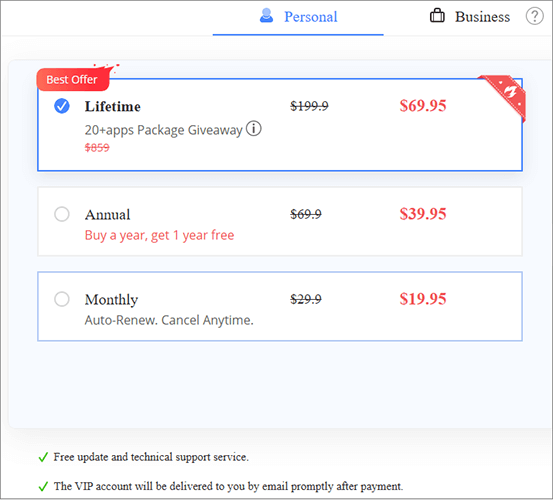
Zusätzlich wurde eine Gruppenkaufoption für die lebenslange Mitgliedschaft des Teams eingeführt. Bei Käufen durch eine Gruppe von zwei oder mehr Personen beträgt der Preis pro Person 111,90 $.
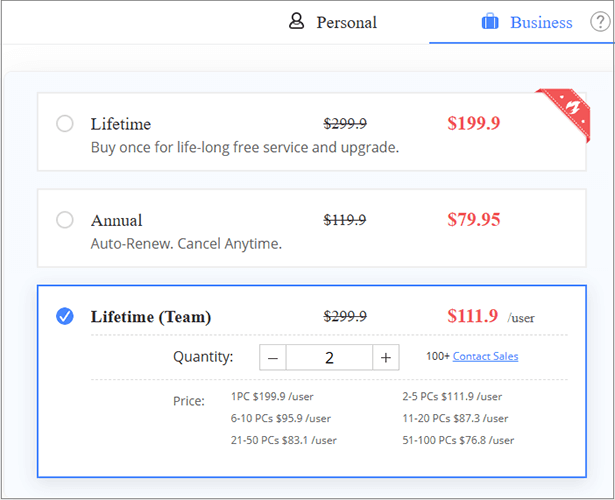
Hinweis: Dieser Preis basiert auf dem Zeitpunkt der Artikelerstellung. Preise können sich im Laufe der Zeit ändern, und zu besonderen Anlässen wie Thanksgiving oder Weihnachten werden wahrscheinlich Rabatte angeboten.
ApowerMirror bietet zahlreiche Funktionen, darunter Bildschirmspiegelung, Aufnahme, Anmerkungen und Fernsteuerung . In diesem Abschnitt konzentrieren wir uns auf eine der Kernfunktionen: die Spiegelung des Smartphone-Bildschirms auf einen Computer. Hier die einzelnen Schritte:
Schritt 1. Laden Sie ApowerMirror herunter und installieren Sie es sowohl auf Ihrem Smartphone als auch auf Ihrem Computer.
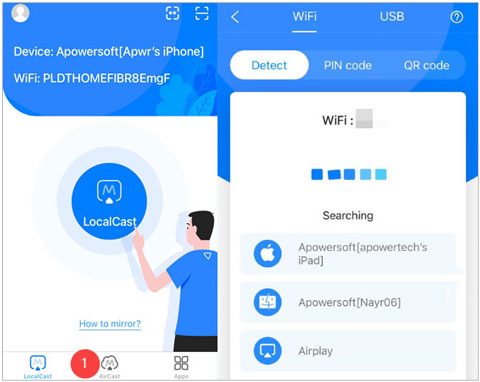
Schritt 2. Tippen Sie auf das Symbol „LocalCast“, um nach verfügbaren Geräten zu suchen und Ihre Geräte zu verbinden:
Schritt 3. Starten Sie ApowerMirror auf beiden Geräten.
Schritt 4. Tippen Sie auf Ihrem Telefon auf „Spiegeln“ und wählen Sie Ihren Computer aus den verfügbaren Geräten aus.
Schritt 5. Bildschirmspiegelung starten. Sie können nun Ihren Telefonbildschirm direkt von Ihrem PC aus steuern, aufzeichnen oder mit Anmerkungen versehen.
Hinweis: Für optimale Stabilität und Geschwindigkeit wird eine USB-Verbindung empfohlen, insbesondere für Spiele oder Videostreaming.
Nachdem Sie unseren Testbericht zu ApowerMirror gelesen haben, werden Sie vielleicht feststellen, dass es Ihre Bedürfnisse an ein Bildschirmspiegelungstool perfekt erfüllt – oder dass es Ihre Erwartungen nicht erfüllt. Sollten Sie zur letzteren Gruppe gehören, werden Sie sich freuen zu hören, dass es Alternativen mit ähnlichen oder sogar besseren Funktionen gibt. Eine der besten Optionen, die Sie in Betracht ziehen sollten, ist Phone Mirror .
Warum Phone Mirror eine bessere Wahl sein könnte:
Hier nehmen wir die Spiegelung eines Android Geräts auf einen PC als Beispiel:
01 Klicken Sie auf die Schaltfläche unten, um die neueste Version von Phone Mirror auf Ihren PC oder Mac herunterzuladen und zu installieren.
02 Starten Sie das Programm und wählen Sie auf der Startseite " Android " aus.

03 Wählen Sie, ob Sie die Verbindung per USB oder WLAN herstellen möchten (für die erste Verbindung wird eine USB-Verbindung empfohlen). Aktivieren Sie auf Ihrem Android Smartphone das USB-Debugging, wenn Sie eine USB-Verbindung herstellen, oder stellen Sie sicher, dass beide Geräte mit demselben WLAN-Netzwerk verbunden sind, wenn Sie eine WLAN-Verbindung verwenden.

04 Sobald die Verbindung hergestellt ist, wird Ihr Android Bildschirm auf Ihren Computer oder Fernseher gespiegelt. Sie können nun verschiedene Aktivitäten genießen, z. B. Mobile Legends direkt auf Ihrem PC spielen.

Dieser Test von ApowerMirror behandelt die wichtigsten Funktionen, Vor- und Nachteile, den Preis und die Verwendung zur Bildschirmspiegelung. ApowerMirror ist ein vielseitiges Tool zur Spiegelung von Mobilgeräten auf Computer, erfüllt aber aufgrund seiner Einschränkungen und Kosten möglicherweise nicht die Bedürfnisse aller Nutzer.
Wenn Sie eine stabilere, günstigere und benutzerfreundlichere Alternative suchen, ist Phone Mirror sehr empfehlenswert. Letztendlich hängt die richtige Wahl davon ab, was Ihnen am wichtigsten ist – ob Funktionalität, Leistung oder Budget.
Verwandte Artikel:
So funktioniert die Bildschirmspiegelung im Vollbildmodus – 5 bewährte Methoden [ Android /iPhone]
Wie kann ich meinen Samsung-Bildschirm auf PC oder Fernseher spiegeln? Ganz einfach gelöst.
5 einfache Möglichkeiten, von Android Smartphone aus auf PC-Dateien zuzugreifen [Getestet]
So spielen Sie Android -Spiele reibungslos auf dem PC [Mehrere Tools]

 Bildschirm-Spiegel
ApowerMirror im Test: Ist es 2026 immer noch das beste Tool zur Bildschirmspiegelung?
Bildschirm-Spiegel
ApowerMirror im Test: Ist es 2026 immer noch das beste Tool zur Bildschirmspiegelung?




 Kostenloser Download für PC
 Kostenloser Download für Mac
