TL;DR:
Mit einigen Bildschirmübertragungs-Apps lässt sich der Smartphone-Bildschirm einfach auf einen größeren Bildschirm spiegeln – ideal für Arbeit, Unterhaltung oder Präsentationen. Dieser Artikel stellt verschiedene beliebte Optionen vor, darunter Zoom, Google Meet, TeamViewer, Splashtop SOS, ApowerMirror, Skype und Microsoft Teams, und vergleicht deren Hauptfunktionen, Vor- und Nachteile.
Die meisten Menschen nutzen ihr Smartphone für fast alles – zum Fotografieren, Videos ansehen, Spiele spielen und für alltägliche Dateien. Doch so praktisch Smartphones unterwegs sind, so einschränkend kann der kleine Bildschirm zu Hause oder beim Teilen von Inhalten mit anderen wirken.
Apps zur Bildschirmübertragung lösen dieses Problem, indem sie es Ihnen ermöglichen, Ihr Smartphone auf einen größeren Bildschirm, wie einen Computer oder Fernseher, zu spiegeln. Ob Sie präsentieren, zusammenarbeiten oder einfach nur Inhalte auf einem größeren Bildschirm genießen möchten – diese Tools machen die Nutzung deutlich komfortabler. In diesem Artikel stellen wir Ihnen einige der besten Apps zur Bildschirmübertragung vor und erläutern ihre wichtigsten Funktionen, Vor- und Nachteile.
Bildschirmfreigabe ist eine leistungsstarke Technik für Teams, um aktiv in Echtzeit zusammenzuarbeiten und Informationen auszutauschen. Von der Übertragung des Bildschirminhalts auf mehrere Geräte bis hin zur Demonstration von Softwareprozessen – diese Technologie ermöglicht es Ihrem Team, komplexe Daten oder Visualisierungen anschaulich zu präsentieren. Im Folgenden finden Sie einige Vorteile der Bildschirmfreigabe per App:
1. Steigerung der Produktivität bei der Fernarbeit.
Die Bildschirmfreigabe ist eine effiziente Möglichkeit, Mitarbeitern im Homeoffice zu helfen, in Echtzeit in Verbindung zu bleiben, produktiv zu arbeiten und zusammenzuarbeiten. Dank dieser Funktion sind alle immer auf dem gleichen Stand, auch wenn sie nicht am selben Ort sind.
2. Die Shared Screen App ermöglicht es Unternehmen, ihren Kunden technischen Support anzubieten.
Mithilfe von Bildschirmfreigabe-Apps können Unternehmen ihren Kunden nun deutlich schneller und effizienter technischen Support bieten. Durch die Bildschirmfreigabe-Apps kann sich das Support-Team schnell virtuell mit dem Bildschirm des Nutzers verbinden und die Fehlerursache ermitteln.
3. Gestalten Sie Präsentationen interaktiver und einprägsamer.
Die Bildschirmfreigabe ermöglicht es den Teilnehmern, sich an sinnvollen Diskussionen und Debatten zu beteiligen. Dadurch wird eine langweilige Präsentation zu einer interaktiven und einprägsamen.
4. Unterstützt die Erstellung virtueller Meetings und Events.
Organisationen können nun mithilfe von Bildschirmfreigabe-Apps virtuelle Meetings und Veranstaltungen erstellen. Das ist kostengünstig, trägt zur Reduzierung des CO₂-Fußabdrucks bei und erhöht die globale Beteiligung.
5. Apps zum Teilen des Bildschirms mit Freunden verbessern Präsentationen.
Apps zur Bildschirmfreigabe mit Freunden sind eine hervorragende Möglichkeit, das Potenzial von Präsentationen optimal auszuschöpfen. Sie erleichtern es den Teilnehmern, das Gelernte zu verstehen und zu visualisieren.
Auf dem Markt sind verschiedene Apps zur Bildschirmübertragung erhältlich, sowohl kostenlose als auch kostenpflichtige. Hier sind einige der besten Apps zur Bildschirmübertragung:
Erleben Sie den Komfort von Zoom, der umfassenden Videokonferenz-App für Arbeit und Studium. Sie bietet unglaubliche Funktionen: Sie können bis zu 100 Personen in einer Konferenzsitzung zusammenbringen und allen Teilnehmern gleichzeitig die Möglichkeit geben, ihre Smartphone-Bildschirme zu teilen! Mit seinen bahnbrechenden Möglichkeiten revolutioniert Zoom virtuelle Meetings.
Vorteile der Nutzung von Zoom:
Nachteile der Nutzung von Zoom:
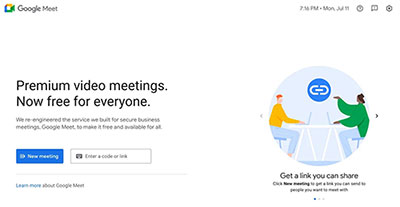
Google Meet ist im Vergleich zu anderen Video-Sharing-Apps aufgrund seiner Benutzerfreundlichkeit sehr beliebt. Man muss sich lediglich im bevorzugten Browser auf meet.google.com anmelden und schon kann es losgehen – Downloads sind nicht erforderlich. Darüber hinaus gilt diese App dank zusätzlicher Verschlüsselungsfunktionen als deutlich sicherer, da nur Kontoinhaber an den Meetings teilnehmen können und die Gastgeber die volle Kontrolle über alle Änderungen haben, die über ihren Einladungslink vorgenommen werden. Kurz gesagt: Google Meet bietet Datenschutz ohne Kompromisse bei Qualität oder Benutzerfreundlichkeit und ist damit die ideale Wahl für Nutzer weltweit.
Wenn Sie Ihren Computer verwenden, können Sie einen Tab, ein Fenster oder Ihren gesamten Bildschirm freigeben. Wenn Sie Google Meet auf Ihrem Smartphone nutzen, können Sie jedoch nur Ihren gesamten Bildschirm freigeben. Auch Nutzer eines kostenlosen Kontos können ihren Bildschirm in Google Meet freigeben. Der Gastgeber kann diese Funktion aktivieren oder deaktivieren. Ist sie aktiviert, kann jeder Teilnehmer seinen Bildschirminhalt freigeben.
Vorteile von Google Meet:
Nachteile von Google Meet:
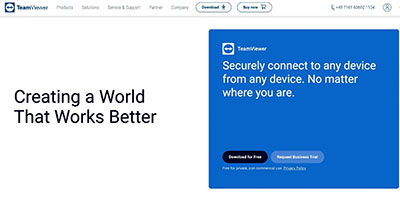
TeamViewer ist eine äußerst leistungsstarke Plattform für die Bildschirmfreigabe, mit der Sie mühelos alle Inhalte Ihres Geräts präsentieren können, ohne Dateien senden zu müssen. Trotz seiner Nützlichkeit als Datenübertragungsprogramm liegt der Hauptzweck von TeamViewer in der Fehlerbehebung.
TeamViewer ist eine komfortable Möglichkeit, von Ihrem Android oder iPhone-Gerät aus mit anderen in Verbindung zu bleiben. Es ermöglicht nicht nur die direkte Bildschirmfreigabe, sondern erlaubt es Ihnen auch, der anderen Person die Fernsteuerung Ihres Geräts zu übertragen – etwas, das mit den meisten anderen Apps nicht möglich ist.
Vorteile der Nutzung von TeamViewer:
Nachteile der Nutzung von TeamViewer:
Splashtop SOS ist eine Bildschirmfreigabe-App, die den sofortigen Zugriff auf entfernte Computer ermöglicht ( wie steuert man ein iPhone fern ?). Sie vereinfacht die Durchführung von technischem Support, Schulungen oder Präsentationen von jedem iOS Gerät aus. Dank ihrer hervorragenden Sicherheitsfunktionen und fortschrittlichen Bildschirmfreigabe-Tools ist Splashtop SOS die ideale App für den professionellen und privaten Gebrauch.

Vorteile von Splashtop SOS:
Nachteile von Splashtop SOS:
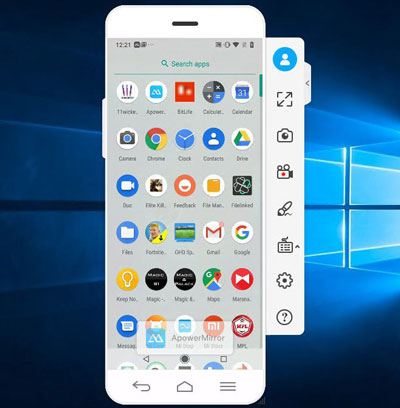
ApowerMirror ist eine Bildschirmübertragungs-App, mit der Nutzer ihre iOS Geräte kabellos spiegeln können. Sie bietet eine beeindruckende Darstellung von Apps, Videos und mehr mit schnellen Übertragungsfunktionen. Dank der intuitiven Benutzeroberfläche und des flüssigen Streamings zählt ApowerMirror zu den besten Bildschirmübertragungs-Apps für iOS Geräte! Die herausragende Funktion dieser App ist die Möglichkeit, mobile Bildschirme zu übertragen.
Vorteile der Verwendung von ApowerMirror:
Vorteile der Verwendung von ApowerMirror:
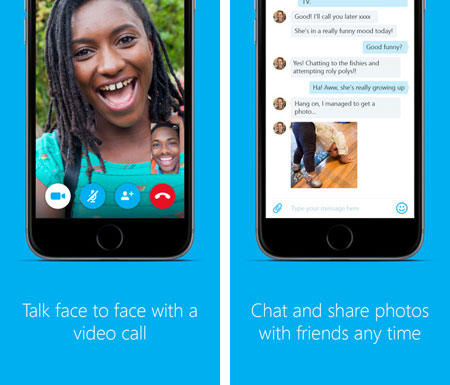
Skype ist eine revolutionäre Instant-Messaging-Software mit Funktionen wie Dateiübertragung, Text-Chat, Video-Chat und Telefonkonferenzen mit mehreren Teilnehmern. Skype gilt weithin als eine der besten Internettelefonie-Lösungen. Mit Skype können Sie Ihren Computerbildschirm ganz einfach während Videoanrufen mit anderen teilen – auf jedem Gerät und jeder Plattform!
Vorteile der Nutzung von Skype:
Nachteile der Nutzung von Skype:
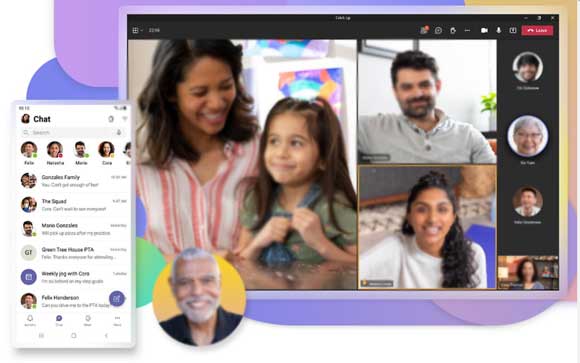
Microsoft Teams war früher ausschließlich für Unternehmen im Abonnement erhältlich; das hat sich nun geändert. Microsoft Teams bietet jetzt kostenlose Audio- und Videoanrufe sowie Chats und stellt 5 GB kostenlosen Speicherplatz für Anrufe zur Verfügung. Alle Teams können diese Vorteile im kostenlosen Tarif nutzen und zusätzlich 10 GB Speicherplatz für 4 US-Dollar pro Monat abonnieren.
Mit Microsoft Teams können Teams auch ohne Office 365-Konto an Besprechungen teilnehmen. Diese kostenlose Version der App ist jedoch nur für Nutzer ohne kostenpflichtiges Microsoft 365-Abonnement verfügbar. Auf Desktop-Computern lässt sich das Fenster oder der gesamte Bildschirm einfacher über den Webbrowser freigeben, sofern Sie Chrome oder eine neuere Version von Microsoft Edge verwenden. Für eine komfortablere Bildschirmfreigabe empfiehlt sich jedoch die Installation der App.
Microsoft Teams ist eine beliebte Lösung für die Verwaltung von Online-Meetings. Die Nutzung ist kostenlos, und es stehen Konten für Gäste und Teilnehmer zur Verfügung, die ihnen auf Anfrage eines Administrators Zugriff auf die Bildschirmfreigabe gewähren. Besonders praktisch ist, dass Nutzer Teams jetzt auch ohne Link beitreten können.
Vorteile der Nutzung von Microsoft Teams:
Nachteile der Nutzung von Microsoft Teams:
Die beste Methode, den Handybildschirm zu teilen, ist die Verwendung einer Drittanbieter-App. Phone Mirror ist eine solche App, mit der Nutzer ihren Bildschirm in Echtzeit auf einen Computer übertragen können. Sie bietet ein reibungsloses Nutzungserlebnis und unterstützt mehrere Plattformen. Mit Phone Mirror können Sie Ihren Bildschirm von iOS und Android Geräten mit nur wenigen Klicks auf einen Computer übertragen. Die benutzerfreundliche Oberfläche und die hohe Bildschirmauflösung machen sie zur besten App für die Bildschirmübertragung auf Android und iOS Geräten.
Hauptmerkmale von Phone Mirror:
Folgen Sie den nachstehenden Schritten, um mit Phone Mirror den Bildschirm Ihres Geräts auf Ihren PC zu übertragen.
01 Installieren Sie die Spiegelungsanwendung auf Ihrem PC
Starten Sie Phone Mirror, nachdem Sie es heruntergeladen und auf Ihrem Computer installiert haben. Wählen Sie je nach Gerätetyp zwischen den Optionen „ Android “ und „ iOS “.

02 Verbinden Sie Ihr Mobilgerät mit dem Computer
Wählen Sie die Methode, mit der Sie Ihr Gerät mit dem Computer verbinden möchten: Verwenden Sie ein USB-Kabel oder WLAN.

03 Viel Spaß bei der Nutzung Ihres Mobilgeräts auf Ihrem PC
Jetzt können Sie Ihr Gerät bequem und problemlos über Ihren PC steuern. Sie können Spiele spielen oder Präsentationen erstellen.

Bildschirmfreigabe ist eine der einfachsten und effizientesten Möglichkeiten, mit Kollegen zusammenzuarbeiten. Sie können jede der oben genannten Apps nutzen, um Ihren Bildschirm und Ton mit Freunden zu teilen. Phone Mirror ist jedoch die beste App für Bildschirmfreigabe und bietet Nutzern ein reibungsloses und sicheres Nutzungserlebnis. Dank ihrer fortschrittlichen Funktionen eignet sie sich perfekt für alle, die ihre Spiele genießen oder unkompliziert Präsentationen halten möchten.
Verwandte Artikel:
Xiaomi-Bildschirmspiegelung auf den PC – Vollständige Anleitung [Aktualisiert]
Wie kann man ein iPhone geschickt vom PC aus steuern, mit/ohne USB-Kabel?
Wie verbindet man ein iPhone auf 4 einfache Arten mit Windows PC? (Schritt-für-Schritt-Anleitung)
5 Möglichkeiten, Android auf Windows 10/11 zu streamen [Schritt-für-Schritt-Anleitung]




 Kostenloser Download für PC
 Kostenloser Download für Mac


