TL;DR:
Die Wahl des richtigen Android -Emulators hängt von Ihren geplanten Anwendungsfällen ab. Dieser Leitfaden stellt elf der besten Android -Emulatoren für den PC vor und vergleicht deren Funktionen, Kompatibilität, Vor- und Nachteile, um Ihnen die Suche nach der optimalen Option für Spiele, App-Entwicklung oder die alltägliche Android Nutzung zu erleichtern. Außerdem wird eine alternative Möglichkeit aufgezeigt, Android -Apps auf Ihrem Computer ohne Emulator zu nutzen.
Ich suche einen optimierten Android-Emulator für den PC. Ich habe mir einige wie BlueStacks angesehen, aber welchen würden Sie als den besten bezeichnen?
- Von Reddit
Android Emulatoren sind virtuelle Geräte, mit denen Nutzer Android Anwendungen auf einem Computer ausführen können. Für die meisten Nutzer bietet der beste Android Emulator eine komfortable Möglichkeit, Android Spiele auf einem Computer mit großem Bildschirm zu spielen . Sie ermöglichen zudem eine nahtlose Anbindung an Computerperipheriegeräte wie Joystick, Tastatur und Maus und verbessern so das Spielerlebnis deutlich.
Aber das ist noch nicht alles. Einige Emulatoren sind speziell für die App-Entwicklung entwickelt und bieten oft eine integrierte Entwicklungsumgebung (IDE) zum Debuggen und Testen Android Anwendungen. Der Grund für das Testen von Android Anwendungen mit Emulatoren ist, sicherzustellen, dass die finale Anwendung vor der Veröffentlichung möglichst wenige Fehler aufweist. Im Folgenden finden Sie eine Software-Übersicht der besten Android -Emulatoren für PC-Nutzer.
In diesem Abschnitt werden 11 verschiedene Optionen aufgelistet, die Ihnen bei der Auswahl der besten Android -Emulatoren für die PC-Nutzung helfen sollen.
ARChon funktioniert anders als herkömmliche Emulatoren. Anstatt eine virtuelle Maschine zu erstellen, konvertiert ARChon die APK-Datei ( Android Anwendungspaket) in ein Format, das im Google Chrome-Browser ausgeführt werden kann.
Aufgrund seiner Benutzeroberfläche eignet sich dieser Emulator weniger für Gamer, sondern eher für Nutzer, die eine Produktivitätsanwendung suchen. Er ist zudem mit verschiedenen Geräten kompatibel, sofern diese den Chrome-Browser ausführen können.
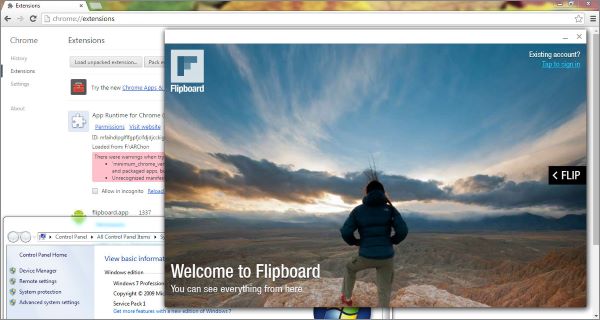
Website-Adresse: https://archon-runtime.github.io/
Unterstützte Plattformen: Chrome unter OS X, Linux und Windows
Preis: Die Nutzung ist kostenlos.
Weiterführende Informationen: Was sind die besten Android Emulatoren für iOS ? Hier finden Sie ausführliche Antworten.
Nox Player ist ein eleganter Android Emulator für Windows und Mac , der die neueste Android Version unterstützt. Er eignet sich ideal zum Spielen, kann aber auch problemlos verschiedene Android Anwendungen ausführen. Installation und Einrichtung des Emulators sind dank der benutzerfreundlichen Oberfläche schnell erledigt. Nox ist auch für Mac verfügbar und somit ein Android Emulator, den auch Mac -Nutzer problemlos nutzen können. Beachten Sie jedoch, dass dieser Emulator Ihr System stark belasten kann. Stellen Sie daher sicher, dass Ihr PC oder Mac über ausreichende Systemvoraussetzungen verfügt, bevor Sie ihn verwenden.
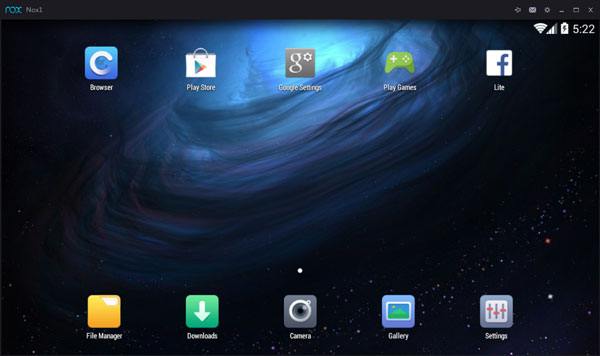
Website-Adresse: https://www.bignox.com/
Unterstützte Plattformen: Mac OS und Microsoft Windows .
Preis: Die Nutzung ist kostenlos.
Game Loop ist ein interaktiver Android Emulator für macOS- und Windows -Nutzer, der speziell für Gamer entwickelt wurde. Nach der Installation profitieren Sie von nützlichen Funktionen wie der Tastenbelegung und der Speicherbereinigung, die für kürzere Ladezeiten sorgen.
Dieser kostenlose Android Emulator bietet neben Spielen auch den Google Play Store und damit Zugriff auf verschiedene Anwendungen – von Shopping-Apps bis hin zu Produktivitäts-Apps. Aktuell wird diese Anwendung nur von Windows PCs unterstützt.
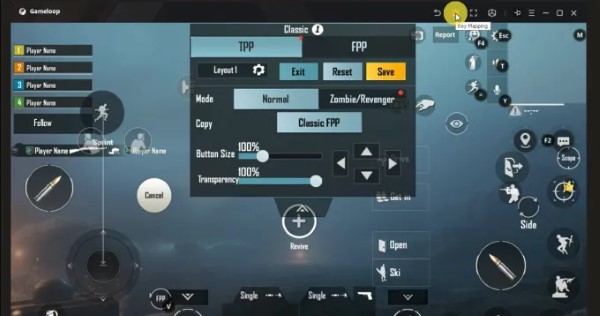
Website-Adresse: https://www.gameloop.com
Unterstützte Plattformen: Microsoft Windows .
Preis: Die Nutzung ist kostenlos.
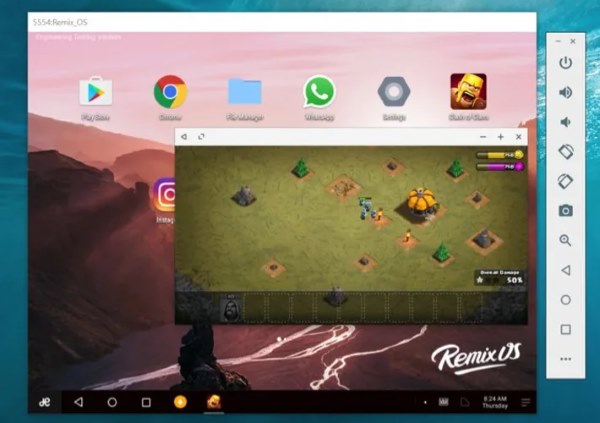
Remix OS ist eine angepasste Version des Android Betriebssystems. Es wurde von Jide Technology, einem chinesischen Unternehmen, für den Einsatz auf 32-Bit-basierten Computern entwickelt.
Die Installation und Einrichtung von Remix OS auf Ihrem Computer ist mit wenigen Klicks erledigt. Es ist außerdem einer der besten Android -Emulatoren, Mac -Nutzer lieben werden, da er die Möglichkeit bietet, Anwendungen auf einem großen Bildschirm auszuführen.
Nach der Installation steht Ihnen eine große Auswahl an Spielen zur Verfügung. Darüber hinaus verfügt die App über ein integriertes Tastenbelegungstool, das ein reibungsloses Android Spielerlebnis mit Tastatur und Maus ermöglicht.
Webadresse: https://sourceforge.net/projects/remix-os-player/
Unterstützte Plattformen: Microsoft Windows , macOS
Preis: Kostenlose Nutzung.
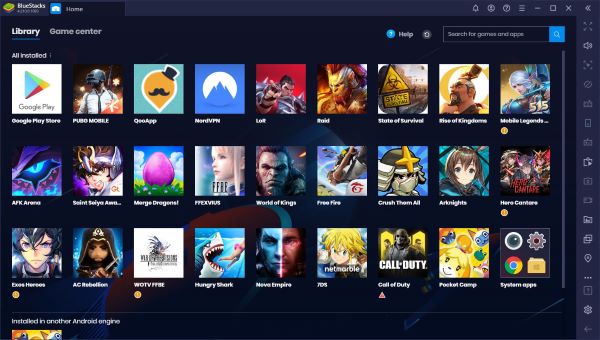
BlueStacks zählt zu den am besten bewerteten Emulatoren, mit denen Nutzer Spiele und andere Anwendungen auf ihren PCs herunterladen und ausführen können. Was ihn zum besten Android Emulator für den PC macht, ist, dass er keine leistungsstarke Grafikkarte benötigt und somit auch auf leistungsschwächeren PCs problemlos läuft. Darüber hinaus bietet die Benutzeroberfläche Cloud-Gaming-Funktionalität, wodurch Nutzer Zugriff auf über 2 Millionen Spiele haben.
Website-Adresse: https://www.bluestacks.com/
Unterstützte Plattformen: Mac OS und Microsoft Windows .
Preis: Die Nutzung ist kostenlos.
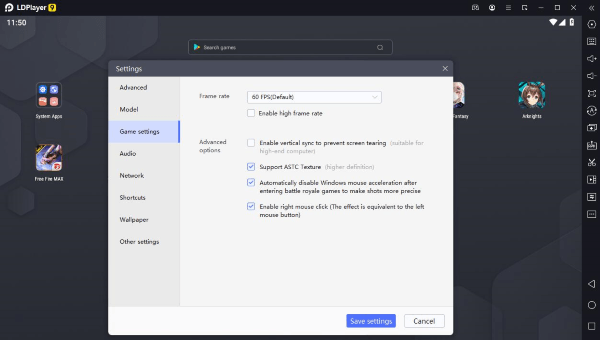
LDPlayer ist zwar im Vergleich zu anderen in diesem Leitfaden erwähnten Emulatoren relativ neu, hat sich aber dank seiner hohen Leistungsfähigkeit zum besten Android Emulator für PCs entwickelt. Die Installation und Konfiguration auf Ihrem Computer ist kinderleicht, falls Sie ihn zum ersten Mal verwenden.
Dieser kostenlose Android Emulator unterstützt verschiedene Sprachen, sodass Sie unabhängig von Ihrer Nationalität keine Installationsprobleme haben werden. Die Anwendung verfügt außerdem über eine seitliche Symbolleiste, mit der Sie die Tastaturbelegung einrichten und Screenshots erstellen können.
Website-Adresse: https://www.ldplayer.net/
Unterstützte Plattformen: Microsoft Windows .
Preis: Die Nutzung ist kostenlos.
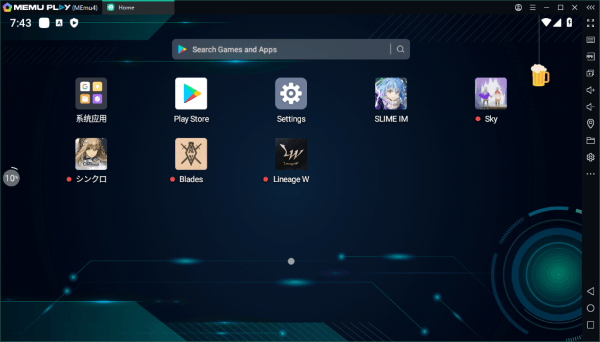
MEmu Play ist für flüssiges Gameplay optimiert, da es über einen integrierten Beschleunigungssensor verfügt, der die Ladezeiten des Spiels verbessert. Ein weiterer Aspekt, der es zum besten Android Emulator für Spiele macht, ist die Tastenbelegungsfunktion, mit der Spieler Hotkeys festlegen können, um mobile Spiele mit Maus und Tastatur zu steuern.
Bei der Verwendung dieses Android Emulators auf dem PC können Sie bequem Dateien zwischen Computer und Emulator übertragen. Er unterstützt außerdem AMD- und Intel-Chips.
Website-Adresse: https://www.memuplay.com/
Unterstützte Plattformen: Microsoft Windows .
Preis: Die Nutzung ist kostenlos.
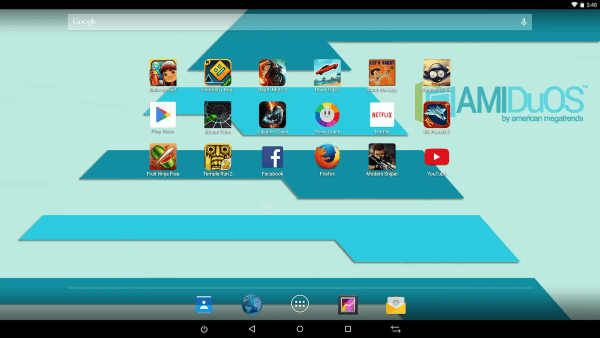
AmiduOS ist ein hervorragender Emulator für alle, die Android -Spiele unter Windows spielen möchten. Nutzer können sogar den Vollbildmodus aktivieren und so ein immersives Spielerlebnis genießen. Der Emulator bietet außerdem Zugriff auf den Google Play Store, sodass Sie auch andere Android Apps nutzen können.
Webadresse: https://amiduos.com/
Unterstützte Plattformen: Microsoft Windows .
Preis: Kostenlos nutzbar.
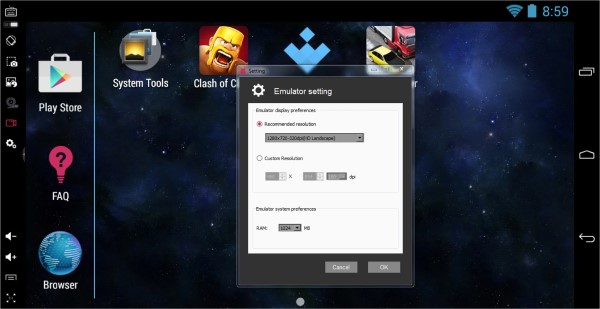
Nach der Installation und Einrichtung von KoPlayer können Sie verschiedene Apps aus dem Google Play Store ausführen. Sie können auch andere Android Apps installieren, indem Sie diese per Drag & Drop auf die Benutzeroberfläche der App ziehen. Als Gamer werden Sie ein flüssiges Spielerlebnis mit Android Apps genießen, da der Emulator die Peripheriegeräte Ihres PCs wie Mikrofon, Maus und Tastatur integriert.
Website-Adresse: https://koplayerpc.com/
Unterstützte Plattformen: Chrome unter OS X, Linux und Windows
Preis: Die Nutzung ist kostenlos.
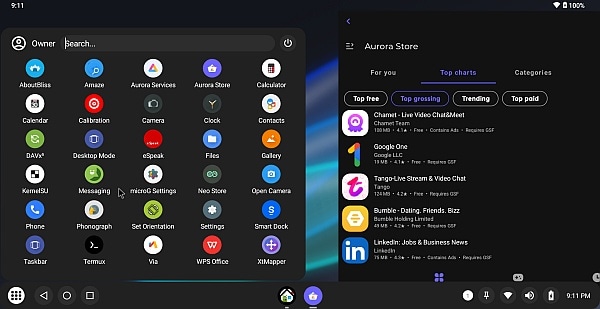
Bliss OS unterscheidet sich von anderen Emulatoren, da es ein Open-Source-Betriebssystem ist. Im Gegensatz zu anderen Emulatoren, die auf dem Computer installiert und ausgeführt werden müssen, muss Bliss OS als separates Betriebssystem installiert werden.
Website-Adresse: https://blissos.org/
Unterstützte Plattformen: Chrome unter OS X, Linux und Windows
Preis: Die Nutzung ist kostenlos.
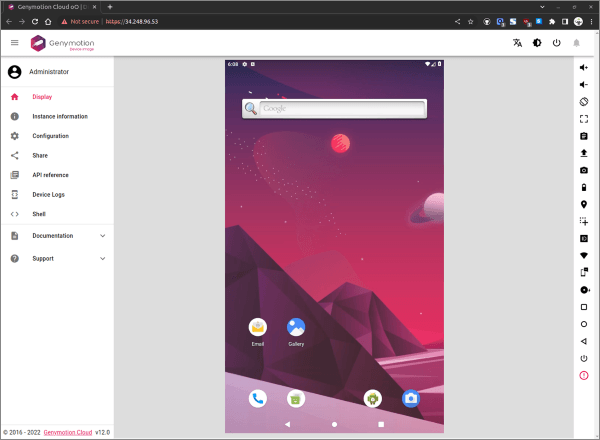
Genymotion ist ein Online-Mobilemulator, der IT-Experten beim Testen Android Anwendungen vor der Veröffentlichung unterstützt. Sie können damit nicht nur die Anwendungsleistung überwachen, sondern auch virtuelle Gerätekonfigurationen basierend auf Aspekten wie Hardwarekapazität und Bildschirmgröße einrichten. Die Anwendung läuft auf Desktop-Computern und über einen Webbrowser und ist somit plattformübergreifend nutzbar, beispielsweise unter Linux, macOS und Windows .
Website-Adresse: https://www.genymotion.com/
Unterstützte Plattformen: Windows , macOS und Linux
Preisgestaltung: 30 Tage kostenlos testen. Preis ab 0,50 $ pro Stunde und Gerät.
Sie fragen sich, wie Sie Android oder iOS Apps auf Ihrem Computer ausführen können? Dann ist ein Emulator nicht zwingend erforderlich. Mit dem Bildschirmspiegelungstool Phone Mirror können Sie Ihren Handybildschirm auf einen Computer spiegeln und ihn so ganz einfach verwalten.
Hier sind die wichtigsten Funktionen von Phone Mirror.
Im Folgenden finden Sie die Schritte zum Spiegeln Ihres Mobilbildschirms auf einen Computer mithilfe von Phone Mirror:
01 Laden Sie die App herunter, installieren Sie sie und starten Sie sie auf Ihrem Computer. Klicken Sie auf die Option „ Android “.

02 Verbinden Sie anschließend Ihr Android Smartphone und Ihren Computer per WLAN oder USB-Kabel. Stellen Sie bei WLAN sicher, dass beide Geräte mit demselben WLAN-Netzwerk verbunden sind; aktivieren Sie bei USB das USB-Debugging auf Ihrem Android Gerät.

03 Sobald die Verbindung erfolgreich hergestellt wurde, können Sie Ihren Telefonbildschirm auf den Computer übertragen.

Android Emulatoren sind hervorragende Werkzeuge, um Android -Apps und -Spiele auf einem Computer auszuführen. Jeder Emulator bietet unterschiedliche Vorteile für Spiele, Entwicklung oder den täglichen Gebrauch. Die beste Wahl hängt letztendlich von Ihrem Gerät, Ihren Leistungsanforderungen und dem vorgesehenen Verwendungszweck ab.
Wenn Sie einfach nur auf Ihr Android Gerät auf einem größeren Bildschirm zugreifen möchten, ohne eine virtuelle Android Umgebung zu erstellen, bietet Phone Mirror eine komfortable Alternative, da Sie Ihr Telefon direkt von Ihrem Computer spiegeln und steuern können.
Verwandte Artikel:
Die 5 besten Pokémon-Emulatoren für iPhone [Ein Muss für Pokémon-Fans]
Wie installiert man Apps einfach vom PC auf Android ? [5 Lösungen]
So übertragen Sie Apps von Android auf Android [Die 8 besten Methoden]
5 einfache Möglichkeiten, von Android Smartphone aus auf PC-Dateien zuzugreifen [Getestet]




 Kostenloser Download für PC
 Kostenloser Download für Mac


