Wie kann man Pokémon-Spiele auf dem iPhone spielen? Die Installation eines Emulators ist der effektivste Weg, Pokémon-Spiele auf einem iPhone zu spielen. Ein Hauptgrund, warum viele Nutzer Emulatoren auf iPhones nicht verwenden, ist jedoch die Notwendigkeit, ihr Gerät zu jailbreaken. Dadurch erlischt die Garantie, und Apple bietet keine Unterstützung mehr, falls Probleme mit der Firmware auftreten.
Dank der zertifizierten alternativen App-Stores stehen Ihnen nun viele Optionen zur Verfügung, mit denen Sie mühelos in das Spiel eintauchen können. Welcher ist der beste Pokémon-Emulator für iPhones ? In diesem Artikel stellen wir Ihnen fünf hervorragende Pokémon-Emulatoren für iOS Geräte vor.
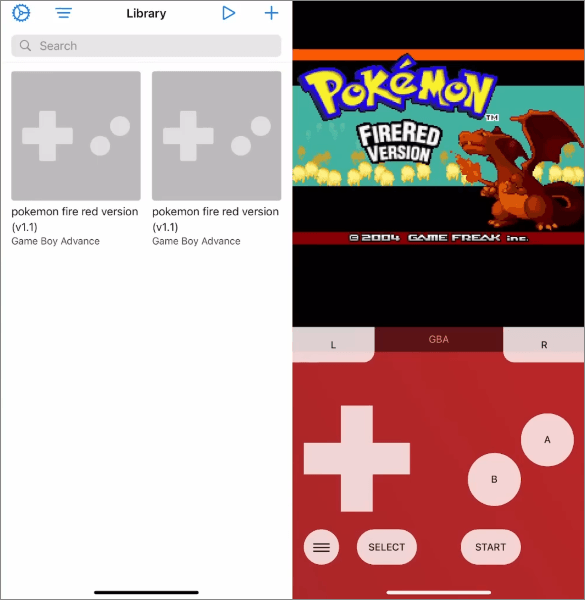
Pokémon-Emulatoren sind Programme, die eine Spielkonsole simulieren und es Nutzern ermöglichen, Pokémon und andere speziell für dieses System entwickelte Spiele auf ihren Smartphones zu spielen. Im Wesentlichen handelt es sich um virtuelle Konsolen, die die Software- und Hardwareumgebung eines originalen Spielsystems nachbilden. Dadurch können Nutzer Spiele spielen, ohne eine echte Konsole zu benötigen.
Das Hauptziel von Pokémon-Emulatoren ist es, das Spielerlebnis klassischer Pokémon-Spiele wie Game Boy, Game Boy Advance, Game Boy Color, Nintendo DS usw. nachzubilden. Mit dem Pokémon-Emulator für iPhone können Spieler diese Spiele auf jedem modernen Gerät und Betriebssystem genießen, das nicht nativ mit den originalen Spielmodulen kompatibel ist.
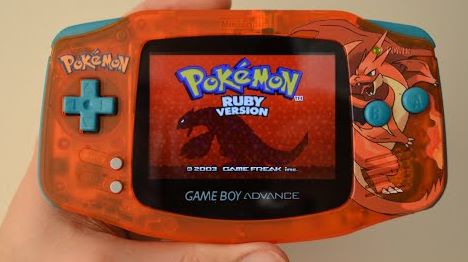
Ist es also eine gute Idee, einen Pokémon-iPhone-Emulator zu verwenden? Im Folgenden sind die Vorteile dieses Programms aufgeführt:
Mit einem Emulator können Sie problemlos jedes klassische Pokémon-Spiel auf Ihrem iPhone oder iPad spielen. Diese Apps simulieren das Betriebssystem einer Spielkonsole auf Ihrem iOS iOS und ermöglichen Ihnen so den Zugriff auf die Spielekonsolen. Da Pokémon-Emulatoren nicht legal sind, benötigen Sie ROMs, um die Spiele mit diesen Emulatoren auf Ihrem iPhone spielen zu können. Da das Teilen von ROMs nicht erlaubt ist, müssen Sie selbst nach einer passenden Pokémon-ROM für Ihr iPhone suchen.
Nachfolgend die Top 5 der am besten bewerteten Pokémon-Emulatoren für iPhone:
Provence ist ein vielseitiger Pokémon-Emulator, der zahlreiche Konsolen unterstützt und es Nutzern ermöglicht, ihre Lieblings-Konsolenspiele auf iPhone oder iPad zu spielen. Der Emulator ist einfach einzurichten und seine Funktionen sind übersichtlich angeordnet. Auch wenn die Benutzeroberfläche nicht jedermanns Geschmack trifft, ist sie dank ihrer flüssigen Bedienung intuitiver.
Darüber hinaus ermöglicht der Provenance-Emulator das ruckelfreie Laden Ihrer Spiele. Sie können die Bildschirmsteuerung nach Ihren Bedürfnissen und Vorlieben anpassen.
Ein weiteres herausragendes Merkmal, das Provence zu einem empfehlenswerten Emulator macht, ist die Möglichkeit, ROMs für Spiele direkt herunterzuladen und problemlos zu importieren. Insgesamt ist es ein leistungsfähiger Pokémon-Emulator für alle iOS Geräte.
So installieren Sie den Provenance-Emulator:
Schritt 1. Laden Sie Provenance IPA von der offiziellen Website herunter.
Schritt 2. Klicken Sie nach der Installation auf die Schaltfläche „+“ , um eine Liste der auf dem Telefon installierten IPA-Dateien anzuzeigen. Wählen Sie „Provenance“ aus und geben Sie Ihre Apple-ID und Ihr Passwort ein. Die Installation wird nun gestartet.
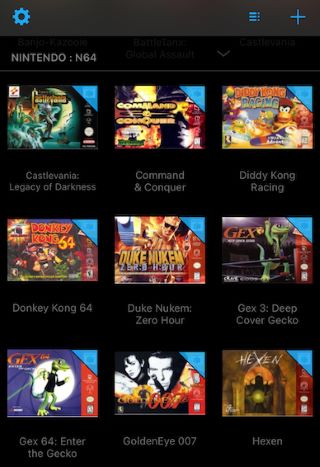
Schritt 3. Nach Abschluss des Vorgangs wird die Provenance-App auf dem Startbildschirm angezeigt. Öffnen Sie den Safari-Browser und rufen Sie die gewünschte ROM-Website auf. Laden Sie die ROM herunter.
Schritt 4. Wählen Sie „In Provenance öffnen“ , damit das Spiel nach dem Herunterladen der ROM automatisch startet.
Game Play Color ist ein weiterer großartiger Pokémon-Emulator für iPad, mit dem man Pokémon-Spiele auf iOS Geräten, einschließlich iPads und iPhones, spielen kann.
Pokémon auf dem iPhone zu spielen war mit diesem Tool noch nie so einfach, denn es unterstützt GBC- und GB-Spiele. Es bietet zahlreiche vielseitige Funktionen, wie zum Beispiel Offline-Unterstützung, mit der du Spiele auch ohne WLAN spielen kannst.
So installieren Sie Game Play Color:
Schritt 1. Stellen Sie zunächst sicher, dass Sie die ROMs auf Google Drive heruntergeladen haben. Rufen Sie die Website von Game Play Color im Safari-Browser auf.
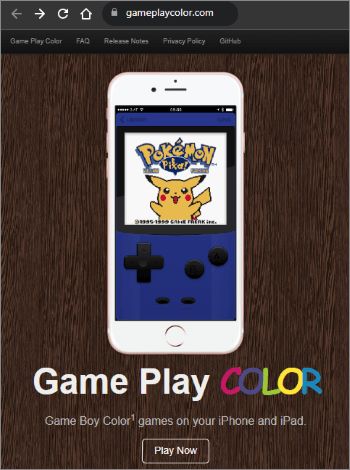
Schritt 2. Klicken Sie unten auf das Teilen- Symbol und wählen Sie "Zum Startbildschirm hinzufügen" .
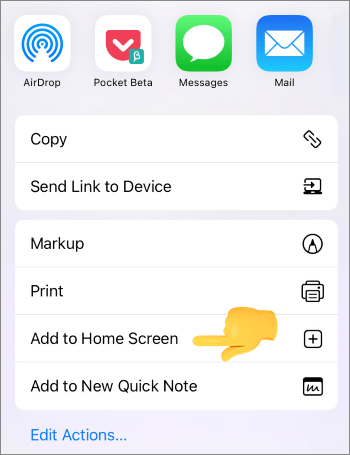
Schritt 3. Klicken Sie im Fenster auf die Option „Hinzufügen“ . Anschließend wird die Schaltfläche „Spiel starten“ auf dem Startbildschirm Ihres Telefons angezeigt. Tippen Sie darauf.
Schritt 4. Melden Sie sich nach dem Öffnen der App bei Ihrem Google Drive an und synchronisieren Sie Ihr Konto, indem Sie den erhaltenen Zugriffscode kopieren. Alle kompatiblen ROMs werden auf Ihrem Smartphone-Bildschirm angezeigt. Klicken Sie auf das gewünschte Spiel und starten Sie das Spiel.
Suchst du einen Pokémon Rot-Emulator für iOS ? Dann ist Delta genau der richtige Emulator für dich. Diese App bietet tolle Funktionen wie Konsolen-Skins, die dir das Gefühl geben, auf deinem Lieblings-Handheld zu spielen.
Delta unterstützt iOS 10 und höher sowie viele klassische und moderne Konsolen, darunter GBC, GBA und DMG. Das bedeutet, dass Pokémon Rot, Snap und Smaragd spielbar sind. Zusätzlich bietet die App viele spannende Funktionen wie Cloud-Synchronisierung und Mehrspielermodus.
Du musst dir keine Sorgen machen, wenn du dein Gerät tagelang am Ladegerät lässt, um deinen Spielfortschritt zu sichern. Mit diesem praktischen Pokémon-Emulator kannst du Spielstände speichern und mit der Cloud synchronisieren. Und falls du einmal nicht weiterkommst, kannst du sogar Cheats verwenden.
Mit diesem Tool ist kein Jailbreak der Geräte erforderlich. Es genügt, das Programm zu installieren und sofort mit dem Spielen von Pokémon zu beginnen.
So installieren Sie den Delta-Emulator auf Ihrem iPhone über Emus4U:
Schritt 1. Öffnen Sie die Emus4U-Seite und tippen Sie auf den Tab „Emus4U installieren“ . Folgen Sie den Anweisungen, um den Emulator auf Ihrem iPhone zu installieren.
Schritt 2. Wenn die Emus4U-Anwendung auf dem Bildschirm erscheint, gehen Sie zu Einstellungen und klicken Sie auf Allgemein , dann auf Geräteverwaltung, um der Emus4U-App zu vertrauen.
Schritt 3. Öffnen Sie nun die Emus4U-App, gehen Sie zum Bereich „Emulatoren“ und suchen Sie nach „Delta“ . Klicken Sie auf die Schaltfläche „Herunterladen “.
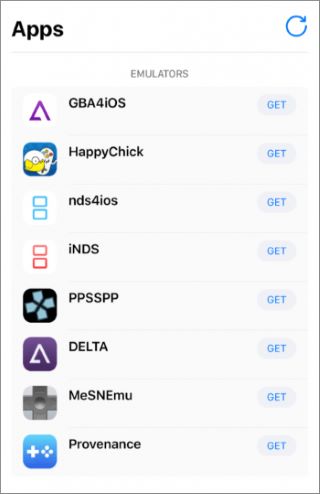
Schritt 4. Klicken Sie im Pop-up-Fenster auf „Installieren“ . Nachdem der Emulator auf dem Startbildschirm Ihres Telefons heruntergeladen wurde, gehen Sie zu „Einstellungen“ , dann zu „Allgemein“ , tippen Sie auf „Geräteverwaltung“ und vertrauen Sie dem Delta-Profil . Der Delta-Emulator wird nun auf Ihrem iOS Gerät installiert. Anschließend können Sie Pokémon-Spiele auf Ihrem iPhone spielen.
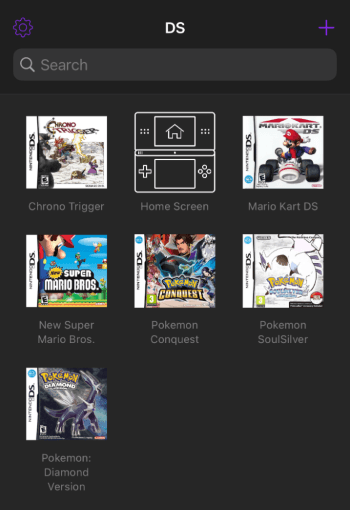
Viele Emulatoren stehen online zum Download bereit, daher kann es schwierig sein, die Originale zu finden. Der GBA4 iOS ist einer der besten Emulatoren für iOS Geräte. Er unterstützt alle iOS Geräte ab iOS 7.0. Da er der Vorgänger des Delta-Emulators ist, ist die Ähnlichkeit der beiden nicht verwunderlich.
Mit diesem Emulator kannst du ganz einfach andere Geräte verbinden, Pokémon tauschen und mit jedem Pokémon, das du spielst, kämpfen. Dir stehen zahlreiche praktische Funktionen zur Verfügung. Du kannst Cheats eingeben, deinen Spielstand speichern und vieles mehr.
Die Benutzeroberfläche ist sehr benutzerfreundlich. Besonders praktisch ist, dass kein Jailbreak des Geräts erforderlich ist. Beachten Sie jedoch, dass Apple Emulatoren im App Store nicht zulässt. Daher müssen Sie einen Weg finden, GBA4 iOS auf Ihrem iPhone zu installieren.
So laden und installieren Sie den GBA4 iOS Emulator auf einem iPhone:
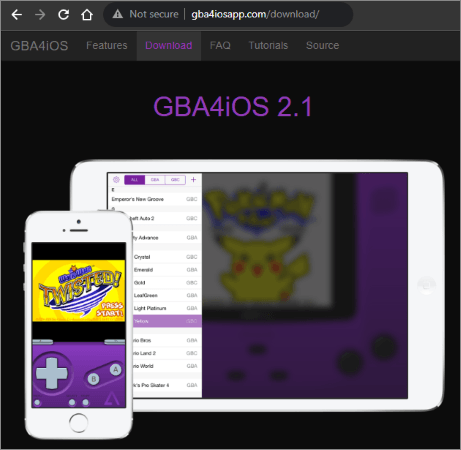
Schritt 1. Öffne die GBA4-Website iOS auf deinem iPhone und tippe auf den Tab „Download“ . Wähle die gewünschte App-Version aus. Tippe im angezeigten Fenster auf „Installieren“ . Sobald der Pokémon-Emulator auf deinem iPhone installiert ist, tippe darauf. Du wirst nun aufgefordert, die App zu öffnen. Tippe auf „ Weiter “, um die App zu starten.
Schritt 2. Falls der Emulator nicht funktioniert, ändern Sie das Datum unter „Einstellungen“ , dann „Allgemein“ und anschließend „Datum & Uhrzeit “. Stellen Sie ein Datum vor dem 19.02.2014 ein. Starten Sie den Emulator erneut. Sollte er weiterhin nicht funktionieren, müssen Sie die Datums- und Uhrzeiteinstellungen auf „Automatisch“ ändern. Dies ist die wichtigste Methode, um die korrekte Funktion des Emulators sicherzustellen.
Schritt 3. Tippe oben links auf die Schaltfläche „Einstellungen“ , melde dich bei deinem Dropbox-Konto an und lade die hochgeladene ROM-Datei herunter, indem du die Dropbox-Synchronisierung aktivierst. Alternativ kannst du oben rechts auf die Schaltfläche „+“ tippen. Wähle das Pokémon-Spiel aus, das du herunterladen möchtest.
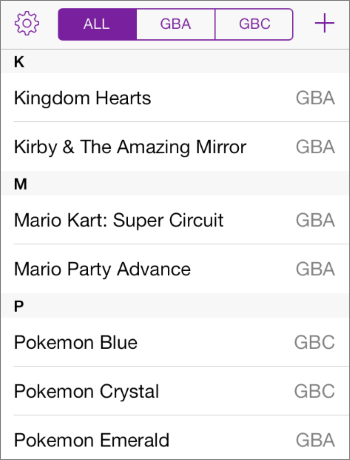
Schritt 4. Tippe auf „Herunterladen“ , sobald du die Benachrichtigung erhältst, um das Spiel über den Webbrowser zu installieren. Im oberen Bereich der App siehst du drei Tabs. Wähle den Tab „Alle“ , um Game Boy Advance- und Game Boy Color-Spiele auf demselben Bildschirm anzuzeigen. Klicke auf das Pokémon-Spiel, um ein beliebiges Spiel auf dem Emulator zu starten.
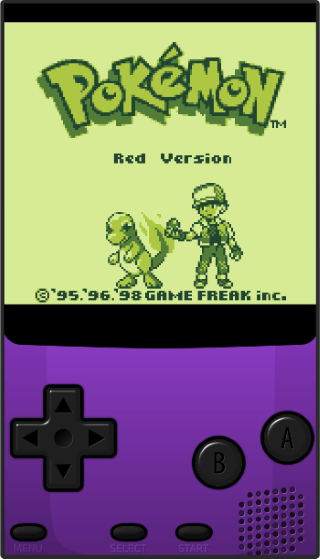
Mit diesem integrierten Emulator-Tool können Sie zahlreiche Spiele auf Ihrem iPhone spielen. Seine Fähigkeit, über 18 Systeme wie DC, NGP, FAB, PSB, GBA, GBC und viele mehr zu emulieren, macht es zu etwas Besonderem. Es ist die beste Wahl, wenn Sie eine leistungsstarke Emulator-App für Ihr iPhone benötigen.
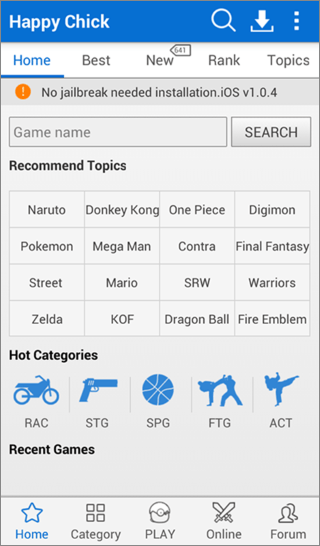
Happy Chick bietet eine riesige Auswahl an Spieleklassikern wie Super Mario, Street Fighter 97, Monster Hunter und Pokémon. Die Chancen stehen also gut, dass du hier dein Lieblingsspiel findest und es auf deinem iPhone spielen kannst, ohne es jailbreaken zu müssen.
Darüber hinaus unterstützt es Arcade- und PSP-Spiele mit Online-Mehrspielermodus. So können Sie sich problemlos mit Freunden und anderen Spielern messen und Ihr Können unter Beweis stellen.
Happy Chick lässt sich sehr einfach einrichten. Da der Happy Chick-Emulator die Cloud-Synchronisierung ermöglicht, werden die Spiele sicher gesichert und können auf mehreren Geräten und Systemen abgerufen werden.
Insgesamt bietet diese Emulator-Plattform alles, was Pokémon-Fans brauchen, um ihr Spielerlebnis auf ein neues Niveau zu heben.
So installieren Sie Happy Chick auf dem iPhone:
Schritt 1. Besuchen Sie die Happy Chick-Website im Safari-Browser und tippen Sie auf „Herunterladen“ . Klicken Sie auf der folgenden Seite auf „ Jetzt installieren“ .
Schritt 2. Wählen Sie die Installation des Happy Link-Tools und klicken Sie auf „ Installieren “. Die App wird nun auf dem Startbildschirm Ihres Geräts angezeigt.
Schritt 3. Gehen Sie zu „Einstellungen“ und dann zu „Allgemein“ . Tippen Sie auf „Geräteverwaltung“ und anschließend auf die Option „Vertrauen“ , um der App die Ausführung auf dem iPhone zu erlauben.
Schritt 4. Starte die Anwendung und aktiviere den Standortdienst. Happy Chick wurde nun erfolgreich installiert. Du kannst jetzt klassische Pokémon spielen.
Die beste Methode, Pokémon GO zu spielen, ist, den eigenen Standort zu fälschen. Location Changer ist eine relativ neue App, mit der man seinen Standort in Pokémon GO vortäuschen kann. Sie gehört zu den besten Programmen dieser Art und ermöglicht es, den Standort zu ändern, ohne sich bewegen zu müssen.
So fälscht man seinen Standort in Pokémon GO:
01 Starten Sie Location Changer auf dem Computer und klicken Sie auf die Registerkarte „Los geht’s“ . Verbinden Sie das iPhone/iPad über ein USB-Kabel mit dem Computer.
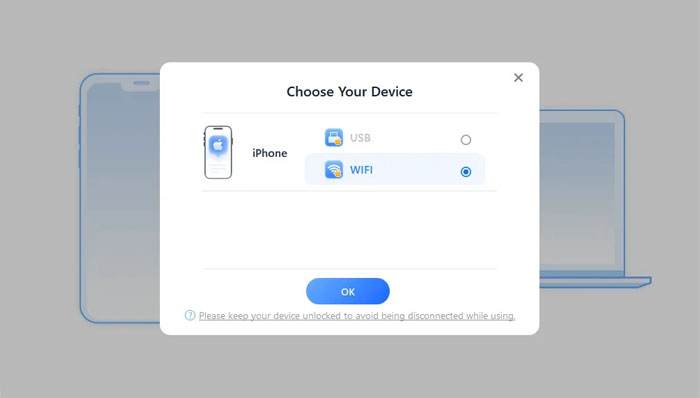
02 Wählen Sie den Teleport-Modus (dritte Schaltfläche oben rechts). Geben Sie die Adresse Ihres Zielorts ein oder zoomen Sie in die Karte und ziehen Sie sie, um einen fiktiven Ort auszuwählen. Tippen Sie auf den Tab „Verschieben “, um Ihren GPS-Standort zu ändern.

Du kennst nun den besten Pokémon-Emulator für iPhone/iPad. Emulatoren ermöglichen es Nutzern, verschiedene Pokémon-Spiele auf ihren Geräten zu spielen, doch die Notwendigkeit von ROMs kann die Sache kompliziert und mühsam machen.
Mit Location Changer können Sie sich solche Probleme ersparen, da es Ihnen ermöglicht, Standorte weltweit zu fälschen und AR-Spiele uneingeschränkt zu spielen.
Verwandte Artikel:
So spielst du Pokémon GO, ohne dich zu bewegen [Detaillierte Schritte für Android und iOS ]
Die zuverlässigste automatische Pokémon GO-Fänger-App für iOS und Android
Pokémon GO Abklingzeit-Tabelle | Was ist das? Wie funktioniert sie? [Ultra-Guide]




 Kostenloser Download für PC
 Kostenloser Download für Mac


