TL;DR:
Dieser Leitfaden untersucht verschiedene Möglichkeiten, von einem Android Telefon aus auf PC-Dateien zuzugreifen, für unterschiedliche Anwendungsszenarien.
Möchten Sie von Ihrem Android Smartphone oder -Tablet auf Ihre PC-Dateien zugreifen? Der Fernzugriff auf Ihre PC-Daten per Smartphone ist äußerst praktisch. Manchmal vergisst man wichtige Daten auf dem PC zu Hause – und zu wissen, wie man von Android aus auf PC-Dateien zugreift, kann Ihnen viel Zeit sparen.
Es gibt mehrere Möglichkeiten, dies zu tun, aber der PC muss natürlich eingeschaltet sein. Im Folgenden werden einige Techniken für den Fernzugriff auf PC-Dateien von einem Android Smartphone aus beschrieben. (Kann man sein Smartphone vom PC aus fernsteuern? )
Google hat die Chrome Remote Desktop-Anwendung entwickelt, um Android Nutzern den Zugriff auf Mac , Windows , Chrome OS- und Linux-Computer zu ermöglichen. Der größte Vorteil der Chrome Remote Desktop-Anwendung ist, dass beide Geräte nicht mit demselben WLAN-Netzwerk verbunden sein müssen. Im Folgenden finden Sie die Schritte zur Verwendung der Chrome Remote Desktop-App für den Fernzugriff auf PC-Dateien mit einem Android Smartphone:
Schritt 1. Installieren Sie den Chrome-Browser auf Ihrem Ziel-PC. Gehen Sie zum „Chrome Remote Desktop Browser“ und klicken Sie auf die blaue Schaltfläche „Herunterladen“.
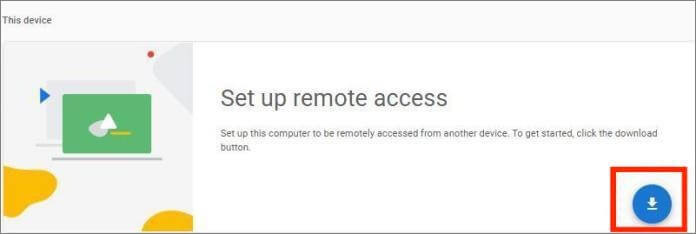
Schritt 2. Legen Sie ein Passwort und einen Namen für den PC für den unbeaufsichtigten Fernzugriff fest.
Schritt 3. Laden Sie die Chrome Remote Desktop-Anwendung auf Ihr Android Telefon herunter, installieren Sie sie und starten Sie sie.
Schritt 4. Melden Sie sich auf beiden Geräten mit demselben Google-Konto an. Anschließend wird Ihnen eine Liste aller in der Anwendung verfügbaren Computer angezeigt.
Schritt 5. Tippen Sie auf Ihr Zielgerät, geben Sie das PC-Passwort ein und greifen Sie mit einem Android Gerät aus der Ferne auf die gewünschten PC-Dateien zu.
Weiterlesen: Möchten Sie Dateien von Android über WLAN auf Ihren PC übertragen? Hier finden Sie die 6 besten Methoden.
Microsoft Remote Desktop ist ein weiteres Fernzugriffsprogramm, mit dem Sie über Ihr Android Smartphone auf PC-Dateien zugreifen können. Dazu müssen Sie jedoch beide Geräte mit demselben WLAN-Netzwerk verbinden und die folgenden Schritte befolgen:
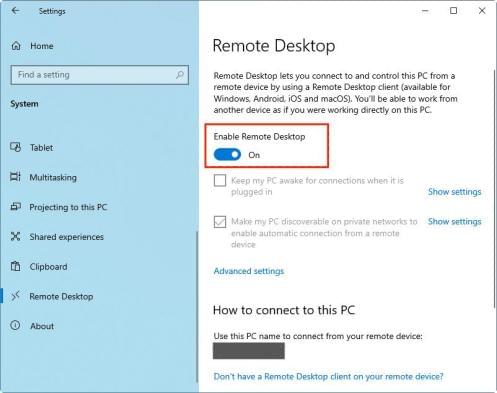
Schritt 1. Schalten Sie den PC ein, von dem aus Sie auf die Dateien zugreifen möchten. Klicken Sie auf das Startmenü, navigieren Sie zu den Einstellungen, klicken Sie auf die Schaltfläche „System“ und anschließend auf die Option „Remotedesktop“. Aktivieren Sie danach die Option „Remotedesktop aktivieren“.
Schritt 2. Nachdem Sie Microsoft Remote Desktop auf Ihrem Computer eingerichtet haben, konfigurieren Sie den Fernzugriff auf dem Android Gerät. Laden Sie dazu die RD-Client -App aus dem Google Play Store herunter, installieren Sie sie und starten Sie sie.
Schritt 3. Tippen Sie auf das „+“-Symbol, warten Sie, bis die Anwendung nach einem Remote-PC gesucht hat, und wählen Sie Ihren Ziel-PC aus. Falls kein PC gefunden wird, können Sie ihn manuell hinzufügen, indem Sie auf die Schaltfläche „Manuell hinzufügen“ klicken. Sie werden dann zu einem Fenster „Desktop hinzufügen“ weitergeleitet, in dem Sie Ihren Ziel-PC manuell hinzufügen können.
Schritt 4. Geben Sie die IP-Adresse Ihres Computers unter dem Namen Ihres PCs ein. Klicken Sie anschließend auf „Benutzerkonto hinzufügen“ und geben Sie Ihren Benutzernamen und Ihr Passwort ein.
Schritt 5. Klicken Sie auf „Weitere Optionen anzeigen“, um die verfügbaren Informationen zu erweitern. Sie können die verfügbaren Einstellungen ändern und diese durch Klicken auf die Schaltfläche „Speichern“ speichern.
Schritt 6. Wählen Sie Ihren Ziel-PC aus und greifen Sie auf die gewünschten Dateien zu.
Sie können über eine WLAN-Verbindung mit einem Android Smartphone auf PC-Dateien zugreifen. Dafür müssen beide Geräte jedoch mit demselben WLAN-Netzwerk verbunden sein. Wir verwenden dazu die App „Dateimanager“. Mit dieser Methode können Sie Dateien auf Ihren Computer kopieren, löschen und einfügen. Im Folgenden wird beschrieben, wie Sie per WLAN von Ihrem Smartphone aus auf Computerdateien zugreifen:
Schritt 1. Beginnen Sie die Prozedur, indem Sie die Geräte mit demselben WLAN-Netzwerk verbinden.
Schritt 2. Öffnen Sie die Anwendung „Dateimanager“, wählen Sie auf dem Hauptbildschirm die Option „Remote“, tippen Sie auf „Remote hinzufügen“ und wählen Sie dann „Lokales Netzwerk“. Nun werden alle Computer angezeigt, die mit demselben Netzwerk wie Ihr Smartphone verbunden sind.
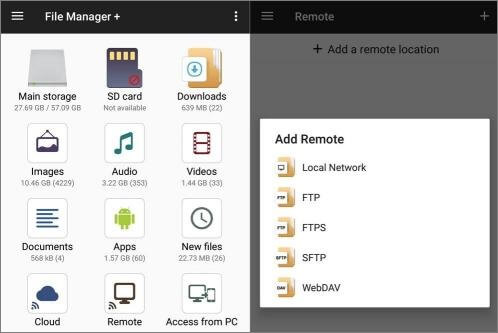
Schritt 3. Wählen Sie Ihren Zielcomputer aus, geben Sie Benutzernamen und Passwort ein und melden Sie sich an. Sie können nun über WLAN mit einem Android Smartphone auf die Dateien Ihres Computers zugreifen.
AnyDesk ist eines der zuverlässigsten Tools für den Fernzugriff auf Ihren Computer. Mit dieser Anwendung können Sie Ihren Computer über ein Android Smartphone steuern. Sie können den Bildschirm Ihres Computers sehen, die Maus bedienen, Dateien per E-Mail versenden und vieles mehr.
Stellen Sie sicher, dass Sie AnyDesk auf Ihrem Computer und Android Smartphone korrekt eingerichtet haben, bevor Sie auf Ihre Computerdateien zugreifen müssen. Die Einrichtung von AnyDesk auf den Geräten umfasst Folgendes:
Schritt 1. Laden Sie zunächst die AnyDesk-Anwendung herunter und installieren Sie sie auf den beiden Geräten.
Schritt 2. Verbinden Sie Ihr Telefon über AnyDesk mit dem PC, indem Sie die neunstellige AnyDesk-Adressnummer Ihres Computers verwenden.
Schritt 3. Erlauben Sie nun Ihrem Android Telefon den Zugriff auf Ihren PC, indem Sie das Popup „Zugriff erlauben“ auswählen und in der AnyDesk-App auf die Schaltfläche „Akzeptieren“ tippen.
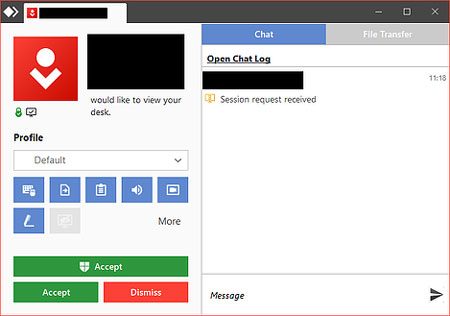
Schritt 4. Sie haben nun mit Ihrem Android Smartphone Zugriff auf Ihren Computer und können ihn vollständig steuern. Stellen Sie AnyDesk auf „Unbeaufsichtigter Zugriff“ ein und klicken Sie auf „Anwenden“, um jederzeit auf Ihre PC-Dateien zugreifen zu können. Geben Sie einfach das Passwort ein und greifen Sie per Fernzugriff auf das Gerät zu.
AnyViewer ist ein weiteres Tool, mit dem Sie von Ihrem Android Smartphone aus auf Ihren PC zugreifen können. Die Nutzung dieses Tools erfordert jedoch, dass Sie beide Geräte mit demselben WLAN-Netzwerk verbinden und die folgenden Schritte befolgen:
Schritt 1. Beginnen Sie den Vorgang, indem Sie Windows AnyViewer auf dem Ziel-PC herunterladen, installieren und starten.
Schritt 2. Laden Sie Android AnyViewer auf Ihr Tablet oder Android Smartphone herunter, installieren Sie es und starten Sie es. Dies gilt für Android Geräte mit Android 6.0 und höher.
Schritt 3. Registrieren Sie sich für ein AnyViewer-Konto und melden Sie sich auf beiden Geräten in diesem Konto an.
Schritt 4. Gehen Sie auf Ihrem Android Telefon zum Tab „Gerät“, tippen Sie auf den PC, auf dem sich Ihre Zieldateien in der Liste „Meine Geräte“ befinden, und tippen Sie auf die Option „Ein-Klick-Steuerung“.
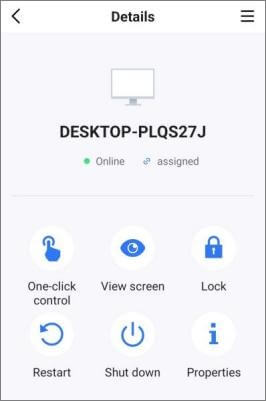
Schritt 5. Der Bildschirm Ihres entfernten Laptops/Desktop-PCs wird sofort auf Ihrem Android Smartphone oder -Tablet angezeigt. Über diesen Bildschirm können Sie nun von Ihrem Android Gerät aus auf Ihre Zieldateien zugreifen.
Schritt 6. Wenn Sie den Bildschirm des Remote-PCs an den Bildschirm Ihres Android Telefons anpassen möchten, tippen Sie auf die Menü-Schaltfläche und wählen Sie die Option „Bildschirm drehen“.
Der Zugriff auf die Dateien Ihres Android -Smartphones am PC macht Spaß. Verschiedene professionelle Anwendungen ermöglichen es Nutzern, über einen PC auf die Dateien ihres Mobilgeräts zuzugreifen. Phone Mirror ist eine der beliebtesten mobilen Anwendungen, die das Anzeigen Android -Smartphone-Dateien auf einem PC unterstützt.
Mit der Phone Mirror-App können Sie Ihr Android Mobilgerät einfach, stabil und gleichzeitig auf einen PC spiegeln und so problemlos auf Ihre Dateien zugreifen. Das Beste an Phone Mirror: Die Bildschirmübertragung Ihres Smartphones erfolgt in verlustfreier Qualität.
Hier sind einige Hauptfunktionen von Phone Mirror:
Die Vorgehensweise zum Zugriff auf die Dateien Ihres Android Telefons mithilfe von Phone Mirror ist wie folgt:
01. Laden Sie Phone Mirror herunter, installieren Sie es, starten Sie es und registrieren Sie ein Konto auf Ihrem PC. Tippen Sie auf die Option „ Android “, um den Bildschirm Ihres Android Telefons auf Ihren PC zu spiegeln .

02 Wählen Sie aus den verfügbaren Optionen USB oder Wi-Fi, um Ihr Android Telefon mit dem PC zu verbinden.

03 Um Ihr Android Telefon mit einem PC zu steuern, tippen Sie auf die Schaltfläche „Maus“ in der Symbolleiste und beginnen Sie, den PC zur Steuerung Ihres Telefons zu verwenden.

Sie wissen nun, wie Sie mit Ihrem Android Gerät auf die Dateien Ihres PCs zugreifen können. Alternativ können Sie auch mit Phone Mirror auf die Dateien Ihres Android Geräts auf Ihrem PC zugreifen. Wir empfehlen Ihnen Phone Mirror, da es sicher, zuverlässig und benutzerfreundlich ist.
Verwandte Artikel:
Beste Bildschirmspiegelungs-App für Android auf PC
[8 Android Fernsteuerungstools im Test] So greifen Sie aus der Ferne auf ein Smartphone zu
Kann man ein iPhone ohne Software auf den PC spiegeln? Antwort [7 Tools]
[Vollständige Anleitung] 4 Möglichkeiten, ohne iTunes auf iPhone-Dateien am PC zuzugreifen

 Bildschirm-Spiegel
5 einfache Möglichkeiten, von Android Smartphone aus auf PC-Dateien zuzugreifen [Getestet]
Bildschirm-Spiegel
5 einfache Möglichkeiten, von Android Smartphone aus auf PC-Dateien zuzugreifen [Getestet]




 Kostenloser Download für PC
 Kostenloser Download für Mac
