TL;DR:
Dieser Leitfaden erklärt anhand von vier praktischen Methoden, wie man Android -Apps auf einem PC ausführen kann:
Android Apps sind zwar für Mobilgeräte konzipiert, doch viele Nutzer bevorzugen die Nutzung am PC aufgrund des größeren Bildschirms, der besseren Steuerungsmöglichkeiten und des optimierten Multitaskings. Ob Sie mobile Spiele mit Tastatur und Maus spielen, Messaging-Apps während der Arbeit nutzen oder mobile Anwendungen komfortabler verwalten möchten – die Ausführung Android Apps auf einem Computer bietet ein besseres Nutzererlebnis.
Glücklicherweise gibt es mehrere Möglichkeiten, Android -Apps ohne komplizierte Schritte auf dem PC auszuführen. In diesem Leitfaden stellen wir Ihnen vier praktische Methoden vor: Bildschirmspiegelung, Android Online-Emulatoren, Android x86 und BlueStacks. So können Sie Android Apps ganz einfach auf Ihrem Windows Computer nutzen.
Bildschirmspiegelungs-Apps sind weit mehr als einfache Video-Sharing-Tools. Sie ermöglichen die Steuerung von Mobilgeräten über Computer und erlauben es jedem, Android Apps ohne Emulator auf dem PC auszuführen. Dadurch sind Bildschirmspiegelungs-Apps erstaunlich vielseitig und leistungsstark für alle digitalen Aufgaben.
Wenn Sie nach der besten App suchen, um Android -Apps auf dem PC auszuführen, ist Phone Mirror das ideale Tool. Diese hervorragende Bildschirmspiegelungs-App wurde speziell für iOS und Android Smartphones entwickelt, sodass Nutzer Anwendungen bequem auf einem größeren Bildschirm nutzen können. Phone Mirror bietet ein flüssiges und ruckelfreies Nutzungserlebnis. Wenn Sie beispielsweise ein Spiel von Ihrem Android Gerät auf dem PC spielen , können Sie mit dieser Anwendung jedes Match aufzeichnen und auf dem PC speichern.
Hauptmerkmale von Phone Mirror:
So führen Sie Android Apps auf einem PC ohne Emulator mithilfe von Phone Mirror aus:
01 Laden Sie zunächst Phone Mirror herunter, installieren Sie es auf Ihrem PC und öffnen Sie es. Wählen Sie anschließend den Tab „ Android “.

02 Wählen Sie eine Verbindungsmethode: USB oder WLAN (USB wird für die Ersteinrichtung empfohlen). Aktivieren Sie für eine kabelgebundene Verbindung das USB-Debugging auf Ihrem Android Gerät. Stellen Sie für eine drahtlose Verbindung sicher, dass beide Geräte mit demselben WLAN-Netzwerk verbunden sind.

03 Das Programm zeigt nun Ihren Android Bildschirm auf dem PC an. Sie können nun über den Desktop auf Ihre Android -Apps zugreifen.

Sie verpassen gerne tolle Android -Apps? Dank Virtualisierung und moderner Technologien können Sie jetzt all Ihre Lieblings Android Apps bequem von Ihrem Computer aus nutzen. Möglich macht das der Android Online Emulator, eine Chrome-Erweiterung, die speziell dafür entwickelt wurde, Android Apps auf dem PC ohne Emulator zu verwenden.
Es funktioniert wie ein Emulator, beeinträchtigt Ihren PC jedoch in keiner Weise. Die Computerleistung wird nicht verlangsamt, sodass Sie alle Funktionen mobiler Anwendungen nutzen können, ohne sich Gedanken über Hardwarebeschränkungen machen zu müssen.
Da es sich um eine Chrome-Erweiterung handelt, laufen Android Anwendungen reibungslos auf dem PC. Zudem ist sie einfach zu bedienen und zu installieren. Somit ist dies eine der einfachsten Möglichkeiten, Android -Apps ohne Emulator auf Windows 10/11-PC auszuführen. Hier die Vorgehensweise:
Schritt 1. Laden Sie die APK-Datei für die Olin Emulator-App herunter.
Schritt 2. Tippen Sie nun auf die Schaltfläche „Zu Chrome hinzufügen“.

Schritt 3. Sie sehen das Symbol des Online-Emulators in der oberen rechten Ecke des Bildschirms.
Schritt 4. Tippen Sie auf das Symbol und anschließend auf „Online-Emulator starten“.
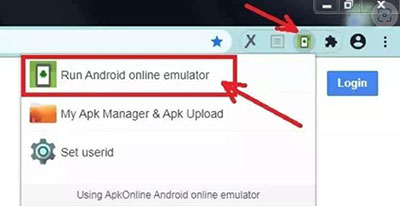
Schritt 5. Sie können den PC nun wie Ihr Android Telefon verwenden.
Sie suchen nach der besten Möglichkeit, Android Apps auf dem PC auszuführen? Dann sollten Sie Android x86 in Betracht ziehen, ein eigenständiges Betriebssystem, mit dem Sie Android Anwendungen auf allen Geräten außer herkömmlichen Smartphones nutzen können. Leider werden Geräte mit ARM-Chipsatz nicht unterstützt.
Android -x86 ermöglicht die Nutzung von Android Anwendungen auf einem PC ohne Emulator. Die volle Bluetooth- und WLAN-Kompatibilität macht es noch attraktiver und sorgt für eine nahtlose Verbindung mit anderen Geräten. So verwenden Sie es:
Schritt 1. Laden Sie zunächst die Android -x86 iOS Datei herunter.
Schritt 2. Übertragen Sie die Dateien mit dem Rufus-Flash-Tool auf den USB-Stick.
Schritt 3. Stecken Sie den USB-Stick in den PC-Anschluss und starten Sie den Computer neu.
Schritt 4. Starten Sie das Bootmenü, wählen Sie das USB-Laufwerk aus und drücken Sie "Enter".
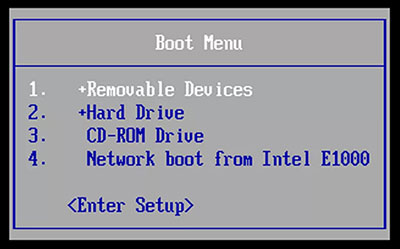
Schritt 5. Schließlich wird Android -x86 automatisch auf dem PC installiert.
Sie können Android Anwendungen auch auf einem PC mit Android Emulatoren ausführen. Diese Android ermöglichen es Nutzern, ihre Geräte über große Bildschirme zu steuern. Laden Sie die gewünschte Anwendung einfach aus dem Play Store auf Ihren PC herunter und nutzen Sie sie anschließend nach Belieben.
Alle verfügbaren Android Emulatoren sind leistungsstark, aber keiner kann mit den Möglichkeiten von BlueStacks mithalten. Es ist die schnellste und beste App, um Android Apps auf dem PC auszuführen, ohne dass man technisches Fachwissen benötigt. BlueStacks ist ein Emulator mit einer Vielzahl an Android Apps und -Spielen, glänzt aber besonders beim Spielen von Handyspielen. Er bietet unzählige Möglichkeiten zur Mausbelegung, die Sie individuell anpassen können.
Möchten Sie Android Apps auf Ihrem PC mit Windows 10/11 nutzen? Folgen Sie einfach diesen Schritten:
Schritt 1. Rufen Sie BlueStacks.com auf und laden Sie die neueste Version auf Ihren Computer herunter.
Schritt 2. Öffnen Sie BlueStacks und melden Sie sich mit Ihrem Google-Konto an, um zu beginnen.
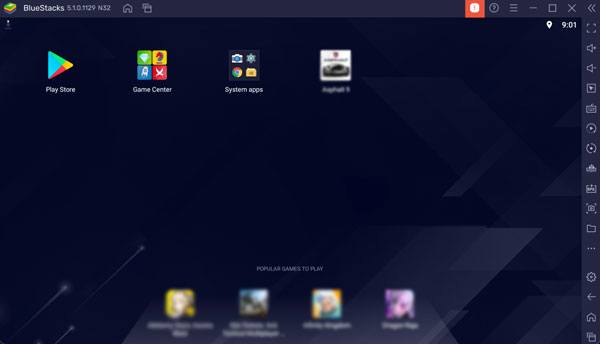
Schritt 3. Öffnen Sie anschließend den BlueStacks Play Store, suchen Sie die gewünschte App und installieren Sie sie. Sie wird innerhalb der BlueStacks-Anwendung heruntergeladen.
Schritt 4. Alle installierten Anwendungen können auf der Startseite von BlueStacks angezeigt werden; wählen Sie eine aus und legen Sie los.
Kann man eine Android App auf einem PC ausführen? Dieser Artikel zeigt, dass es mehrere Möglichkeiten gibt, Android -Apps problemlos auf einem PC zu nutzen. Für Einsteiger sind diese jedoch recht kompliziert. Die beste und empfehlenswerteste Methode ist die Verwendung von Phone Mirror , der besten Bildschirmübertragungs-App, die iOS und Android Geräte unterstützt.
Verwandte Artikel:
Wie installiert man Apps einfach vom PC auf Android ? [5 Lösungen]
7 beste Methoden zur Fernsteuerung Android vom PC aus [Aktualisiert]
Wie synchronisiert man Android einfach mit dem PC? [Die 7 besten Methoden für Sie!]
5 Möglichkeiten, Android auf Windows 10/11 zu streamen [Schritt-für-Schritt-Anleitung]

 Bildschirm-Spiegel
[2026 Beantwortet] Wie kann man Android Apps auf dem PC mit oder ohne Emulator ausführen?
Bildschirm-Spiegel
[2026 Beantwortet] Wie kann man Android Apps auf dem PC mit oder ohne Emulator ausführen?




 Kostenloser Download für PC
 Kostenloser Download für Mac
