TL;DR:
Möchten Sie Android Apps auf einem iPhone oder iPad ausführen? Dieser Artikel stellt 8 Android Emulatoren für iOS vor und beschreibt deren Hauptfunktionen, Vor- und Nachteile sowie die Einrichtungsschritte. So können Sie verschiedene Möglichkeiten entdecken, Android Erlebnisse auf Apple-Geräten zu nutzen.
Ein Android Emulator für iOS ermöglicht es Ihnen, Ihre Android Apps und -Spiele mit Ihrem iPhone oder iPad zu nutzen. Emulatoren sind besonders praktisch, wenn Sie kein Android Gerät besitzen, aber dennoch einige Funktionen nutzen möchten. Bevor Sie die meisten Android -Emulatoren für iOS verwenden können, müssen Sie Ihr Gerät zunächst jailbreaken/rooten . Um die beste Nutzererfahrung mit Android -Emulatoren zu erzielen, sollten Sie die besten auswählen. Dieser Artikel stellt Ihnen die acht besten Android -Emulatoren für iOS vor, die Sie unbedingt ausprobieren sollten.
Im nächsten Abschnitt werden wir uns einige der besten Android -Emulatoren für iOS ansehen.
Ein Android Emulator für iOS ermöglicht Ihnen den Zugriff auf die Funktionen eines Android Smartphones auf Ihrem iPhone oder iPad. Um einen Android Emulator zu verwenden, müssen Sie ihn auf Ihrem Computer installieren oder die entsprechende Website besuchen. In diesem Abschnitt stellen wir Ihnen die acht besten Android Emulatoren für iOS vor. Lesen Sie weiter, um mehr über die einzelnen Emulatoren sowie ihre Vor- und Nachteile und die Anwendungsschritte zu erfahren.
iNDS zählt zu den besten Android Emulatoren für iOS . Er wurde speziell für Spiele entwickelt und erfordert keinen Jailbreak Ihres iOS . Dies ist einzigartig, da die meisten Emulatoren für iOS einen Jailbreak voraussetzen.
Nachfolgend sind die Vor- und Nachteile dieses Android Emulators auf dem iPhone aufgeführt.
Vorteile
*Unterstützt die meisten iOS Geräte.
*Ermöglicht es Ihnen, alle Arten von Nintendo DS-Spielen auf Ihrem iOS Gerät zu spielen.
*Unterstützt hochwertige Grafiken für Spiele.
*Sorgt für ein verzögerungsfreies Spielerlebnis.
Nachteile
*Die Benutzeroberfläche ist für Anfänger nicht benutzerfreundlich.
*Entlädt den Akku aufgrund von Überhitzung schneller.
Folgen Sie den nachstehenden Schritten, um zu erfahren, wie Sie Android Spiele auf dem iPhone mithilfe des iNDS-Emulators spielen können:
Schritt 1. Besuchen Sie die Tweakbox-Website in Ihrem Safari-Browser. Suchen Sie nach der Tweakbox-App und installieren Sie sie auf Ihrem iPhone.
Schritt 2. Starten Sie die Tweakbox-App und gehen Sie dann zu „Einstellungen“ > „Allgemein“ > „Menü“.
Schritt 3. Sobald Sie sich im Hauptmenü befinden, suchen Sie nach dem iNDS-Emulator. Tippen Sie auf die App, um sie auf Ihrem Gerät zu installieren. Anschließend können Sie Android Telefone auf iOS emulieren.
Der Dalvik-Emulator für iOS funktioniert einwandfrei auf allen iPads und iPhones. Entwickelt von der Myriad-Gruppe, ist dieser Emulator absolut sicher für Ihr iOS Gerät. Er beeinträchtigt während der Laufzeit keine anderen im Hintergrund laufenden Apps.
Nachfolgend sind die Vor- und Nachteile aufgeführt.
Vorteile
*Ermöglicht es Ihnen, die meisten Android Apps auf Ihrem iOS Gerät auszuführen.
*Funktioniert sowohl auf iPhone als auch auf iPad einwandfrei.
*Läuft reibungslos, ohne die Aktivität von Hintergrund-Apps einzuschränken.
Nachteile
*Die Installation ist schwierig.
*Es benötigt viel Speicherplatz. ( iPhone-Speicher voll ?)
Um den Dalvik-Emulator kostenlos auf Ihr iOS Gerät herunterzuladen, folgen Sie bitte den angegebenen Anweisungen:
Schritt 1. Öffnen Sie Cydia auf Ihrem iPhone. Gehen Sie zu „Verwalten“ > „Quellen“ und fügen Sie die Quelle „http://apt.modmyi.com“ hinzu.
Schritt 2. Suchen Sie nach „Dalvik Emulator“ und tippen Sie darauf, um ihn ohne Jailbreak herunterzuladen.
Schritt 3. Suchen Sie das Dalvik Emulator-Symbol auf Ihrem Startbildschirm und starten Sie die Anwendung.
Android ist ein weiterer Top Android Emulator für iOS auf unserer Liste. Dieser Emulator ist schon länger auf dem Markt und unterstützt verschiedene iOS Geräte, darunter iPads, iPhones und iPod touch. Mit diesem Emulator können Sie benutzerdefinierte Android Widgets auf Ihrem iPhone oder iPad verwenden. Um das Programm nutzen zu können, muss auf Ihrem iDevice iOS 5 oder höher installiert sein.
Zu den Vor- und Nachteilen gehören folgende:
Vorteile
*Unterstützt hochauflösende Grafiken.
*Ermöglicht den Zugriff auf individuell angepasste Android Widgets.
*Ermöglicht die kostenlose Installation aller Apps.
*Nicht kompliziert in der Anwendung.
Nachteile
*Aufgrund der hohen Aktivität ist der Stromverbrauch hoch.
*Die Benutzeroberfläche ist für Anfänger nicht benutzerfreundlich.
Wenn Sie lernen möchten, wie Sie Android Apps auf dem iPhone mit i Android ausführen, folgen Sie diesen Schritten:
Schritt 1. Besuchen Sie cydiafree.com in Ihrem Browser, um die Cydia-App herunterzuladen und zu installieren.
Schritt 2. Öffnen Sie die Cydia-App auf Ihrem iOS Gerät und gehen Sie dann zu „Verwalten“.
Schritt 3. Tippen Sie auf „Quellen“ und geben Sie „i Android “ in die Suchleiste ein.
Schritt 4. Klicken Sie auf das Symbol „i Android “, um die App auf Ihrem Gerät zu installieren. Folgen Sie den Anweisungen auf dem Bildschirm, um die Einrichtung abzuschließen und i Android als Emulator auf Ihrem iPhone oder iPad zu verwenden.
Mit diesem Emulator können Sie auf Android Apps zugreifen, ohne sie herunterzuladen. Er eignet sich ideal für App-Entwickler, die potenziellen Kunden eine Live-Vorschau ihrer App über einen Webbrowser präsentieren möchten. Auch in Kundendienstzentren ist der Appetize iOS Emulator praktisch, da Techniker so direkt über einen Desktop-Computer auf Android -Apps zugreifen können. Sie können damit einen teilbaren Link erstellen, über den Sie die jeweilige Android App im Browser öffnen können, ohne sie vorher herunterladen zu müssen.

Zu den Vor- und Nachteilen gehören folgende:
Vorteile
*Sie müssen vor der Nutzung keine Android App herunterladen.
*Benutzerfreundlich.
*Unterstützt alle Webbrowser.
*Ermöglicht das Teilen und Ansehen von Apps über Links.
Nachteile
*Beim Start einer neuen App werden die Standardeinstellungen verwendet.
*Unterstützt die meisten Spieleaktivitäten nicht.
Folgen Sie diesen Schritten, um den Appetize iOS Emulator zu verwenden:
Schritt 1. Besuchen Sie die offizielle Website, um die App herunterzuladen und zu installieren.
Schritt 2. Erstellen Sie ein Benutzerkonto und melden Sie sich an.
Schritt 3. Tippen Sie oben rechts auf „Hochladen“, um Ihre Android Datei hochzuladen.
Schritt 4. Wählen Sie die hochgeladene Datei aus, um sie zu öffnen.
Schritt 5. Geben Sie Ihre E-Mail-Adresse ein. Sie erhalten eine E-Mail mit einem Link zur Nutzung der Android App auf Ihrem iOS Gerät. Folgen Sie nach dem Klicken auf den Link den Anweisungen auf dem Bildschirm.
GBA4 iOS ist eine gute Nachricht für die meisten Spielefans und Nintendo-Nutzer. Mit diesem Emulator können Sie Android -Spiele bequem auf Ihrem iOS Gerät spielen. Sie können die Einstellungen nach Ihren Vorlieben anpassen und so Ihr Spielerlebnis wie auf einem normalen Android Gerät optimieren. Eine Besonderheit dieser App ist, dass Sie ROM-Dateien herunterladen und auf Ihrem iPhone verwenden können. Der Emulator verfügt außerdem über eine benutzerfreundliche Oberfläche.
Zu den Vor- und Nachteilen des GBA4 iOS gehören folgende:
Vorteile
*Ermöglicht das Herunterladen von ROM-Dateien im Safari-Browser.
*Bietet eine benutzerfreundliche Oberfläche zum Spielen der meisten Spiele.
*Ermöglicht Ihnen den Zugriff auf Google Drive auf Ihrem iPhone.
Nachteile
*Grafik von geringer Qualität.
*Bei der Verwendung des Tools können Softwarefehler auftreten.
*Aufgrund seiner hohen Rechenleistung beansprucht es einen großen Teil der CPU.
Möchten Sie GBA4 iOS ausprobieren? Wenn auf Ihrem Gerät iOS 8.0.3 oder eine ältere Version installiert ist, können Sie den Emulator direkt von der GBA4 iOS Website herunterladen. Falls Ihr iPhone oder iPad mit iOS 8.1 oder neuer läuft, müssen Sie zunächst BuildStore herunterladen, bevor Sie GBA4 iOS installieren können. Ein Jailbreak ist dafür nicht erforderlich.
Wie der Name schon sagt, funktioniert ApowerMirror als Bildschirmspiegelungs-App. Sie ermöglicht es Ihnen, Ihren Android Bildschirm auf Ihr iPhone zu spiegeln und ihn von dort aus zu steuern. Sobald Sie Ihren Android Bildschirm gespiegelt haben, können Sie über Ihr iPhone auf dessen Spiele und Apps zugreifen.
Nachfolgend die Vor- und Nachteile von ApowerMirror:
Vorteile
*Keine Verzögerung oder Aussetzer.
*Funktioniert einwandfrei auf den meisten Android und iOS Geräten.
Nachteile
*Der Spiegelbildschirm kann gelegentlich seinen Rahmen verlieren.
*Die Performance ist unter iOS langsamer als Android .
Um ApowerMirror zu verwenden, können Sie die folgenden Schritte befolgen:
Schritt 1. Laden Sie die App herunter, installieren Sie sie und starten Sie sie auf Android oder iPhone-Gerät.
Schritt 2. Wählen Sie auf Ihrem Android Smartphone Ihr iPhone aus und starten Sie die Bildschirmspiegelung. Der Android Bildschirm wird nun auf Ihrem iPhone gespiegelt.
Schritt 3. Greifen Sie über den gespiegelten Bildschirm auf die Android Apps und -Spiele auf Ihrem iPhone zu.
Cider gehört auch zu unseren Top Android Emulatoren für iOS , da er weniger Arbeitsspeicher benötigt. Mit dieser App können Sie bequem auf Android Funktionen auf Ihrem iOS Gerät zugreifen, ohne ein Android Smartphone physisch zur Hand zu haben. Außerdem ist für diesen Emulator kein Rooting oder Jailbreaking erforderlich.
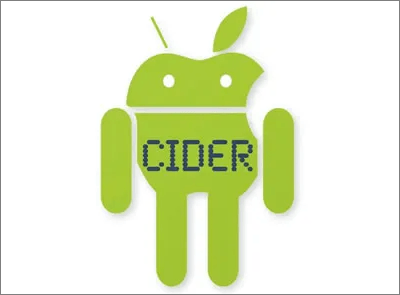
Zu den Vor- und Nachteilen gehören folgende:
Vorteile
*Benutzerfreundliche Oberfläche.
*Sehr stabil, daher keine Verzögerungen.
*Verbraucht nicht viel Batteriestrom.
Nachteile
*Es könnten hier und da ein paar Fehler enthalten sein.
*Nicht geeignet für Geräte der unteren Preisklasse.
Befolgen Sie die folgenden Schritte, um den Cider-Emulator zu verwenden:
Schritt 1. Laden Sie die App von der offiziellen Website herunter.
Schritt 2. Installieren und starten Sie die App auf Ihrem iPhone oder iPad.
Schritt 3. Laden Sie Android Apps auf Ihr iOS Gerät herunter und führen Sie sie ohne Einschränkungen aus.
Mit iEMU können Sie dank der einfachen Anpassbarkeit bequem auf Android Apps auf Ihrem iPhone zugreifen. Nach dem Herunterladen dieses Tools können Sie problemlos Android Apps und -Spiele auf Ihrem iPhone oder iPad nutzen. Für die Nutzung dieser App ist kein Rooten Ihres iOS Geräts erforderlich.
Zu den Vor- und Nachteilen gehören folgende:
Vorteile
*Ermöglicht Ihnen den Zugriff auf alle Android -Apps.
*Einfache Anpassungsmöglichkeiten.
*Sie müssen Ihr Gerät nicht rooten.
Nachteile
*Inklusive Werbung.
*Nicht geeignet für Geräte der unteren Preisklasse.
Folgen Sie den nachstehenden Schritten, um iEMU zur Emulation eines Android Telefons auf iOS zu verwenden:
Schritt 1. Laden Sie die App herunter und installieren Sie sie auf Ihrem iOS Gerät.
Schritt 2. Starten Sie die App und verwenden Sie sie, um Android Apps und -Spiele auf Ihrem iPhone oder iPad zu emulieren.
Wenn Sie Android oder iOS Apps auf Ihrem Computer ausführen möchten, ist ein Emulator nicht zwingend erforderlich. Eine benutzerfreundliche Alternative ist das Bildschirmspiegelungstool „Phone Mirror“ . Mit diesem Tool können Sie Ihren iPhone-Bildschirm auf einen Computer spiegeln und ihn bequem steuern. Zu den wichtigsten Funktionen dieses Tools gehören:
Im Folgenden finden Sie die Schritte zum Spiegeln Ihres iPhone-Bildschirms auf einen Computer mithilfe von Phone Mirror:
01 Laden Sie die App herunter, installieren Sie sie und starten Sie sie auf Ihrem Computer. Klicken Sie auf die Option „ iOS “.

02 Verbinden Sie Ihr iPhone mit demselben Wi-Fi- oder USB-Kabel mit Ihrem Computer und folgen Sie den Anweisungen auf dem Bildschirm, um die Einrichtung abzuschließen.
03 Warten Sie einige Sekunden, bis Ihr iPhone mit Ihrem Computer verbunden ist. Sobald die Verbindung hergestellt ist, wird der Bildschirm Ihres iPhones auf Ihrem Computer angezeigt.

Dieser Artikel stellt einige der besten Android Emulatoren vor. Probieren Sie jeden einzelnen aus, um die vielfältigen Funktionen zu entdecken. Wenn Sie Ihre Android / iOS -Apps einfach auf einem PC ausführen möchten, können Sie sie mit einem Drittanbieter-Tool wie Phone Mirror spiegeln. Mit diesem Tool können Sie Ihren Smartphone-Bildschirm in Echtzeit steuern. Laden Sie es am besten noch heute herunter und installieren Sie es auf Ihrem Computer.
Verwandte Artikel:
[2026 Beantwortet] Wie kann man Android Apps auf dem PC mit oder ohne Emulator ausführen?
Warum funktioniert die Bildschirmspiegelung nicht? Einfache Reparaturmethoden
Die 3 besten Methoden, um Ihr iPhone ganz einfach auf Ihr iPad zu spiegeln [Neuestes Tutorial]
Die 11 besten Android Emulatoren für PC & Mac [Anleitung für Anfänger]




 Kostenloser Download für PC
 Kostenloser Download für Mac


