TL;DR:
Die beste Methode zur Fernsteuerung eines Android Smartphones hängt vom verwendeten Gerät ab. Im Folgenden stellen wir Ihnen die verschiedenen Methoden vor, um Ihnen bei der Auswahl der passenden Lösung zu helfen.
Die Fernsteuerung von Android Smartphones ist längst nicht mehr nur IT-Fachleuten vorbehalten. Ob Sie von einem Computer aus auf Ihr Smartphone zugreifen, einem Familienmitglied bei der Fehlerbehebung helfen oder Ihr Android Smartphone aus der Ferne verwalten möchten – es gibt zahlreiche Tools, die diesen Vorgang vereinfachen.
Je nach verwendetem Gerät können die verfügbaren Funktionen variieren. Einige Tools bieten vollständige Fernsteuerung, sodass Sie Ihr Android Smartphone mit Tastatur und Maus bedienen können, während andere sich auf Bildschirmspiegelung, App-Zugriff oder grundlegende Geräteverwaltung konzentrieren.
In dieser Anleitung erfahren Sie, wie Sie ein Android Smartphone von einem Computer, einem anderen Android Smartphone und einem iPhone aus fernsteuern können. Wir vergleichen außerdem die Stärken und Schwächen der einzelnen Methoden, damit Sie die für Ihre Bedürfnisse optimale auswählen können.
Wenn Sie häufig am Computer arbeiten, kann die Steuerung Ihres Android Smartphones vom PC aus Ihre Produktivität deutlich steigern. Ob Sie Nachrichten beantworten, mobile Spiele spielen, Präsentationen halten oder Dateien verwalten – mit einer Fernsteuerungssoftware lässt sich Ihr Smartphone viel einfacher auf einem größeren Bildschirm bedienen.
Nachfolgend werden zwei effektive Methoden zur Steuerung eines Android Telefons von einem Windows PC aus vorgestellt.
Wenn Sie nach der besten Fernbedienungslösung Android suchen, ist Phone Mirror eine zuverlässige Option, mit der Sie Ihr Android (und iOS )Gerät auf Ihren PC spiegeln können. Es zeigt nicht nur Ihren Android Bildschirm auf dem Computer an, sondern ermöglicht Ihnen auch die Steuerung des Geräts mit Maus und Tastatur.
Es unterstützt sowohl USB- als auch Wi-Fi-Verbindungen und eignet sich daher für Arbeit, Spiele, Online-Kurse, Präsentationen und die alltägliche Telefonverwaltung.
Merkmale
Vorteile
Nachteile
Anleitung zur Verwendung
Hier erfahren Sie, wie Sie Ihr Android Gerät mit Phone Mirror von Ihrem Computer aus fernsteuern können.
01 Laden Sie die App herunter, installieren Sie sie und starten Sie sie auf Ihrem PC. Klicken Sie anschließend auf die Schaltfläche " Android ", um Ihr Android Display zu übertragen.

02 Wählen Sie die bevorzugte Verbindungsmethode (USB oder WLAN). Bei einer USB-Verbindung folgen Sie einfach den Anweisungen auf dem Bildschirm, um das Debugging zu aktivieren; bei einer WLAN-Verbindung müssen die Geräte mit demselben WLAN-Netzwerk verbunden sein.

03 Sobald die Verbindung hergestellt ist, wird Ihr Android Bildschirm auf Ihrem PC angezeigt. Klicken Sie auf die Mausoption, um Ihr Telefon mit Tastatur und Maus zu bedienen.

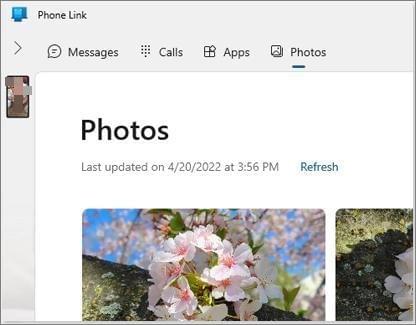
Wenn Sie eine kostenlose Lösung suchen, ist Microsoft Phone Link eine weitere Option, die Sie in Betracht ziehen sollten. Phone Link ist in Windows 10 und Windows 11 integriert und verbindet Ihr Android Smartphone mit Ihrem PC. So können Sie auf Benachrichtigungen, Nachrichten, Anrufe, Fotos und – auf unterstützten Geräten – Android Apps zugreifen.
Auch wenn es keine vollwertige Fernsteuerungslösung wie Phone Mirror ist, eignet es sich gut für Benutzer, die hauptsächlich während der Arbeit am Computer mit ihrem Smartphone verbunden bleiben möchten.
Merkmale
Vorteile
Nachteile
Anleitung zur Verwendung
Schritt 1. Öffnen Sie Phone Link auf Ihrem Windows PC.
Schritt 2. Installieren Sie die Link to Windows -App auf Ihrem Android Telefon, falls diese noch nicht verfügbar ist.
Schritt 3. Melden Sie sich auf beiden Geräten mit demselben Microsoft-Konto an und koppeln Sie sie, indem Sie den auf Ihrem PC angezeigten QR-Code scannen.
Schritt 4. Sobald die Verbindung hergestellt ist, können Sie direkt von Ihrem Computer aus auf die Benachrichtigungen, Nachrichten, Anrufe, Fotos und unterstützten Apps Ihres Telefons zugreifen.
Wenn Sie mit einem anderen Android Gerät aus der Ferne auf ein Android -Smartphone zugreifen müssen, ist AnyDesk eine der besten kostenlosen Lösungen. Egal, ob Sie einem Familienmitglied bei der Fehlerbehebung helfen, ein Zweithandy verwalten oder technischen Support per Fernzugriff leisten – AnyDesk bietet eine schnelle, sichere und benutzerfreundliche Lösung.
AnyDesk, bekannt als „Die clevere Wahl für Fernzugriff“, genießt weltweit das Vertrauen von Millionen Nutzern aufgrund seiner zuverlässigen Leistung und geringen Latenz. Und das Beste: Die kostenlose Version ist für die meisten privaten Fernzugriffsanforderungen völlig ausreichend.
Hauptmerkmale
Vorteile
Nachteile
Anleitung zur Verwendung
Schritt 1. Laden Sie AnyDesk aus dem Google Play Store herunter und installieren Sie es auf beiden Android Geräten.
Schritt 2. Starten Sie die App auf beiden Geräten. Erteilen Sie auf dem Android Telefon, das Sie steuern möchten, die erforderlichen Zugriffsrechte und notieren Sie sich die angezeigte AnyDesk-Adresse.
Schritt 3. Geben Sie auf Ihrem Android Gerät die AnyDesk-Adresse des entfernten Telefons ein und tippen Sie auf „Verbinden“.
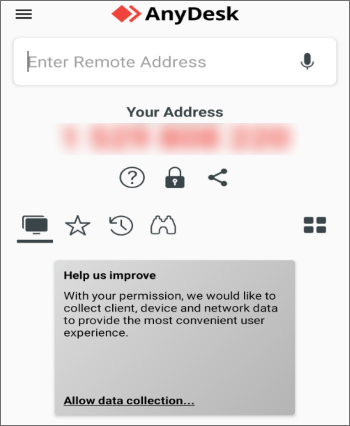
Schritt 4. Akzeptieren Sie die Verbindungsanfrage auf dem entfernten Android Telefon. Sobald die erforderlichen Berechtigungen erteilt wurden, können Sie das Gerät fernsteuern und anzeigen.
Obwohl iOS und Android unterschiedliche Betriebssysteme sind, ist es dennoch möglich, mit einem iPhone aus der Ferne auf ein Android Smartphone zuzugreifen und Hilfe zu leisten. Dies kann hilfreich sein, wenn Sie Freunden oder Familie bei Problemen helfen möchten, während Sie selbst nicht an Ihrem Computer sitzen.
Für iPhone-Nutzer ist TeamViewer Remote eine der vertrauenswürdigsten Fernzugriffslösungen. Es bietet sichere Verbindungen, plattformübergreifende Unterstützung und eine kostenlose Version für den privaten Gebrauch. Sie können damit von Ihrem iPhone aus eine Fernwartungssitzung starten und sich mit einem Android Gerät verbinden. Je nach Android Modell und erteilten Berechtigungen können Sie den Bildschirm fernsteuern und Steuerungsfunktionen zur Fehlerbehebung oder Geräteverwaltung nutzen.
Hauptmerkmale
Vorteile
Nachteile
Anleitung zur Verwendung
Schritt 1. Installieren Sie TeamViewer Remote auf Ihrem iPhone und TeamViewer QuickSupport auf Ihrem Android -Telefon.
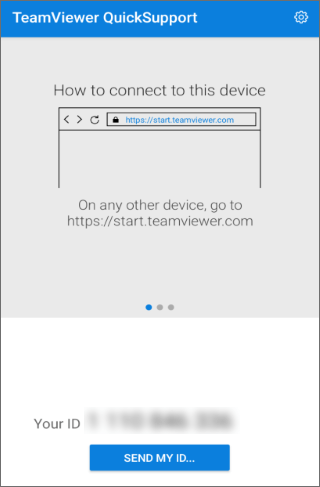
Schritt 2. Starten Sie QuickSupport auf dem Android Gerät und notieren Sie sich die angezeigte TeamViewer-ID.
Schritt 3. Öffnen Sie TeamViewer Remote auf Ihrem iPhone, geben Sie die ID des Android Geräts ein und tippen Sie auf „Verbinden“.
Schritt 4. Akzeptieren Sie die Verbindungsanfrage auf Ihrem Android Telefon und erteilen Sie die erforderlichen Berechtigungen. Nach erfolgreicher Verbindung können Sie das Android Gerät je nach unterstützten Funktionen fernsteuern oder anzeigen.
Wie kann ich von einem anderen Telefon auf mein Telefon zugreifen? Das richtige Tool hängt von Ihren individuellen Bedürfnissen ab. Wenn Sie die volle Kontrolle und eine nahtlose Nutzung über Ihren Computer wünschen, ist Phone Mirror eine ausgezeichnete Wahl. Für die grundlegende Windows Integration bietet Microsoft Phone Link eine praktische, kostenlose Option, während AnyDesk und TeamViewer Remote zuverlässige Lösungen für den Fernzugriff auf Android -Geräte von einem anderen Telefon aus darstellen.
Indem Sie die Methode wählen, die am besten zu Ihren Geräten und Ihrem Nutzungsszenario passt, können Sie Ihr Android Telefon effizienter fernsteuern – sei es für die Arbeit, zur Fehlerbehebung, zur Unterhaltung oder um überall in Verbindung zu bleiben.
Verwandte Artikel:
Die 4 besten Samsung-Fernbedienungs-Apps – Samsung-Geräte aus der Ferne steuern
5 einfache Möglichkeiten, von Android Smartphone aus auf PC-Dateien zuzugreifen [Getestet]
5 Möglichkeiten, Android auf Windows 10/11 zu streamen [Schritt-für-Schritt-Anleitung]
Wie synchronisiert man Android einfach mit dem PC? [Die 7 besten Methoden für Sie]

 Bildschirm-Spiegel
So steuern Sie Android Telefon ferngesteuert vom Computer, Android und iPhone-Gerät
Bildschirm-Spiegel
So steuern Sie Android Telefon ferngesteuert vom Computer, Android und iPhone-Gerät




 Kostenloser Download für PC
 Kostenloser Download für Mac
