Kurz gesagt: Sie möchten eine Datei komprimieren, wissen aber nicht, wie das funktioniert oder welches Tool Sie verwenden sollen? Dieser Leitfaden erklärt, was Dateikomprimierung bewirkt, wie verlustfreie und verlustbehaftete Komprimierung funktionieren und wie Sie Dateien effektiv komprimieren. Sie lernen außerdem drei praktische Methoden kennen, um die Größe von Videodateien zu reduzieren, darunter die Verwendung von Video Converter Ultimate, VLC und Online-Komprimierungsdiensten. Für eine schnelle Komprimierung mit minimalem Qualitätsverlust bietet Video Converter Ultimate eine einfache und zuverlässige Lösung, um große Videos zu verkleinern und dabei die hohe Qualität zu erhalten.
Wenn Sie extrem große Dateien haben, die Ihren Speicherplatz sprengen oder sich auf keiner Plattform hochladen und teilen lassen, müssen Sie die Dateien komprimieren . Dateikomprimierung ist kein neues Konzept, insbesondere da bereits Ende der 1970er-Jahre mit der Entwicklung von Software-Komprimierungsprogrammen begonnen wurde. Falls Sie sich mit Dateikomprimierung noch nicht auskennen, fragen Sie sich vielleicht, wie sie funktioniert und welche Methode am besten geeignet ist. Was bewirkt die Komprimierung einer Datei? Erfahren Sie mehr im Folgenden.

Dateikomprimierung ist eine Methode zur Datenverkleinerung, bei der die Dateigröße reduziert wird, um Speicherplatz zu sparen. Sie ermöglicht die Erstellung einer Version einer Datei mit ähnlichen Daten, aber einer deutlich kleineren Größe als die Originaldatei.
Dateikomprimierung wird auch als ZIP-Komprimierung bezeichnet, obwohl ZIP lediglich eine Form der Dateikomprimierung ist. ZIP-Dateien bestehen aus mehreren komprimierten Dateien, sogenannten Archiven. Diese Dateien sind das beliebteste Komprimierungsformat unter Windows Nutzern.
Die Dateikomprimierung erfolgt hauptsächlich durch zwei Methoden: verlustfreie Komprimierung und verlustbehaftete Komprimierung.
Verlustbehaftete Kompression
Verlustbehaftete Komprimierung verringert die Dateigröße, indem unnötige Datenbits entfernt werden. Die komprimierte Datei ist in der Regel kleiner als das Original. Verlustbehaftete Komprimierung wird häufig zum Komprimieren von Audio- , Bild- und Videodateien verwendet, insbesondere dann, wenn die Darstellung der Quelldatei nicht zwingend erforderlich ist.
Verlustfreie Kompression
Verlustfreie Komprimierung speichert dieselben Daten effizienter, indem Redundanz entfernt wird. Die komprimierte Datei hat dieselbe Größe wie das Original. Oftmals gehen bei verlustfreier Komprimierung keine Inhalte oder Details verloren, und die Originaldatei lässt sich problemlos wiederherstellen.
Zip-Dateien verwenden verlustfreie Komprimierung, das heißt, die Datenqualität bleibt auch bei der Komprimierung im ZIP-Format erhalten. Beachten Sie jedoch, dass die Komprimierung einer Datei im Zip-Format möglicherweise keine signifikante Speicherplatzersparnis bringt.
Durch das Komprimieren einer Datei wird diese kleiner und passt sich so Ihren Speicheranforderungen an. Außerdem ermöglicht dies einfacheres Hoch- und Herunterladen. Allerdings müssen Sie wissen, wie Sie Dateien richtig komprimieren, um ein zufriedenstellendes Ergebnis zu erzielen.
Wie komprimiert man ein Video ? Die Antwort finden Sie in diesem Abschnitt.
Video Converter Ultimate bietet eine einfache und effiziente Möglichkeit, Videos zu komprimieren, ohne die Qualität merklich zu beeinträchtigen. Der integrierte Videokompressor ermöglicht es Ihnen, die Videodateigröße durch Anpassen der Komprimierungseinstellungen wie Dateigröße, Auflösung, Bitrate und Ausgabeformat zu reduzieren. Ob Sie 4K-Videos komprimieren oder Videos für Social-Media-Plattformen optimieren möchten – dieses Tool erledigt den Vorgang schnell und bewahrt dabei eine hohe Bildqualität.
Hauptmerkmale von Video Converter Ultimate:
Hier finden Sie eine Anleitung zum Komprimieren einer Videodatei mit Video Converter Ultimate:
01 Laden Sie Video Converter Ultimate herunter, installieren Sie es und führen Sie es auf Ihrem Computer aus.
02 Wählen Sie im Hauptfenster auf der Registerkarte „Video“ die Option „Videokompressor“ aus. Fügen Sie die Videodatei hinzu, die Sie komprimieren möchten.

03 Passen Sie die Ausgabeeinstellungen wie Dateigröße, Name, Format, Auflösung und Bitrate Ihren Bedürfnissen an. Wählen Sie einen Speicherort für das komprimierte Video und klicken Sie auf „Komprimieren“ , um die Dateigröße zu reduzieren.

Der VLC Media Player ist ein kostenloser Open-Source-Multimedia-Player mit grundlegenden Funktionen zur Videokonvertierung und -komprimierung. Mit der integrierten Konvertierungsfunktion lässt sich die Videodateigröße durch Anpassen von Ausgabeformat, Codec, Bitrate und Auflösung reduzieren. Obwohl VLC keine so umfangreichen Komprimierungsoptionen wie professionelle Videokompressoren bietet, ist er eine praktische Option für alle, die Videos ohne zusätzliche Software komprimieren möchten. Er unterstützt diverse gängige Videoformate und eignet sich daher ideal, um die Videogröße für Speicherung oder Weitergabe schnell zu reduzieren.
So komprimieren Sie ein Video mit VLC :
Schritt 1. Öffnen Sie den VLC Media Player auf Ihrem Computer, klicken Sie im oberen Menü auf Medien und wählen Sie Konvertieren/Speichern .

Schritt 2. Klicken Sie auf die Schaltfläche "Hinzufügen" , um die Videodatei zu importieren, die Sie komprimieren möchten, und klicken Sie anschließend auf "Konvertieren/Speichern", um fortzufahren.
Schritt 3. Wählen Sie im Menü „Profil“ ein Ausgabeprofil aus. Sie können Formate wie MP4 auswählen oder die Codec-Einstellungen anpassen, um die Videogröße zu reduzieren.
Schritt 4. Klicken Sie auf das Symbol „Einstellungen “ neben dem ausgewählten Profil und ändern Sie Parameter wie Videocodec, Bitrate, Auflösung und Bildrate, um eine bessere Komprimierung zu erzielen.
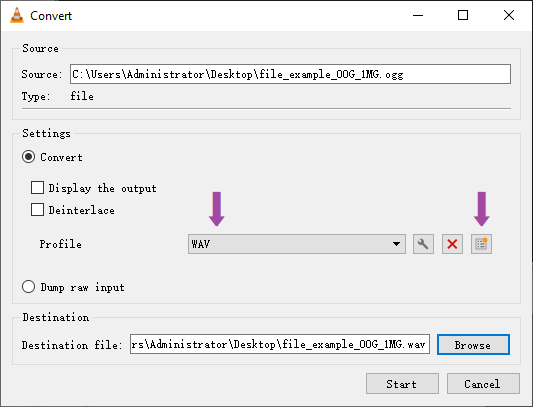
Schritt 5. Wählen Sie einen Zieldateinamen und einen Zielordner für das komprimierte Video und klicken Sie dann auf Start , um den Komprimierungsprozess zu starten.
Schritt 6. Warten Sie, bis VLC die Videoverarbeitung abgeschlossen hat. Öffnen Sie anschließend den Ausgabeordner, um die komprimierte Datei zu überprüfen und die reduzierte Dateigröße zu vergleichen.
Online-Dateikomprimierungstools bieten eine schnelle und bequeme Möglichkeit, die Dateigröße zu reduzieren, ohne Software installieren zu müssen. Die meisten Online-Komprimierungstools ermöglichen das direkte Hochladen von Dateien über einen Webbrowser und optimieren diese automatisch, indem unnötige Daten entfernt oder Komprimierungsalgorithmen angewendet werden. Allerdings können Online-Komprimierungstools insbesondere bei großen Dateien Einschränkungen hinsichtlich Dateigröße, unterstützter Formate und Upload-Geschwindigkeit aufweisen. Zamzar dient hier als Beispiel.
So komprimieren Sie eine Datei mit Zamzar:
Schritt 1. Öffnen Sie Ihren Webbrowser und rufen Sie die Online-Komprimierungsseite von Zamzar auf. Klicken Sie auf „Dateien auswählen“ , um die zu komprimierende Datei hinzuzufügen.
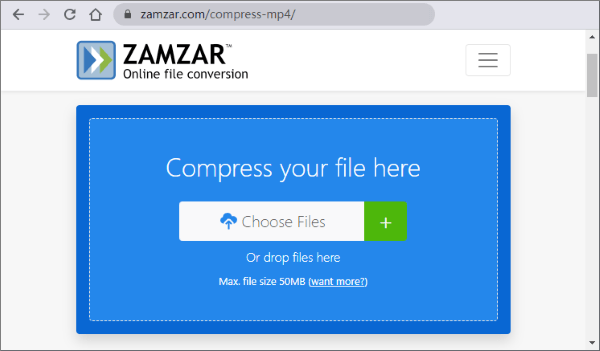
Schritt 2. Passen Sie die Komprimierungseinstellungen an und klicken Sie dann auf „Jetzt komprimieren“, um die Datei zu komprimieren. Klicken Sie anschließend auf „Herunterladen“ , um auf die komprimierte Datei zuzugreifen.
Kurz gesagt, reduziert die Dateikomprimierung die Dateigröße um etwa 50–90 % auf die gewünschte Größe. Dadurch sparen Sie Speicherplatz. Außerdem können Sie so die Upload-Größenbeschränkungen von Plattformen wie Discord, Yahoo und Gmail umgehen. Mit dem richtigen Komprimierungsprogramm müssen Sie die Details des Komprimierungsprozesses jedoch nicht kennen.
Video Converter Ultimate ist ein umfassendes Dateikomprimierungstool, das verschiedene Dateitypen, darunter Videos und Audiodateien, komprimieren kann. Es komprimiert Ihre Videos deutlich, ohne Qualitäts- oder Datenverlust. Laden Sie Video Converter Ultimate herunter, um Ihre Dateien schnell und effizient zu komprimieren.
Verwandte Artikel:
So komprimieren Sie die Bildgröße: 3 Online- und 4 Offline-Techniken
So komprimieren Sie Videos für den YouTube-Upload [Offline- und Online-Tools]
Vollständige Anleitung – So verkleinern Sie die Dateigröße ohne Qualitätsverlust
Was sind die besten PDF-Komprimierungsprogramme? [10 Offline- und Online-Tools im Überblick]




 Kostenloser Download für PC
 Kostenloser Download für Mac


