Kurz gesagt: Sie möchten Ihre Dateigröße reduzieren, ohne dabei zu viel Qualität einzubüßen? Dieser Leitfaden zeigt Ihnen 5 einfache Wege, Dateien unter Windows , Mac , Android und iPhone zu komprimieren. Erfahren Sie, wie Sie kostenlos ZIP-Dateien erstellen, YouCompress zum Online-Komprimieren von Dateien nutzen und die Dateigröße von Videos oder Audiodateien mit Video Converter Ultimate reduzieren. Befolgen Sie einfach die Schritte, um Speicherplatz zu sparen und Dateien schneller zu teilen!
Ärgern Sie sich oft über die Größe Ihrer Dateien? Ob Sie Speicherplatz sparen, E-Mail-Anhänge versenden oder Inhalte in sozialen Medien hochladen möchten – große Dateien bringen immer wieder Probleme mit sich. Keine Sorge, dieser Artikel zeigt Ihnen, wie Sie Ihre Dateigröße reduzieren. Egal ob Bilder , Videos oder Dokumente – hier finden Sie die einfachsten und effektivsten Methoden, um das Problem großer Dateien zu lösen. Lesen Sie weiter und entdecken Sie gemeinsam, wie Sie Ihre Dateien verkleinern!

Dateikomprimierung ist der Prozess, den von einer Datei belegten Speicherplatz oder die zu übertragende Datenmenge mithilfe spezifischer Algorithmen zu reduzieren. Man unterscheidet im Allgemeinen zwei Arten: verlustfreie und verlustbehaftete Komprimierung.
Zu den wichtigsten Vorteilen der Dateikomprimierung gehören:
- Verringerung des Speicherplatzbedarfs einer Datei.
- Dadurch wird das Teilen von Dateien per E-Mail, Instant-Messaging-Apps oder Cloud-Plattformen vereinfacht.
- Mehrere Dateien werden zu einem einzigen Archiv zusammengefasst, um die Übertragung und Verwaltung zu vereinfachen.
- Reduzierung der für Uploads und Downloads benötigten Datenmenge in bestimmten Situationen.
Beachten Sie, dass das Komprimierungsverhältnis vom Dateityp, den Originaldaten und dem verwendeten Komprimierungsalgorithmus abhängt. Manche Dateien können deutlich verkleinert werden, während andere kaum oder gar keine Veränderung aufweisen.
Wenn Sie eine Datei komprimieren möchten, ohne zusätzliche Software herunterzuladen, verwenden Sie zunächst die integrierten Komprimierungsfunktionen Ihres Computers. Sowohl Windows als auch macOS können ZIP-Archive erstellen, die sich daher gut zum Komprimieren von Dokumenten, Ordnern und mehreren Dateien zum Weitergeben eignen.
Windows ermöglicht es Ihnen, Dateien und Ordner direkt im Datei-Explorer in ZIP-Archive zu komprimieren. Diese Methode ist kostenlos und eignet sich gut für Dokumente, Präsentationen, Tabellenkalkulationen und Dateisammlungen.
Führen Sie diese Schritte aus, um eine Datei unter Windows zu komprimieren:
Schritt 1. Öffnen Sie den Datei-Explorer und suchen Sie die Datei oder den Ordner, den Sie komprimieren möchten.
Schritt 2. Wählen Sie eine oder mehrere Dateien aus. Um mehrere Elemente zu komprimieren, halten Sie die "Strg"-Taste gedrückt, während Sie die gewünschten Elemente auswählen.
Schritt 3. Klicken Sie mit der rechten Maustaste auf die Auswahl. Wählen Sie unter Windows 11 „In ZIP-Datei komprimieren“. Je nach Windows Version und Kontextmenü finden Sie die Option möglicherweise unter „In ZIP-Datei komprimieren“ oder unter „Senden an“ > „Komprimierter (gezippter) Ordner“.
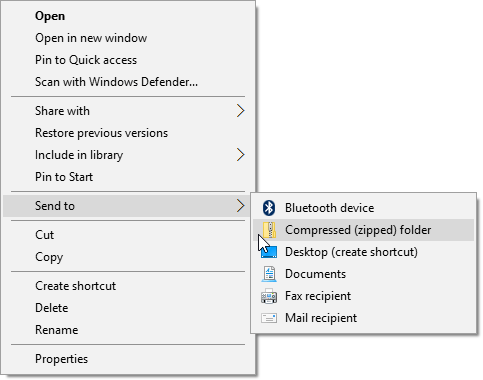
Schritt 5. Geben Sie einen Namen für die neue ZIP-Datei ein und drücken Sie gegebenenfalls die Eingabetaste.
Windows erstellt ein ZIP-Archiv am selben Speicherort wie die Originaldateien. Anschließend können Sie das Archiv hochladen oder teilen, ohne jede Datei einzeln senden zu müssen.
Mac Nutzer können außerdem das integrierte Archivierungsprogramm verwenden, um Dateien oder Ordner ohne Installation zusätzlicher Apps im ZIP-Format zu komprimieren. So verringern Sie die Dateigröße auf Mac :
Schritt 1. Öffnen Sie den Finder und navigieren Sie zu der Datei oder dem Ordner, den Sie komprimieren möchten.
Schritt 2. Wählen Sie das Element aus. Sie können auch mehrere Dateien auswählen, indem Sie die "Befehlstaste" gedrückt halten und darauf klicken.
Schritt 3. Klicken Sie mit der rechten Maustaste oder bei gedrückter Strg-Taste auf die Auswahl.
Schritt 4. Wählen Sie „Komprimieren“ gefolgt von der Datei- oder Elementanzahl, falls diese angezeigt wird.
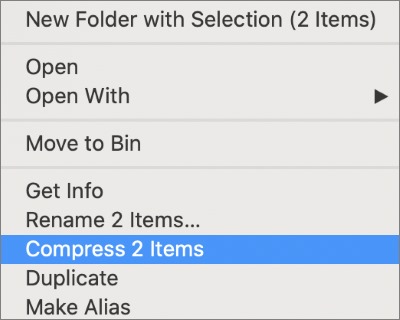
Schritt 5. Warten Sie, bis macOS das ZIP-Archiv im selben Ordner erstellt hat.
Bei einer einzelnen Datei wird das Ergebnis üblicherweise nach der Originaldatei benannt und erhält die Dateiendung .zip. Wenn Sie mehrere Elemente auswählen, erstellt macOS möglicherweise ein Archiv mit dem Namen Archive.zip.
Sie können die ZIP-Datei direkt teilen oder in einen Cloud-Speicher hochladen. Empfänger können sie in der Regel durch Doppelklicken auf das Archiv entpacken.
Wenn die ZIP-Komprimierung Ihre Mediendateien nicht ausreichend verkleinert, ist ein dedizierter Video- und Audiokompressor die bessere Wahl. Video Converter Ultimate bietet Funktionen zur Medienkonvertierung und -komprimierung, mit denen Sie die Ausgabeeinstellungen anpassen und so die Dateigröße reduzieren können.
Es ist besonders nützlich, wenn Sie eine Videodatei für E-Mails, Messenger-Apps, Websites oder Cloud-Uploads komprimieren oder Audiodateien vor dem Teilen komprimieren müssen.
Die Highlights von Video Converter Ultimate:
Wenn Sie eine große Videodatei im MP4-, MOV-, AVI- oder einem anderen unterstützten Format besitzen, können Sie die Videokomprimierungsfunktion der Software verwenden, um deren Größe zu reduzieren. Gehen Sie zum Komprimieren einer Videodatei wie folgt vor:
01 Öffnen Sie die Hauptoberfläche und wählen Sie unter der Registerkarte „Video“ die Option „Videokompressor“.

02 Importieren Sie das Video, das Sie komprimieren möchten, und passen Sie die Ausgabeeinstellungen an, z. B. Dateigröße, Dateiname, Format, Auflösung und Bitrate.
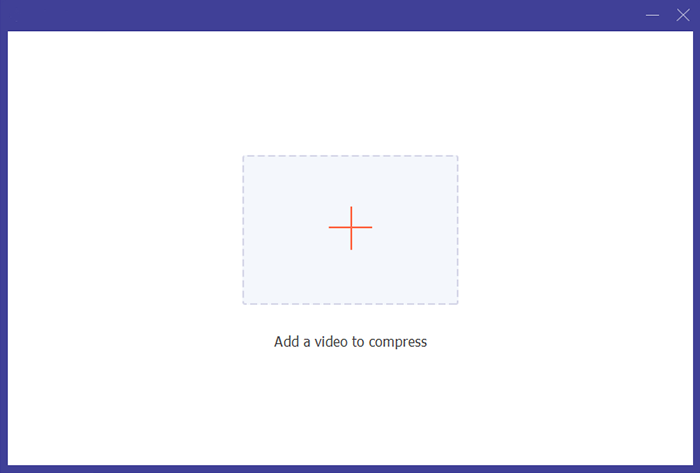
03 Wählen Sie einen Zielordner für das komprimierte Video aus und klicken Sie dann auf „Komprimieren“, um zu beginnen.

Große Audioaufnahmen, Musikdateien und Sprachaufnahmen können ebenfalls viel Speicherplatz beanspruchen. Video Converter Ultimate bietet Optionen zur Audiokonvertierung und -komprimierung, mit denen Sie unterstützte Audiodateien verkleinern können.
So verkleinern Sie Audiodateien mit Video Converter Ultimate:
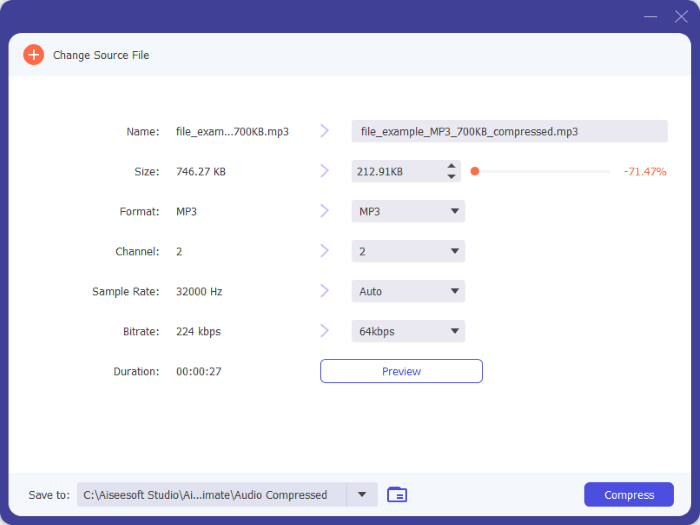
01 Laden Sie Video Converter Ultimate herunter und installieren Sie es auf Ihrem Computer. Starten Sie das Programm, öffnen Sie die Registerkarte „Startseite“ und wählen Sie im Bereich „Audio“ die Option „Audiokompressor“ aus.
02 Importieren Sie die zu komprimierende Audiodatei und passen Sie den Komprimierungsgrad mithilfe des Schiebereglers an. Sie können außerdem das Ausgabeformat, den Dateinamen, den Kanal, die Abtastrate und die Bitrate an Ihre Bedürfnisse anpassen.
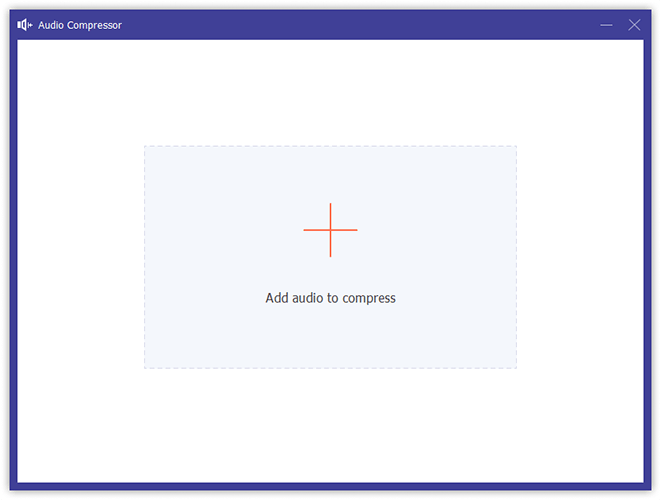
03 Wählen Sie einen Zielordner für die komprimierte Datei und klicken Sie dann auf „Komprimieren“, um den Vorgang zu starten und eine kleinere Audiodatei mit Ihren bevorzugten Einstellungen zu speichern.
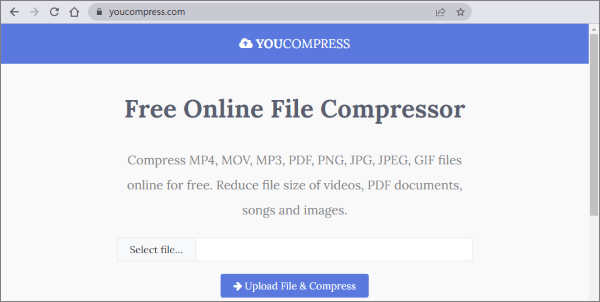
Wenn Sie keine Desktop-Software installieren möchten, ist ein Online-Dateikomprimierer eine weitere Option. YouCompress bietet browserbasierte Komprimierungstools für unterstützte Dateitypen. Sie können eine Datei hochladen, die verfügbaren Einstellungen anpassen und das Ergebnis herunterladen.
Diese Methode ist nützlich, wenn Sie eine Datei kostenlos online komprimieren möchten und keine Software auf Ihrem Computer konfigurieren wollen. Allerdings können die Beschränkungen für die kostenlose Nutzung, die maximale Dateigröße und die verfügbaren Einstellungen variieren.
So komprimieren Sie eine Datei kostenlos online mit YouCompress:
Schritt 1. Öffnen Sie die offizielle FreeConvert-Website. Klicken Sie auf die Schaltfläche „Datei auswählen“, um die Datei von Ihrem Computer auszuwählen und hochzuladen.
Schritt 2. Starten Sie den Komprimierungsprozess, falls Sie dazu aufgefordert werden, und warten Sie, bis YouCompress die Verarbeitung Ihres Uploads abgeschlossen hat. Die Verarbeitungszeit hängt von der Dateigröße und Ihrer Internetverbindung ab.
Schritt 3. Sobald die Komprimierung abgeschlossen ist, klicken Sie auf den Download-Link, um die kleinere Datei auf Ihrem Computer zu speichern.
Wenn Sie Dateien direkt auf Ihrem Smartphone komprimieren möchten, können Sie eine Dateimanager-App oder ein Komprimierungstool eines Drittanbieters verwenden. Die genauen Schritte hängen vom Betriebssystem Ihres Smartphones und den von der App unterstützten Formaten ab.
Die Dateiverwaltungsoptionen von Android variieren je nach Telefonhersteller und Betriebssystemversion. Einige Geräte bieten die Möglichkeit, Archive in ihrem integrierten Dateimanager zu erstellen, während andere eine Drittanbieter-App benötigen.
So komprimieren Sie Dateien auf Android , falls Ihr Dateimanager die Erstellung von ZIP-Dateien unterstützt:
Schritt 1. Öffnen Sie Ihre Dateimanager-App und verschieben Sie dann alle Dateien, die Sie komprimieren möchten, in eine einzige Datei/einen einzigen Ordner.
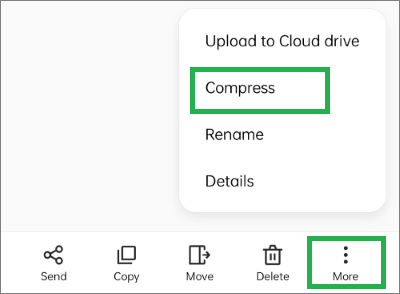
Schritt 2. Klicken Sie auf die Schaltfläche "Menü" (in der Regel drei Punkte in der rechten Ecke der App).
Schritt 3. Wählen Sie alle Elemente aus, die Sie zippen möchten, und klicken Sie unten auf „Komprimieren“. Speichern Sie die komprimierten Dateien, die in einem separaten Ordner angezeigt werden.
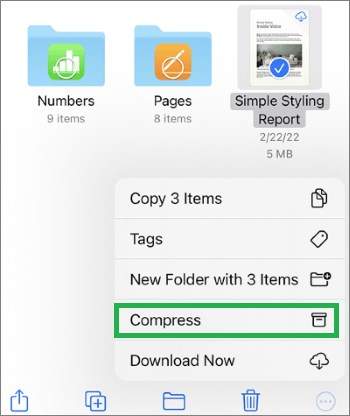
Die Dateien-App des iPhones unterstützt das Erstellen von ZIP-Archiven aus ausgewählten Dateien und Ordnern. Dies ist eine praktische Möglichkeit, Dokumente zu komprimieren, bevor man sie an E-Mails anhängt oder in der Cloud speichert.
Befolgen Sie diese Schritte, um Dateien auf einem iPhone zu komprimieren:
Schritt 1. Öffnen Sie die Dateien-App.
Schritt 2. Navigieren Sie zu der Datei oder dem Ordner, den Sie komprimieren möchten.
Schritt 3. Berühren und halten Sie das Element, um dessen Kontextmenü zu öffnen.
Schritt 4. Tippen Sie auf „Komprimieren“.
Schritt 5. Warten Sie, bis das ZIP-Archiv am selben Ort erscheint.
Wenn Fotos und Videos zu viel Speicherplatz beanspruchen, kann es effektiver sein, die Art der Aufnahme oder Speicherung anzupassen, als ZIP-Archive zu erstellen.
Die beste Methode zum Komprimieren einer Datei hängt von ihrem Format und Ihrem Ziel ab. Windows , Mac , Android und iPhone bieten praktische ZIP-Optionen zum Packen von Dokumenten und Ordnern, während FreeConvert nützlich ist, wenn Sie unterstützte Dateien kostenlos online komprimieren möchten.
Bei großen Video- und Audiodateien ist ein spezielles Medienkomprimierungstool oft effektiver als die ZIP-Komprimierung. Video Converter Ultimate ist eine Überlegung wert, wenn Sie die Dateigröße von Videos oder Audiodateien reduzieren und gleichzeitig die Ausgabeeinstellungen anpassen müssen, um ein ausgewogenes Verhältnis zwischen Dateigröße und Qualität zu erzielen. Überprüfen Sie das komprimierte Ergebnis immer, bevor Sie das Original löschen, insbesondere bei wichtigen Aufnahmen oder hochauflösenden Medien.
Verwandte Artikel:
Wie man PDFs online komprimiert [Testbericht zu Online-PDF-Größenreduzierern]
Die 7 besten MP4-Kompressoren: Videogröße reduzieren, ohne Qualitätsverlust
Die 5 besten Dateikomprimierungslösungen: Vorteile, Nachteile und Anwendungshinweise
Eine umfassende Anleitung zum Komprimieren von MP3-Dateien auf Computer/Mobilgerät/Online

 Video- & Audio-Tipps
[Vollständige Anleitung] Wie komprimiert man eine Datei unter Windows / Mac / Android / iPhone?




 Kostenloser Download für PC
 Kostenloser Download für Mac

