Kurz gesagt: Du möchtest Videos für YouTube komprimieren, ohne Qualitätsverluste hinnehmen zu müssen? Dieser Leitfaden stellt vier effektive Methoden mit Video Converter Ultimate, HandBrake, VLC und VEED.IO vor, um die Videogröße zu reduzieren, Uploads zu beschleunigen und die YouTube-konforme Qualität beizubehalten. Erfahre mehr über die besten Komprimierungseinstellungen, unterstützte Formate und einfache Schritte zur Optimierung deiner Videos für YouTube.
Da sich die Videoqualität auf YouTube stetig verbessert, sind 4K-Videos mit 60 Bildern pro Sekunde und hoher Bitrate für viele Content-Ersteller mittlerweile Standard. Allerdings haben qualitativ hochwertigere Videos in der Regel größere Dateigrößen, die nicht nur mehr Speicherplatz beanspruchen, sondern auch zu langsameren Uploads, längeren Verarbeitungszeiten und sogar zu Beeinträchtigungen des Seherlebnisses führen können. Daher ist das Erlernen der Videokomprimierung für YouTube zu einer unverzichtbaren Fähigkeit für Videoproduzenten geworden.
Mit den richtigen Videokomprimierungsverfahren können Sie die Dateigröße reduzieren und gleichzeitig die Videoqualität, die Audioqualität und die flüssige Wiedergabe bestmöglich erhalten. Dadurch lassen sich Videos schneller auf YouTube hochladen und erfüllen die empfohlenen Videospezifikationen der Plattform. In diesem Artikel stellen wir Ihnen vier effektive Methoden zur Videokomprimierung für YouTube vor. Los geht's!

Bevor Sie ein Video für YouTube komprimieren, sollten Sie unbedingt die Upload-Vorgaben von YouTube beachten. Die Verwendung des richtigen Formats, der richtigen Auflösung und des richtigen Codecs trägt dazu bei, die bestmögliche Qualität nach der Komprimierung zu erhalten.
YouTube unterstützt viele gängige Videoformate, darunter MP4, MOV, AVI, WMV, FLV, WebM und weitere. MP4 mit dem H.264-Videocodec und dem AAC-Audiocodec ist dabei die empfehlenswerteste Option, da es eine hohe Qualität bei relativ kleinen Dateigrößen bietet.
Empfohlene Spezifikationen für YouTube-Videos:
Empfohlene Bitrateneinstellungen:
1080p SDR:
1440p SDR:
4K SDR:
Beim Komprimieren von Videos für YouTube ist es in der Regel nicht nötig, die Auflösung zu verringern, es sei denn, die Originaldatei ist extrem groß. Oft genügt es, Codec, Bitrate und Komprimierungsgrad anzupassen, um die Dateigröße deutlich zu reduzieren und gleichzeitig eine gute Qualität zu erhalten.
Offline -Videokompressoren bieten in der Regel mehr Kontrolle über Ausgabequalität, Auflösung, Codec und Bitrate. Hier sind drei Möglichkeiten, wie Sie Videos für den YouTube-Upload offline komprimieren können.
Video Converter Ultimate ist ein leistungsstarkes Tool zur Videokonvertierung und -komprimierung, das Windows und Mac unterstützt. Es ermöglicht Benutzern, die Videogröße zu reduzieren und gleichzeitig eine hohe Qualität beizubehalten, und unterstützt gängige YouTube-Formate wie MP4, MOV und WebM.
Im Vergleich zu einfachen Kompressoren bietet es flexiblere Komprimierungsoptionen, darunter die Anpassung von Videogröße, Auflösung, Bitrate und Format. Es unterstützt außerdem GPU-Beschleunigung, wodurch der Komprimierungsprozess für große Videodateien beschleunigt wird.
Hauptmerkmale von Video Converter Ultimate:
So komprimieren Sie Videos für YouTube, ohne an Qualität zu verlieren:
01 Laden Sie Video Converter Ultimate herunter und installieren Sie es auf Ihrem Computer. Starten Sie anschließend das Programm, um Videos für YouTube zu komprimieren.
02 Öffnen Sie im Hauptfenster den Reiter „Video“ und wählen Sie „Videokompressor“. Fügen Sie die Videodatei hinzu, die Sie für YouTube komprimieren möchten.
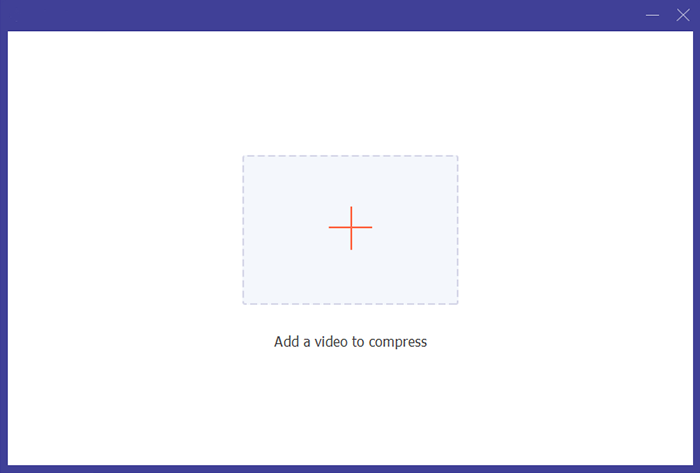
03 Passen Sie die Komprimierungseinstellungen an, einschließlich Dateigröße, Ausgabeformat, Auflösung und Bitrate, um das Video für den YouTube-Upload zu optimieren. Wählen Sie einen Zielordner und klicken Sie auf „Komprimieren“, um die Videogröße zu reduzieren und gleichzeitig die bestmögliche Qualität beizubehalten.

HandBrake ist ein kostenloser Open-Source-Videotranscoder, mit dem Nutzer Videos mithilfe erweiterter Codierungseinstellungen komprimieren können. Er unterstützt Windows , Mac und Linux und ist daher bei Content-Erstellern sehr beliebt.
HandBrake nutzt leistungsstarke Codecs wie H.264 und H.265, um die Videogröße bei gleichbleibend guter Qualität zu reduzieren. Anfänger benötigen jedoch möglicherweise etwas Zeit, um die vielfältigen Optionen kennenzulernen.
Hier erfahren Sie, wie Sie mit HandBrake kostenlos Videos für YouTube komprimieren können:
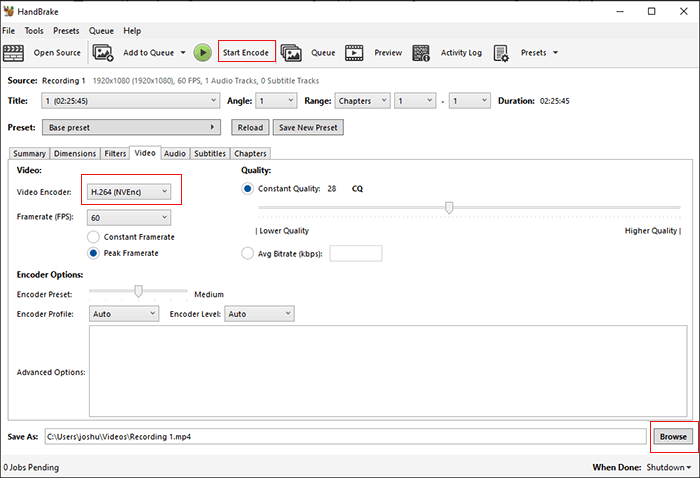
Schritt 1. Laden Sie HandBrake von der offiziellen Website herunter und installieren Sie es. Starten Sie anschließend das Programm auf Ihrem Computer.
Schritt 2. Klicken Sie auf die Schaltfläche „Open Source“, um das Video zu importieren, das Sie für YouTube komprimieren möchten.
Schritt 3. Wählen Sie im Menü „Voreinstellungen“ eine passende Voreinstellung. Für YouTube-Videos bieten Optionen wie „Schnell 1080p30“ oder „HQ 1080p30 Surround“ ein gutes Verhältnis zwischen Dateigröße und Videoqualität.
Schritt 4. Gehen Sie zum Tab „Zusammenfassung“ und wählen Sie „MP4“ als Ausgabeformat. Öffnen Sie anschließend den Tab „Video“ und passen Sie Einstellungen wie Encoder, Bildrate und Bitrate an. H.264 wird für eine bessere Kompatibilität mit YouTube empfohlen, während H.265 kleinere Dateigrößen bei vergleichbarer Qualität ermöglicht.
Schritt 5. Klicken Sie auf „Durchsuchen“, um den Speicherort auszuwählen, und anschließend auf „Kodierung starten“, um das Video zu komprimieren. Sobald der Vorgang abgeschlossen ist, können Sie die kleinere Datei auf YouTube hochladen.
VLC ist ein beliebter Multimedia-Player, der verschiedene Video- und Audioformate wie MP4 und AAC abspielen und streamen kann. Neben der Wiedergabe bietet er auch grundlegende Funktionen zur Videokonvertierung und -komprimierung, mit denen sich die Dateigröße von YouTube-Videos reduzieren lässt. Obwohl VLC keine erweiterten Komprimierungseinstellungen bietet, ist er eine einfache und kostenlose Option für Nutzer, die Videos schnell komprimieren möchten, bevor sie diese auf YouTube hochladen.
So komprimieren Sie die Videogröße für YouTube mit dem VLC Media Player:
Schritt 1. Öffnen Sie den VLC Media Player und navigieren Sie zu „Medien“ > „Konvertieren/Speichern“.
Schritt 2. Klicken Sie auf „Hinzufügen“, um das Video zu importieren, das Sie komprimieren möchten, und klicken Sie anschließend auf „Konvertieren/Speichern“, um fortzufahren.
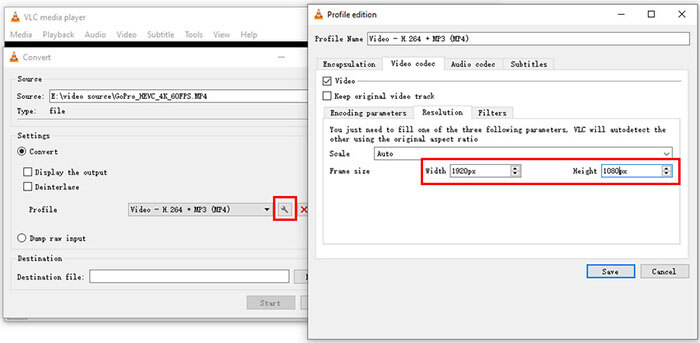
Schritt 3. Wählen Sie im Abschnitt „Profil“ als Ausgabeformat „Video - H.264 + MP3 (MP4)“ aus, um eine bessere YouTube-Kompatibilität zu gewährleisten.
Schritt 4. Klicken Sie auf das „Schraubenschlüssel“-Symbol, um die Profileinstellungen anzupassen:
Schritt 5. Wählen Sie den Zielspeicherort für die Datei und klicken Sie auf „Start“, um mit der Komprimierung des Videos für YouTube zu beginnen.
Möchten Sie mehr darüber erfahren, wie man Videos mit VLC komprimiert? Hier ist eine Anleitung, die Sie nicht verpassen sollten.
So komprimieren Sie Videos mit VLC auf 6 verschiedene Arten & die beste AlternativeFür Nutzer, die keine Software installieren möchten, bieten Online-Videokompressoren eine schnelle Lösung. VEED.IO ist eine browserbasierte Plattform zur Videobearbeitung und -komprimierung, mit der Nutzer die Videogröße direkt online reduzieren können.
Es unterstützt gängige Formate und bietet einfache Komprimierungseinstellungen, wodurch es sich für kurze Videos, Social-Media-Clips und schnelle YouTube-Uploads eignet.
Hier erfahren Sie, wie Sie Videos online für YouTube mit VEED.IO komprimieren können:
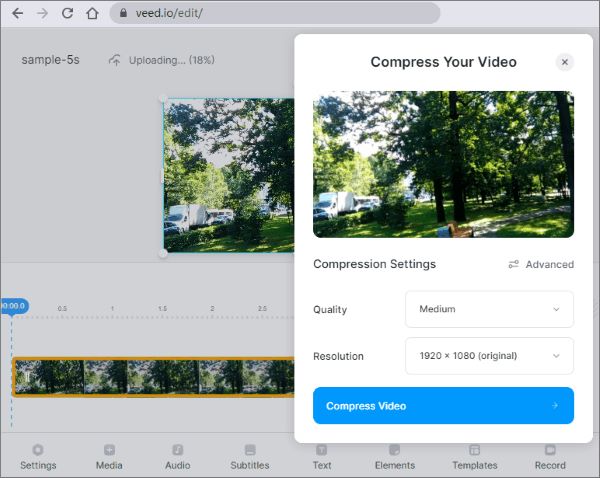
Schritt 1. Besuchen Sie die Webseite des Videokomprimierers VEED.IO und laden Sie das Video hoch, das Sie für YouTube komprimieren möchten.
Schritt 2. Nach dem Hochladen des Videos sollten Sie die Komprimierungseinstellungen, einschließlich Videoqualität, Auflösung und Ausgabeformat, anpassen, um die Dateigröße zu reduzieren und gleichzeitig eine gute Bildqualität zu erhalten.
Schritt 3. Klicken Sie auf die Schaltfläche „Video komprimieren“ und warten Sie, bis VEED.IO Ihre Datei verarbeitet hat.
Schritt 4. Sehen Sie sich das komprimierte Video in der Vorschau an, laden Sie anschließend die kleinere Datei herunter und laden Sie sie auf YouTube hoch. Für optimale Ergebnisse wählen Sie YouTube-freundliche Einstellungen wie das MP4-Format, den H.264-Codec und eine geeignete Auflösung.
Frage 1: Komprimiert YouTube mein Video nach dem Hochladen?
Ja. YouTube verarbeitet und kodiert jedes hochgeladene Video automatisch in verschiedenen Auflösungen und Codecs, darunter H.264, VP9 und AV1, um adaptives Streaming auf verschiedenen Geräten zu ermöglichen. Durch die Komprimierung Ihres Videos mit optimierten Einstellungen vor dem Hochladen erhalten Sie eine hochwertige Quelldatei für YouTube, was nach der Verarbeitung zu einer besseren endgültigen Videoqualität führen kann.
Frage 2: Welches ist das beste Format zum Hochladen auf YouTube?
Für YouTube-Uploads wird das Format MP4 mit H.264-Videocodec und AAC-Audiocodec empfohlen. Dieses Format bietet hervorragende Kompatibilität, effiziente Komprimierung und zuverlässige Verarbeitungsergebnisse bei gleichzeitig guter Video- und Audioqualität.
Frage 3: Kann ich ein 4K-Video für YouTube komprimieren?
Ja. 4K-Videos lassen sich komprimieren, indem man die Bitrate reduziert oder sie in einen effizienteren Codec konvertiert. Durch Beibehaltung der 4K-Auflösung bei gleichzeitiger Reduzierung der unnötigen Bitrate kann die Dateigröße verringert werden, ohne dass dabei zu viele Details verloren gehen.
Frage 4: Wie groß sollte eine YouTube-Videodatei sein?
YouTube legt keine feste Dateigrößenbeschränkung für Uploads fest, begrenzt Videos jedoch auf 256 GB oder 12 Stunden, je nachdem, welcher Wert niedriger ist. Die optimale Dateigröße hängt von der Videolänge, Auflösung, Bildrate und Bitrate ab.
Frage 5: Wie lange dauert es, ein YouTube-Video hochzuladen?
Die Upload-Zeit hängt von der Videodateigröße und Ihrer Internet-Upload-Geschwindigkeit ab. Ein korrekt komprimiertes 10-minütiges 1080p-Video (ca. 600 MB) benötigt bei einer Upload-Geschwindigkeit von 20 Mbit/s etwa 5–10 Minuten zum Hochladen. Durch Komprimierung einer großen Videodatei, beispielsweise von 5 GB auf 600 MB, lässt sich die Upload-Zeit deutlich verkürzen und der Vorgang effizienter gestalten.
Das Komprimieren von Videos vor dem Hochladen auf YouTube spart Speicherplatz, verkürzt die Upload-Zeit und optimiert den Workflow bei der Content-Erstellung. Kostenlose Tools wie HandBrake und VLC beherrschen zwar grundlegende Komprimierungsaufgaben, erfordern aber unter Umständen fortgeschrittene technische Kenntnisse oder bieten nur eingeschränkte Einstellmöglichkeiten. Für alle, die Videos einfacher komprimieren und dabei die hohe Qualität beibehalten möchten, bietet Video Converter Ultimate eine komfortablere Lösung mit flexiblen Einstellungen, schneller Verarbeitung und Unterstützung für YouTube-kompatible Formate.
Verwandte Artikel:
[9 effektive Methoden] Wie komprimiert man ein Video ganz einfach für E-Mails?
[Nützliche Tricks] So laden Sie ein YouTube-Video ohne YouTube Premium herunter
8 effektive Wege, um private YouTube-Videos erfolgreich herunterzuladen
So komprimieren Sie Videos für WhatsApp [Online-, Computer- und Smartphone-Apps]




 Kostenloser Download für PC
 Kostenloser Download für Mac


